
Remova o código de acesso da tela, o ID Apple, o MDM e o Tempo de Uso do iPhone com segurança.

Como usar o Modo de Bloqueio no iPhone - O Guia Definitivo

postado por Alvin Cantero para Desbloqueador iOS 12 de maio de 2026
O Modo de Bloqueio é uma das opções de segurança mais poderosas da Apple, criada para proteger pessoas de alto risco contra ataques cibernéticos direcionados. À medida que os usuários de iPhone se preocupam cada vez mais com a privacidade e com as ameaças avançadas de malware, mais pessoas se interessam em saber como o Modo de Bloqueio funciona e se devem ativá-lo.
Se você estiver pesquisando O que é o Modo de Bloqueio no iPhone?, Se você pretende habilitá-lo para obter proteção extra ou o ativou acidentalmente e deseja reverter as configurações, este guia aborda tudo o que você precisa saber.
Lista de guias
Parte 1: O que é o Modo de Bloqueio no iPhone? Parte 2: Como o Modo de Bloqueio afeta o seu iPhone Parte 3: Como ativar/desativar o Modo de Bloqueio no iPhone Parte 4: Como excluir aplicativos do Modo de bloqueio Parte 5: Como desbloquear um iPhone se o problema não for o Modo de BloqueioParte 1: O que é o Modo de Bloqueio no iPhone?
O Modo de Bloqueio é um recurso de segurança opcional introduzido pela Apple em 2022 para proteger os usuários do iPhone contra ataques sofisticados de spyware. Embora esses ataques sejam extremamente raros para a maioria das pessoas, eles geralmente têm como alvo pessoas de alto perfil, como jornalistas, ativistas, políticos e funcionários do governo.
Este recurso está disponível no iOS 16 ou posterior, iPadOS 16 ou posterior, watchOS 10 ou posterior e macOS Ventura ou posterior. Depois de ativar o Modo de Bloqueio no seu dispositivo, o sistema restringe determinados apps, serviços, sites e recursos para reduzir possíveis riscos de segurança. Embora essas limitações possam afetar a praticidade do dia a dia, elas reforçam significativamente a proteção da privacidade e a segurança dos dados do seu dispositivo.
Parte 2: Como o Modo de Bloqueio afeta o seu iPhone
Ao ativar o Modo de Bloqueio no seu iPhone, você está tomando medidas para minimizar um ataque, o que significa que aplicativos, chamadas, mensagens e até mesmo o seu navegador funcionarão de forma diferente, e alguns recursos deixarão de funcionar ou ficarão mais lentos.
O que faz o Modo de Bloqueio no iPhone?
1. Mensagens
A maioria dos tipos de anexos de mensagens, como documentos, arquivos de áudio e certos links, são bloqueados por padrão. Apenas anexos de imagem são permitidos. Alguns recursos, como pré-visualizações de links, estão desativados.
2. Navegação na Web
Algumas tecnologias web avançadas estão desativadas no Safari e em outros navegadores. Como resultado, certos sites podem carregar mais lentamente ou ter funcionalidades limitadas, como a impossibilidade de exibir determinadas fontes e imagens.
3. Chamadas FaceTime
Entrada chamadas FaceTime Mensagens de pessoas com quem você não teve contato nos últimos 30 dias são bloqueadas automaticamente. Alguns recursos, como SharePlay e Live Photos, ficam indisponíveis.
4. Conexões do dispositivo:
Quando o seu iPhone está bloqueado, as conexões com fio a computadores e acessórios ficam restritas. Você precisa desbloquear o dispositivo para conectá-lo a outro aparelho.
5. Fotos
Se você compartilhar fotos enquanto o Modo de Bloqueio estiver ativado, os detalhes de localização serão removidos automaticamente. Você não poderá usar o recurso Compartilhar Álbuns e novos convites para álbuns compartilhados serão bloqueados.
6. Perfis de Configuração:
A instalação de perfis de configuração ou o cadastro do dispositivo em sistemas de gerenciamento de dispositivos móveis (MDM) está bloqueado.
7. Rede Wi-Fi
Seu dispositivo não pode se conectar automaticamente a redes Wi-Fi não seguras ou desconhecidas; ele se desconectará da rede Wi-Fi de risco quando você ativar o Modo de Bloqueio no iPhone.
Parte 3: Como ativar/desativar o Modo de Bloqueio no iPhone
É importante avaliar se o seu dispositivo está realmente em risco antes de ativar o Modo de Bloqueio. Se você já sabe como o Modo de Bloqueio afeta as funcionalidades do seu iPhone, mas ainda deseja a proteção extra, você pode ativá-lo facilmente após reiniciar o iPhone e desativá-lo a qualquer momento em Ajustes.
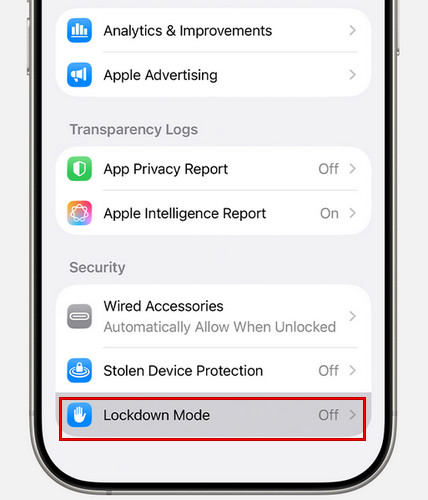
Onde fica o Modo de Bloqueio no iPhone?
Passo 1Abra o aplicativo Configurações e toque em "Privacidade e segurança".
Passo 2Deslize para baixo e toque em "Modo de bloqueio" e, em seguida, toque em "Ativar modo de bloqueio".
etapa 3Toque em "Ativar Modo de Bloqueio" novamente.
Passo 4Toque em "Ligar e reiniciar" e digite a senha do seu dispositivo. Após o iPhone reiniciar, o Modo de Bloqueio será ativado.
Os passos para desativar o Modo de Bloqueio são os mesmos para ativá-lo, só que ao contrário.
Parte 4: Como excluir aplicativos do Modo de bloqueio
A Apple também permite excluir determinados apps ou sites confiáveis das restrições do Modo de Bloqueio, quando necessário. Isso oferece mais flexibilidade, mantendo um alto nível de segurança.
Como excluir um site durante a navegação:
Passo 1Toque no botão "Menu da página" e selecione "Mais".
Passo 2Localize o Modo de Bloqueio e desative-o.
Como excluir um aplicativo do Modo de Bloqueio no iPhone:
Passo 1Abra o aplicativo Ajustes no seu iPhone.
Passo 2Toque em "Privacidade e segurança" e, em seguida, em "Modo de bloqueio".
etapa 3Toque em "Configurar navegação na Web" ou "Restrições de apps" e desative o app que deseja excluir.
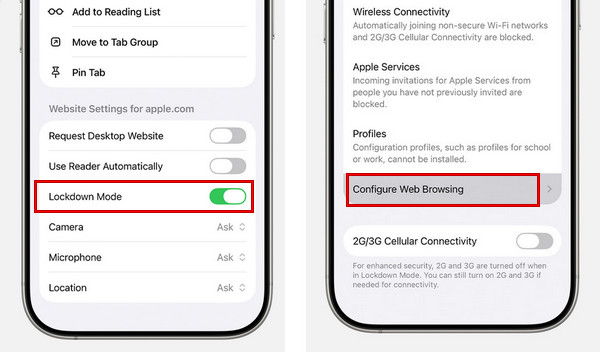
Exclua apenas os aplicativos ou sites em que você confia plenamente. Manter a maioria das proteções ativadas garante que seu dispositivo permaneça mais bem protegido contra ameaças sofisticadas, permitindo que as ferramentas essenciais continuem funcionando sem problemas.
Parte 5: Como desbloquear um iPhone se o problema não for o Modo de Bloqueio
Se você estiver com dificuldades para acessar seu iPhone, é importante primeiro confirmar se o problema é realmente causado pelo Modo de Bloqueio. Como explicado anteriormente, o Modo de Bloqueio restringe principalmente a funcionalidade de aplicativos, conexões do dispositivo e navegação na web, mas não bloqueia a tela nem impede o acesso ao seu dispositivo. iPhone desativado.
Portanto, se o seu iPhone estiver desativado, travado na tela de bloqueio ou exibir mensagens como "iPhone indisponível" ou "Bloqueio de segurança", o problema não está relacionado ao Modo de Bloqueio. Nessas situações, você precisará de uma solução diferente para recuperar o acesso. Para desbloquear um iPhone com segurança e rapidez, você pode usar uma ferramenta profissional como Desbloqueador de iPhone 4Easysoft. Ele ajuda a remover vários tipos de bloqueios de tela e a acessar seu iPhone bloqueado em diversas situações.

Remova facilmente o código de acesso de 4 ou 6 dígitos da tela, o Face ID e o Touch ID do seu iPhone.
Exclua o ID Apple do proprietário anterior e ignore o Bloqueio de Ativação com segurança.
Remova perfis MDM e senhas do Tempo de Uso sem perda de dados.
Compatível com todos os modelos e versões de iPhone.
100% Seguro
100% Seguro
Como usar o 4Easysoft iPhone Unlocker:
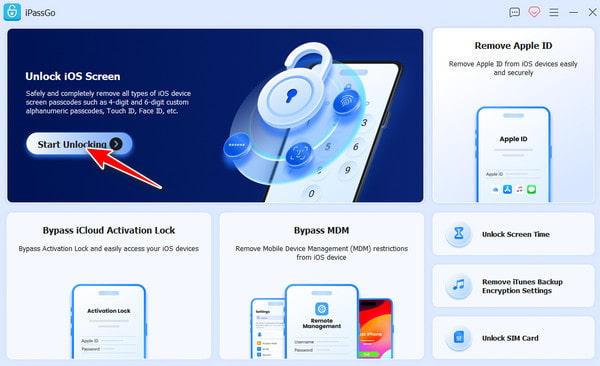
Passo 1Inicie o software no seu computador e clique em "Desbloquear tela do iOS" na interface. Conecte seu dispositivo iOS ao computador com um cabo USB.
Passo 2Verifique as informações do seu iPhone. Se tudo estiver correto, clique no botão "Iniciar agora" para baixar o firmware da rede.
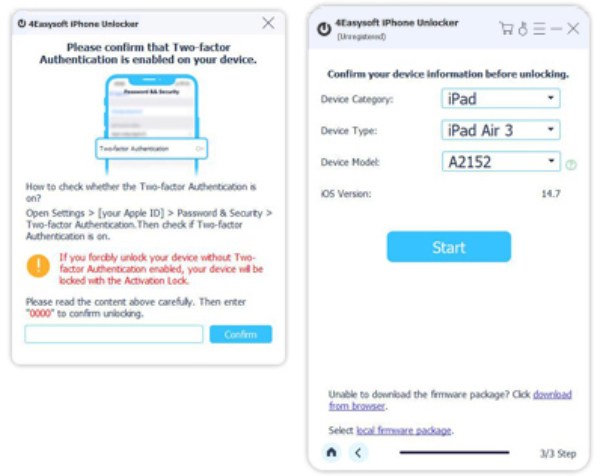
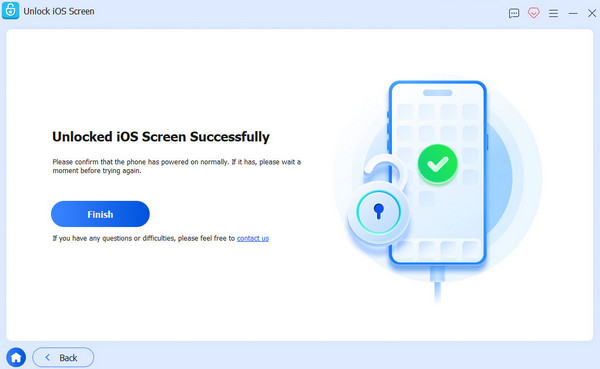
etapa 3Toque no botão "Iniciar Remoção" para continuar. Siga as instruções na tela para confirmar o desbloqueio. Em seguida, sua senha de tela será removida em breve.
Conclusão
Em resumo, o Modo de Bloqueio não é uma configuração para ser ativada sem pensar. É uma poderosa medida de segurança que protege melhor seu iPhone contra ameaças direcionadas. Agora você sabe como ativá-lo ou desativá-lo, como ele afeta seu dispositivo e como configurar exclusões de aplicativos.
Lembre-se de que habilitar Modo de bloqueio no iPhone Isso limitará certos recursos do aplicativo, bloqueará anexos e conexões desconhecidas e poderá tornar a navegação na web mais lenta. Por esse motivo, pense duas vezes antes de habilitá-lo.
100% Seguro
100% Seguro
