
Exclua arquivos duplicados e libere espaço de armazenamento no iPhone de forma flexível.

Seu iPhone está lento? Conserte aqui! [5 maneiras]

postado por Alvin Cantero para Limpador iOS 02 de dezembro de 2024
Embora as atualizações do iOS 26 e 27 tragam melhorias e recursos inovadores, elas podem afetar o desempenho do seu iPhone por algum motivo. Assim como você, muitos usuários reclamaram da lentidão do iPhone após a atualização. Existe alguma solução para esse problema? Com certeza! Este artigo abordará soluções para o problema de lentidão do seu iPhone, além de explicar as causas desse problema. Resolva-o imediatamente e recupere a velocidade e a fluidez do seu iPhone.
Lista de guias
Por que o iPhone fica lento após a atualização Solução 1. Verifique a conectividade da rede Solução 2. Atualizar o aplicativo específico Solução 3. Elimine recursos que você não precisa Solução 4. Limpe o cache desnecessário no iPhone Solução 5. Verifique a saúde da bateria do iPhonePor que o iPhone fica lento após a atualização
Seu iPhone está lento após a atualização para o iOS 26 ou 27? Como mencionado anteriormente, existem vários motivos para a lentidão do seu iPhone. Portanto, antes de buscarmos soluções, aqui estão algumas das principais causas do problema.
• Aplicações desatualizadas. Após atualizar seu iPhone para o iOS 26 e 27, alguns aplicativos podem não ser compatíveis com essa nova versão, o que pode causar problemas de desempenho.
• Tarefas em segundo plano. Alguns aplicativos podem estar abertos ou em execução, usando muitos recursos do sistema, o que faz com que seu iPhone fique lento.
• Espaço de armazenamento insuficiente. Outra coisa que pode fazer com que o "iPhone fique lento" é que seu espaço de armazenamento também esteja acabando.
• Recursos exigentes habilitados. Para a última atualização da versão do iOS, novos recursos foram introduzidos, e eles podem ser pesados em recursos. Se eles não forem gerenciados corretamente ou todos estiverem habilitados, isso pode afetar o desempenho do seu dispositivo.
• Erros de software. Um iPhone recém-atualizado não está livre de bugs e falhas, e estes podem causar problemas de "lentidão no iPhone".
Solução 1. Verifique a conectividade da rede
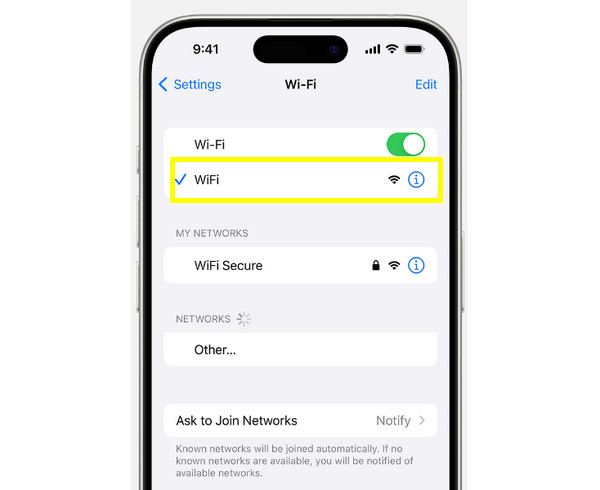
A maioria dos aplicativos requer uma conexão estável para funcionar corretamente, então é necessário verificar as condições da sua rede. Por exemplo, se sua rede estiver instável, problemas de "iPhone lento" podem ocorrer, como atrasos frustrantes, carregamento lento de serviços online e muito mais. Nesse caso, inspecione se você está usando uma rede Wi-Fi ou dados móveis que sejam fortes o suficiente para melhorar a capacidade de resposta geral do seu iPhone.
• Vá para Configurações, depois selecione a seção “Wi-Fi” para certificar-se de que está usando uma rede adequada e estável. Se a intensidade do sinal estiver fraca, é melhor mudar para uma conexão de rede potente disponível.
Solução 2. Atualizar o aplicativo específico
Suponha que um aplicativo esteja funcionando muito lentamente. Esse aplicativo específico pode estar desatualizado, levando a problemas de desempenho. Portanto, quando você fizer uma atualização para sua versão do iOS, certifique-se de que todos os aplicativos sejam compatíveis, funcionem com o novo sistema operacional, melhorem o desempenho e corrijam bugs e falhas. Certifique-se de atualizar regularmente seus aplicativos para manter a operação correta e evitar ter um problema de 'iPhone lento'.
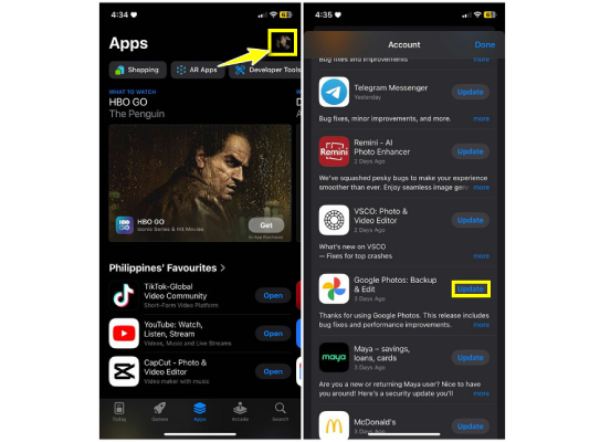
• Aqui, você deve abrir a App Store na tela do seu iPhone. Vá para o seu “ícone de perfil” no lado mais à direita.
• Role para baixo e veja a lista de aplicativos que devem ser atualizados. Você pode escolher o botão “Atualizar” de um determinado aplicativo ou o botão “Atualizar tudo” para atualizar todos os aplicativos.
Solução 3. Elimine recursos que você não precisa
Enquanto isso, já que você atualizou para a versão mais recente do iOS, certamente há novos recursos disponíveis. Todos esses recursos não são cruciais para o uso diário; alguns estão apenas consumindo muito mais recursos do sistema, resultando no problema de 'iPhone se movendo lentamente'. Portanto, desabilite alguns dos recursos que você realmente não usa, incluindo serviços de localização para determinados aplicativos, removendo widgets extras ou fechando aplicativos em execução em segundo plano. Fazer isso pode aumentar a velocidade do seu dispositivo e pode melhorar seu desempenho geral.
• Abra Ajustes no seu iPhone, vá até a seção “Privacidade e Segurança” e escolha “Serviços de Localização”. Desabilite todos os serviços de localização para certos aplicativos.
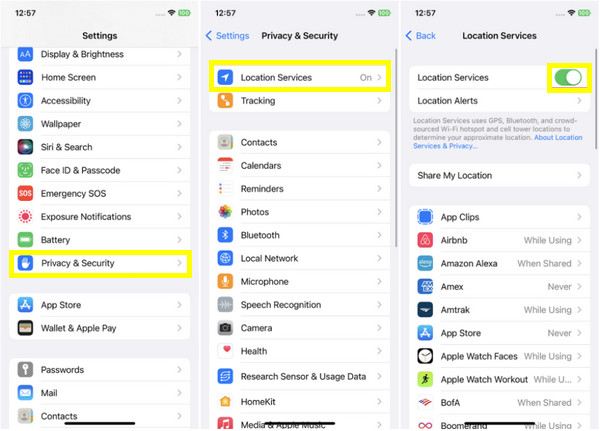
• Agora, na tela principal de “Configurações”, vá novamente para “Geral”, onde você pode ver a “Atualização de aplicativos em segundo plano” para desativá-la para aplicativos que não precisam dela.
• Quanto aos widgets, você pode tocar neles e mantê-los em espera na tela inicial e, em seguida, tocar no botão “Remover”.
Solução 4. Limpe o cache desnecessário no iPhone
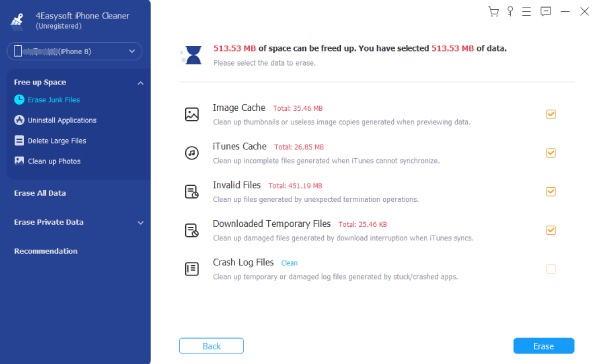
A solução a seguir para 'iPhone lento' é limpar o cache. Esses arquivos podem se acumular ao longo do tempo, levando ao desempenho lento do dispositivo. Portanto, para limpar tudo isso de forma eficaz, você deve ter o Limpador de iPhone 4Easysoft do seu lado. Ele tem tudo o que pode remover caches de aplicativos, arquivos temporários no seu dispositivo iOS e muito mais que deixam seu dispositivo lento. Seja você um especialista em tecnologia ou não, com apenas um clique, assim que seu iPhone for escaneado, o limpador permitirá que você selecione o que exatamente será removido, limpando o cache de forma eficiente e potencialmente resolvendo o desempenho do seu dispositivo,

Compatível com todos os modelos e versões (como iOS 26 e 27) de iPhone, iPad e iPod.
Faça uma varredura completa no seu iPhone, categorizando os arquivos em diferentes seções.
Permite que você visualize todos os arquivos escolhidos antes de eliminá-los definitivamente.
Proteja seus dados cruciais; o limpador contém recursos de backup e restauração.
100% Seguro
100% Seguro
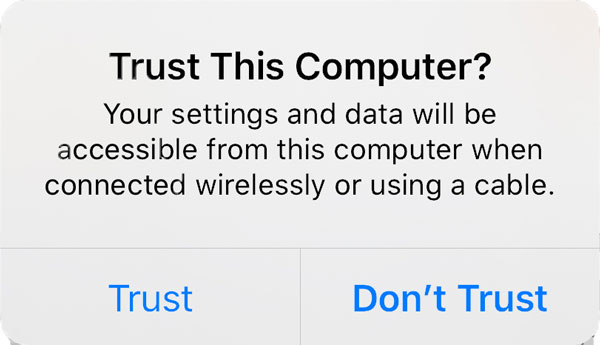
Passo 1Ao abrir o Limpador de iPhone 4Easysoft, conecte seu iPhone corretamente ao seu computador por meio de um cabo lightning utilizável. Na tela do seu iPhone, toque no botão “Confiar” na notificação “Confiar neste computador” para permitir que seu computador acesse os dados do seu telefone.
Passo 2Na tela do programa, vá para a seção “Erase Junk Files” no menu do lado esquerdo para remover com sucesso todos os caches. Uma vez clicado, o limpador escaneará seu iPhone em busca de quaisquer arquivos desnecessários.
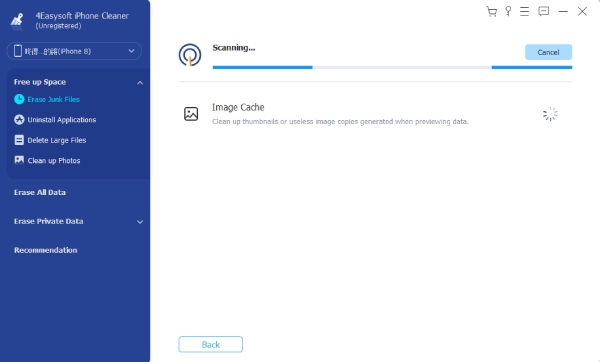
etapa 3Mais tarde, todos os dados extras serão apresentados na tela. Certifique-se de marcar a caixa de cada dado de cache exibido e, em seguida, clique no botão “Apagar” para limpar todos eles. Agora, verifique se o problema de lentidão do seu iPhone foi finalmente resolvido!
Solução 5. Reinicie seu iPhone
Finalmente, uma solução direta, mas eficaz, reiniciar seu iPhone, pode resolver quaisquer problemas que estejam acontecendo em seu iDevice agora mesmo. Com este método rápido, você pode efetivamente eliminar todas as falhas temporárias que resultam no motivo pelo qual seu iPhone está lento. É apenas um passo rápido e sem esforço que pode ser sua rotina para ajudar a manter o desempenho do seu dispositivo ao longo do tempo.
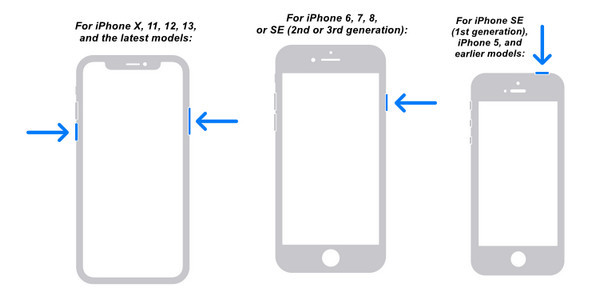
• Dependendo do modelo de iPhone que você tem agora, continue segurando o botão “Side” ou o botão “Power” junto com o botão “Volume Up/Down”. Aguarde até que o controle deslizante apareça na tela.
• Arraste o controle deslizante para desligar seu iDevice. Depois de um tempo, continue segurando o botão “Side” ou “Power” novamente para abrir seu iPhone.
Conclusão
Por hoje é só! Este post ofereceu maneiras de corrigir o problema de lentidão do iPhone após as atualizações do iOS 26 e 27. Com a ajuda dessas dicas, você finalmente poderá aproveitar seu iPhone, seja para assistir a vídeos, navegar na internet ou outras atividades. Se o problema for causado por caches ou arquivos temporários, a melhor solução é usar o... Limpador de iPhone 4Easysoft! O programa escaneia e detecta efetivamente todos os arquivos extras que podem causar muitos problemas no seu iPhone, iPad e iPod sem afetar nenhum outro dado existente. Obtenha todos os recursos e melhorias necessários agora!
100% Seguro
100% Seguro
