
Corrija mais de 150 problemas do sistema iOS sem perda de dados.

Por que meu iPhone continua reiniciando? 6 soluções que você pode tentar

postado por Alvin Cantero para Recuperação iOS 13 de março de 2026
Você já se sentiu frustrado com o seu Meu iPhone fica desligando e reiniciando constantemente. Reiniciando o iPhone repetidamente? É bem irritante, não é? Esse problema comum pode ser causado por diversos fatores, mas não se preocupe! Neste guia, vamos explorar as principais causas dos loops de reinicialização do iPhone e compartilhar soluções práticas para ajudá-lo a resolver esse problema rapidamente! Vamos ver como fazer seu iPhone funcionar perfeitamente de novo!
Lista de guias
Parte 1: Por que meu iPhone continua reiniciando? Parte 2: 6 soluções que você pode tentar quando o iPhone continua reiniciando Parte 3: Seu iPhone continua reiniciando? Esta solução pode te ajudar. Parte 4: Perguntas frequentes sobre o iPhone que reinicia sozinhoParte 1: Por que meu iPhone continua reiniciando?
Para resolver o problema, precisamos entender por que seu iPhone continua reiniciando. Aqui estão alguns motivos comuns que fazem com que seu iPhone fique preso em um loop de reinicialização.
Atualizações do iOS
Muitos usuários relatam que seus iPhones reiniciam constantemente após uma atualização do iOS. Se o processo de atualização for interrompido ou incompleto, isso pode levar a bugs ou erros que causam instabilidade no sistema, resultando em reinicializações contínuas.
Malware
Embora o iOS possua muitas restrições de segurança, ainda é possível que seu iPhone seja desbloqueado por malware, permitindo a execução de softwares não autorizados. Alguns aplicativos de terceiros podem apresentar diversos problemas que fazem com que seu iPhone reinicie repetidamente.
Falhas de software
Erros de software, aplicativos corrompidos ou processos travados podem, às vezes, fazer com que um iPhone reinicie com frequência. Essas falhas podem ocorrer devido a aplicativos desatualizados, instalações incompletas de aplicativos ou conflitos entre aplicativos e o sistema.
Espaço de armazenamento insuficiente
Armazenar muitos aplicativos, fotos, vídeos e arquivos no seu iPhone pode sobrecarregar o armazenamento ou a memória. Isso pode fazer com que o iOS tenha dificuldades para funcionar corretamente, causando reinicializações constantes do seu iPhone.
Problemas de hardware
Às vezes, o problema pode ser mais grave, como problemas de hardware. Isso pode incluir problemas com a bateria do seu iPhone, componentes internos ou danos físicos. Danos causados por água, superaquecimento ou outros fatores ambientais também podem afetar o desempenho do sistema, fazendo com que seu iPhone reinicie constantemente.
Parte 2: 6 soluções que você pode tentar quando o iPhone continua reiniciando
Sabendo os motivos pelos quais seu iPhone continua desligando e reiniciando, você pode tentar as 6 soluções a seguir para resolver o problema.
Reinicie o seu iPhone à força
A reinicialização forçada é a maneira mais rápida e eficaz. Se o seu iPhone ficar preso em um loop de reinicialização, siga os passos abaixo para forçar a reinicialização:
Para iPhone 8 e modelos posteriores:
Pressione e solte o Aumentar o volume botão, então o Volume baixo botão. Em seguida, pressione e segure o Lado Pressione o botão até que o logotipo da Apple apareça.
Para iPhone 7/7 Plus:
Pressione e segure ambos os Volume baixo e Lado Pressione os botões até que o logotipo da Apple apareça.
Para iPhone 6 e modelos anteriores:
Pressione e segure o Lar botão e o Dormir/Vigília Pressione os botões juntos até que o logotipo da Apple apareça.
Atualizar iOS e aplicativos
Executar versões desatualizadas do iOS ou aplicativos desatualizados pode causar falhas no sistema e erros de software. Se o seu iPhone continua reiniciando, verifique se a versão do iOS ou os aplicativos estão atualizados para a versão mais recente.
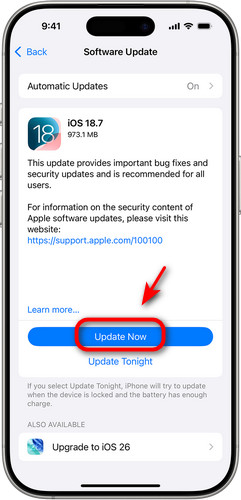
Atualizar iOS:
Abrir Configurações > Em geral, tocar Atualização de softwaree toque em Baixar e instalar.
Atualizar aplicativos:
Vá para Loja de aplicativos > Atualizações e toque Atualizar tudo. Como alternativa, você pode escolher os aplicativos que deseja atualizar um por um.
Limpe o espaço de armazenamento
Se o armazenamento do seu iPhone estiver acabando, isso pode causar problemas de desempenho, como travamentos ou reinicializações. Para resolver isso, é importante verificar quanto espaço de armazenamento está disponível e liberar espaço, se necessário. Acesse Configurações > Em geral > Armazenamento do iPhone. Você pode visualizar a lista de aplicativos e o uso de armazenamento de cada um. Exclua aplicativos não utilizados, downloads antigos e arquivos grandes que você não precisa mais. Libere espaço de armazenamento no seu iPhone..
Remova o cartão SIM.
Se o seu iPhone estiver com problemas para se conectar à operadora de celular, ele também pode ficar preso em um loop de reinicialização. Nesse caso, você pode tentar desligar o iPhone, remover o cartão SIM e inseri-lo novamente para resolver o problema.
Redefinir todas as configurações
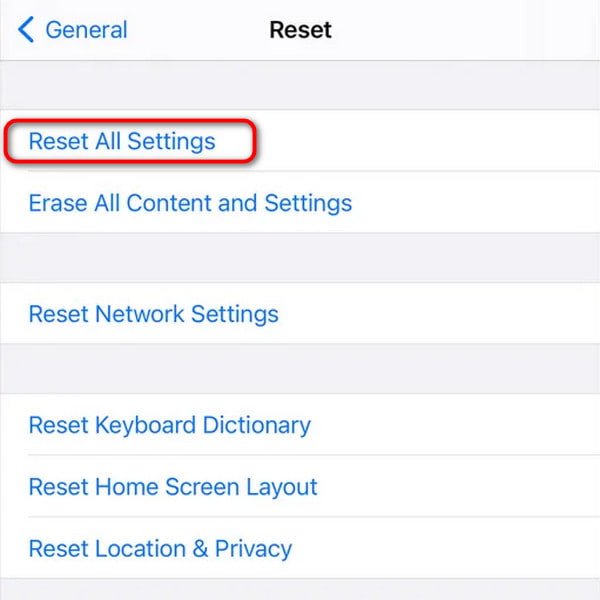
Restaurar as configurações do seu iPhone pode resolver problemas de software sem apagar seus dados. Essa solução restaurará configurações como senhas de Wi-Fi, papel de parede, configurações de tela e preferências de privacidade, mas não apagará fotos, aplicativos ou outros dados do seu iPhone.
Para corrigir o problema de reinicialização do iPhone, acesse Configurações > Em geral > Transferir ou redefinir o iPhone > Reiniciar > Redefinir todas as configurações.
Restaure as configurações de fábrica do seu iPhone
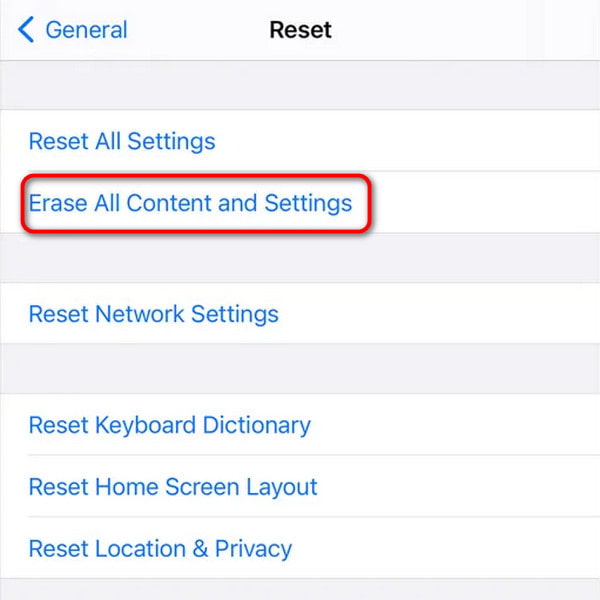
Se nenhuma das soluções acima resolver o problema, você pode tentar restaurar o seu iPhone para as configurações de fábrica. Essa solução apagará todos os seus dados do iPhone, por isso é recomendável fazer um backup dos seus dados importantes antes de prosseguir. Após a restauração, você poderá... Restaure seu iPhone a partir do backup..
Para restaurar as configurações de fábrica, acesse Configurações > Geral > Transferir ou restaurar iPhone > Apague todo o conteúdo e configurações, então toque Continuar e siga as instruções na tela.
Parte 3: Seu iPhone continua reiniciando? Esta solução pode te ajudar.
Seu iPhone ainda está reiniciando mesmo depois de você tentar todas as soluções? Não se preocupe! Este software pode te ajudar a resolver o problema! 4Recuperação do sistema Easysoft iOS Pode corrigir todos os tipos de problemas do iOS em diversos cenários. Seja o seu iPhone reiniciando sozinho, travando na tela com o logotipo da Apple, congelando durante uma atualização ou apresentando falhas na tela, ele pode reparar o seu sistema de forma segura e rápida.

Resolva problemas com o dispositivo, problemas de tela, problemas no modo iOS e problemas com o iTunes.
Atualize ou faça downgrade do iOS 26 sem jailbreak.
Entre ou saia do modo de recuperação e do modo DFU gratuitamente.
Restaure as configurações de fábrica do seu iPhone sem usar a senha.
100% Seguro
100% Seguro
Passo 1Inicie o software e selecione Recuperação do sistema iOS Na interface principal, conecte seu iPhone ao computador usando um cabo USB e clique em Começar botão para prosseguir.

Passo 2Clique Correção rápida gratuita Para corrigir alguns problemas simples. Se isso não resolver o problema, você precisa clicar em Consertar botão para fazer outras correções.

etapa 3Escolher Modo padrão Para corrigir problemas simples do sistema iOS sem perda de dados.
Escolher Modo avançado Para corrigir problemas graves do sistema. Este modo apagará todos os dados do seu dispositivo, mas oferece uma taxa de sucesso maior do que o modo padrão.

Passo 4Selecione a categoria, o tipo e o modelo do seu dispositivo. Escolha o firmware que corresponde à sua versão do iOS e clique em Download. Assim que o download estiver concluído, clique em Próximo botão para iniciar o processo de reparo.

Parte 4: Perguntas frequentes sobre o iPhone que reinicia sozinho
-
Por que meu iPhone continua reiniciando repetidamente?
Isso significa que seu iPhone está preso em um loop de reinicialização. Os motivos mais comuns incluem atualizações defeituosas do iOS, malware, armazenamento insuficiente, falhas de software ou danos ao hardware.
-
Como faço para interromper um loop de reinicialização no iPhone 14?
Você pode tentar estas soluções: (1) Reinicie o seu iPhone à força. (2) Atualize o iOS e os aplicativos. (3) Libere espaço de armazenamento. (4) Remova o cartão SIM. (5) Redefina todos os ajustes. (6) Restaure as configurações de fábrica do seu iPhone. Se nenhuma dessas soluções funcionar, tente usar uma ferramenta profissional como o 4Easysoft iOS System Recovery.
-
O que fazer se meu iPhone continuar reiniciando após danos causados por água?
Se o seu iPhone ainda estiver ligado, desligue-o imediatamente para evitar curto-circuito. Use um pano seco para remover qualquer água visível e espere até que o iPhone esteja completamente seco antes de ligá-lo novamente.
Conclusão
Conclusão Em resumo, se o seu O iPhone continua reiniciando, Existem várias soluções que você pode tentar para restaurar o sistema. Se nenhuma delas funcionar, considere usar ferramentas profissionais como o 4Easysoft iOS System Recovery para interromper o loop de reinicialização. Se o problema persistir, você pode visitar uma Apple Store ou entrar em contato com o Suporte da Apple para obter assistência especializada.
