
Corrija mais de 150 problemas do sistema iOS sem perda de dados.

8 soluções para a lanterna do iPhone que você deve experimentar [e por quê]

postado por Alvin Cantero para Recuperação iOS 13 de agosto de 2025
A lanterna do seu iPhone ficou cinza de repente e não liga quando você mais precisa? Nessa situação, você não está sozinho. Muitos usuários enfrentam esse problema frustrante sem aviso prévio, e isso geralmente significa que algo está impedindo o recurso de funcionar corretamente. A boa notícia? Este artigo se aprofundará em oito soluções eficazes para o problema da lanterna cinza no iPhone, juntamente com os possíveis motivos que a desativam. Você não precisa correr para uma loja da Apple ainda!
Lista de guias
O possível motivo que fez com que a lanterna do iPhone ficasse acinzentada Conserte o sistema do seu iPhone para resolver o problema da lanterna do iPhone ficar acinzentadaO possível motivo que fez com que a lanterna do iPhone ficasse acinzentada
Antes de começarmos a analisar as soluções para o problema da lanterna do iPhone acinzentada, é crucial entender por que a lanterna do seu iPhone pode estar acinzentada. Quando o ícone da lanterna está desativado, geralmente indica um problema que impede seu funcionamento. Depois de identificar a causa raiz do problema da lanterna do seu iPhone acinzentada, você poderá aplicar a solução correta com mais eficiência e evitar que o mesmo problema aconteça no futuro.
Aqui estão os motivos mais comuns pelos quais a lanterna fica acinzentada no iPhone:
• O aplicativo da câmera está em uso. A lanterna compartilha hardware com o flash da câmera, então se este aplicativo estiver aberto, a lanterna pode ser desativada.
• Baixo consumo de energia. Quando a bateria está fraca ou o iPhone está muito quente, certos recursos, como a lanterna, podem ser limitados.
• Problemas de atualização do iOS. Atualizações incompletas do sistema podem resultar em um conflito que desabilita ou restringe o acesso à lanterna.
• Falhas no sistema. Falhas temporárias ou bugs da atualização podem fazer com que recursos como a lanterna parem de responder ou apresentem mau funcionamento.
• Conflitos de aplicativos de terceiros. Alguns aplicativos que usam a câmera também podem interferir no recurso integrado, causando um problema com a lanterna do iPhone ficando acinzentada.
• Configurações de tempo de tela. Restrições como o Tempo de Uso podem bloquear o acesso a recursos específicos, como a lanterna.
• Problemas de hardware. Se o seu iPhone caiu, a lanterna pode ficar acinzentada devido a danos no hardware.
• Multitarefa ou sobrecarga de aplicativos. Muitos aplicativos em execução em segundo plano podem sobrecarregar o sistema.
Conserte o sistema do seu iPhone para resolver o problema da lanterna do iPhone ficar acinzentada
Após verificar essas possíveis causas, é hora de partir para soluções práticas para resolver o problema da lanterna apagada no iPhone. Seja você usuário de um iPhone 18 Pro/17 ou de um modelo mais antigo, os oito métodos a seguir podem ajudar a restaurar a lanterna. Confira agora mesmo!
Solução 1. Use a Recuperação do Sistema iOS para reparar
Uma das melhores maneiras de resolver uma lanterna acinzentada é com 4Recuperação do sistema Easysoft iOS. Este software profissional de reparo foi desenvolvido para corrigir diversos tipos de problemas do iOS, incluindo erros como a lanterna do iPhone desativada (botão cinza), sem perda de dados. Ele detecta e resolve o problema automaticamente e funciona com todos os modelos e versões, incluindo o iPhone 18 Pro/17 e modelos mais antigos como o 14, 13, SE e anteriores. Seja qual for o seu problema com o iOS, como erros na lanterna, congelamento da tela, travamento no logotipo da Apple, entre outros, esta ferramenta é essencial para se ter sempre à mão.

Pode corrigir mais de 50 problemas do sistema iOS, incluindo lanterna acinzentada.
Dois modos de reparo para corrigir completamente os problemas do seu iPhone.
Todos os dispositivos e versões do iOS são suportados, incluindo iPhone 17, 16, 15 e anteriores.
Um clique para consertar o sistema iOS facilmente, sem perda de dados.
100% Seguro
100% Seguro
Passo 1Abra o 4Easysoft iOS System Recovery e conecte seu dispositivo iOS ao computador com um cabo USB. Clique no botão "Iniciar" para prosseguir e detectar seu iPhone.
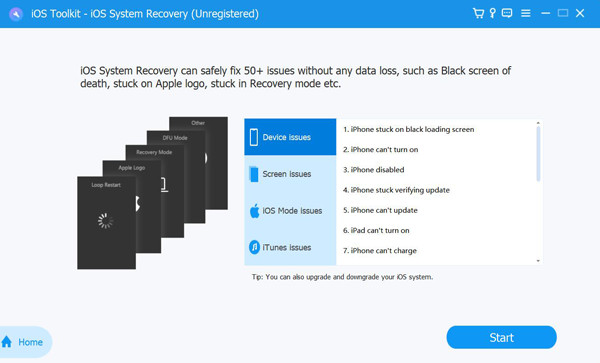
Passo 2Os detalhes do seu iPhone aparecerão na tela. Para problemas simples, como travamentos de aplicativos, clique no botão "Correção Rápida e Gratuita"; para outras correções, clique no botão "Corrigir".
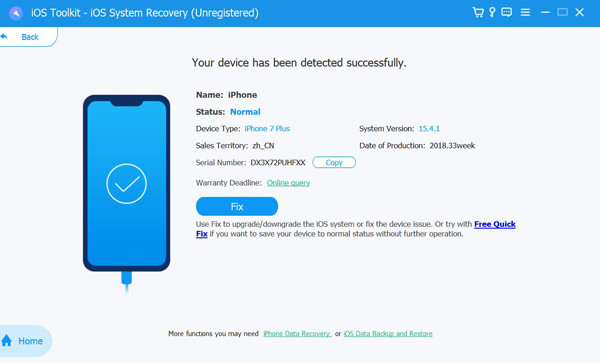
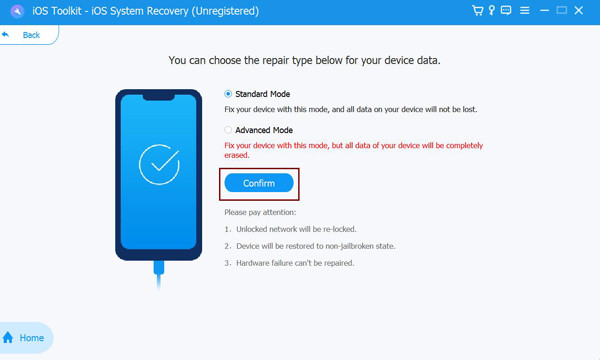
Em seguida, selecione o tipo de reparo desejado abaixo: Modo Padrão (corrige problemas, mantendo seus dados) e Modo Avançado (corrige problemas, mas todos os dados serão excluídos). Após escolher, clique no botão "Confirmar".
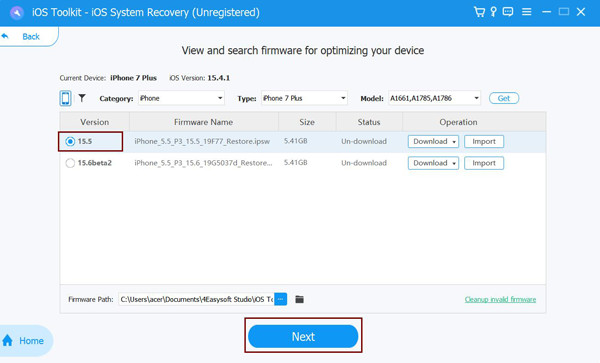
etapa 3Neste ponto, escolha a categoria, o tipo e o modelo adequados para o seu dispositivo. Em seguida, selecione o "Firmware" desejado com diferentes versões do iOS e clique no botão "Baixar". Por fim, clique no botão "Avançar" para corrigir o problema da lanterna do iPhone acinzentada e muito mais. lanterna não funciona emitir.
Solução 2. Feche o aplicativo Câmera
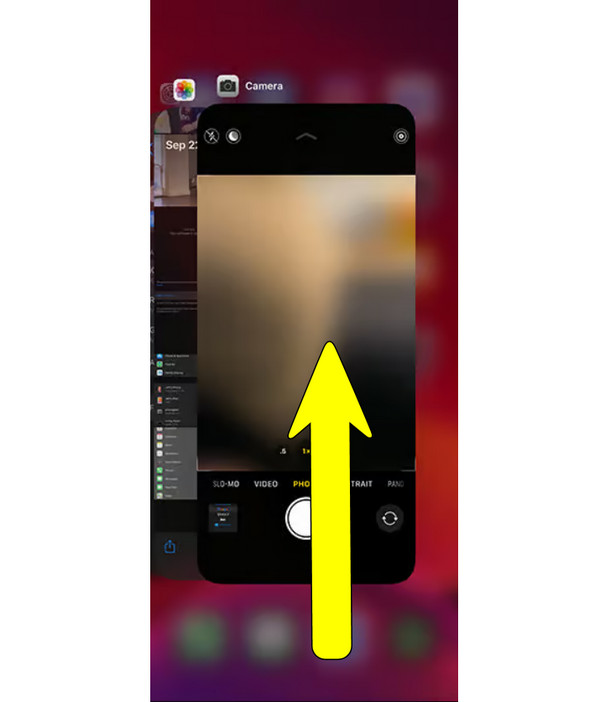
Como o recurso de lanterna compartilha hardware com a câmera, ele pode ficar responsivo ou não funcionar corretamente quando o aplicativo Câmera estiver aberto.
1. Acesse o App Switcher deslizando de baixo para cima (pressione duas vezes o botão "Início" nos aplicativos mais antigos).
2. Encontre o aplicativo Câmera na tela e deslize-o para cima para fechá-lo completamente. Agora, verifique se a lanterna está funcionando corretamente.
Solução 3. Feche qualquer aplicativo que use a câmera
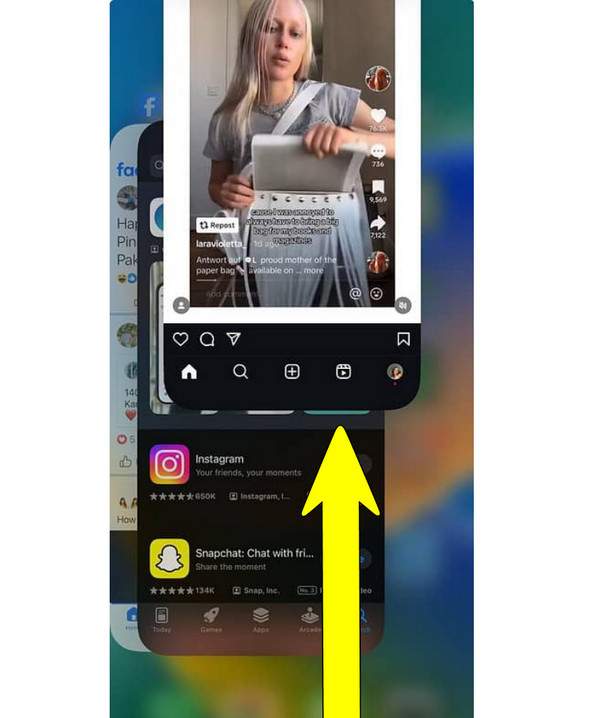
Outros aplicativos, como Instagram, Snapchat ou aplicativos de terceiros que usam a câmera, podem bloquear o uso da lanterna quando executados em segundo plano.
1. Para acessar o App Switcher, deslize de baixo para cima para modelos com Face ID ou pressione duas vezes o botão "Início" para modelos com Touch ID.
2. Em seguida, identifique os aplicativos que usam a câmera e deslize-os para cima para sair. Em seguida, teste a lanterna novamente.
Solução 4. Reinicie o seu iPhone
Uma reinicialização simples geralmente pode atualizar o sistema iOS e resolver pequenas falhas que fazem a lanterna do iPhone ficar acinzentada.
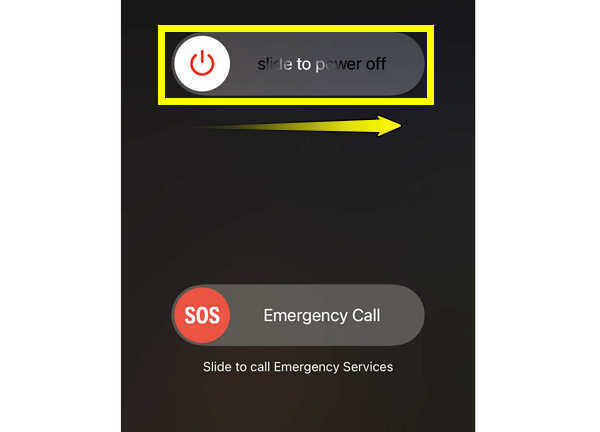
1. Pressione e segure os botões "Power" + "Aumentar volume" juntos até que o controle deslizante apareça (botão Power somente para modelos mais antigos).
2. Arraste o controle deslizante para desligar o iPhone com sucesso. Depois de um tempo, segure o botão "Power" novamente para ligá-lo.
Solução 5. Certifique-se de que o iPhone tenha bateria suficiente
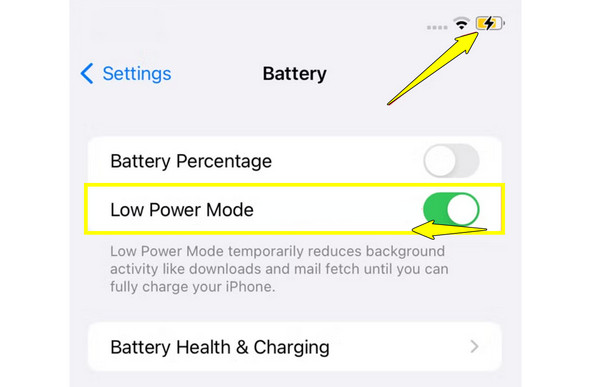
Uma bateria insuficiente também pode desativar o recurso de lanterna ou o Modo de baixo consumo quando estiver ativado nas Configurações.
1. Certifique-se de que seu iPhone tenha pelo menos uma bateria 20%. Você pode primeiro habilitar a porcentagem de bateria no iPhone.
2. Acesse "Configurações", "Bateria" e verifique se o "Modo de Baixo Consumo" está ativado. Se estiver, desligue-o e teste a lanterna novamente.
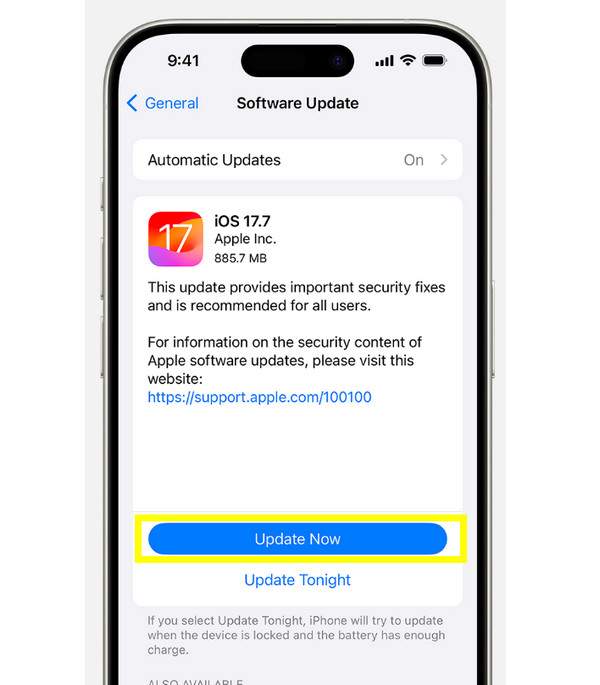
Solução 6. Atualize seu iOS
Uma versão com bugs do iOS pode fazer com que a lanterna pare de responder ou funcione incorretamente. Mantenha seu iPhone atualizado sempre que possível para corrigir problemas conhecidos.
1. Abra "Configurações", depois toque em "Geral" e depois em "Atualização de software".
2. Assim que a atualização estiver disponível, toque no botão "Atualizar agora". Aguarde a conclusão e teste a lanterna.
Correção 7. Redefinir todas as configurações
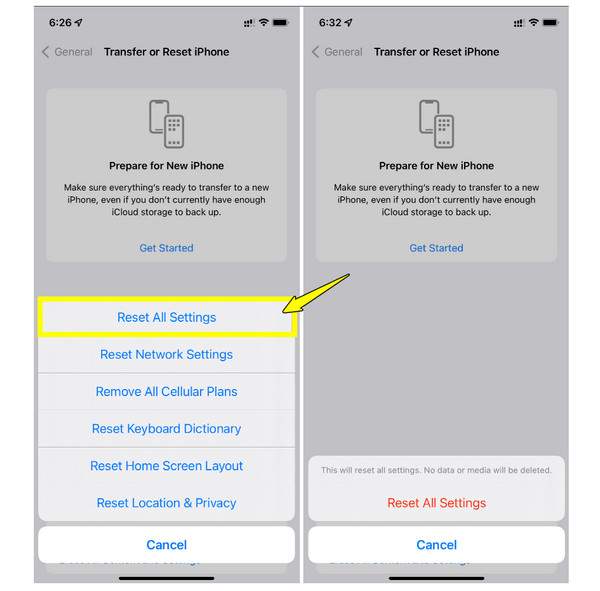
Se nenhuma das soluções acima resolver o problema da lanterna do iPhone acinzentada, tente redefinir a rede. Isso não excluirá seus dados; em vez disso, restaurará as configurações do sistema para os padrões, resolvendo conflitos mais profundos que podem causar o problema.
1. Vá em "Ajustes", depois selecione "Geral", role para baixo e toque em "Transferir ou Redefinir iPhone".
2. Em seguida, toque em "Redefinir" e escolha "Redefinir todas as configurações". Digite a senha do seu dispositivo e confirme a ação.
Solução 8. Verifique se há algum dano físico
Se o seu iPhone cair ou for exposto à água, o hardware da lanterna pode ser danificado, e é por isso que você está tendo o problema da lanterna do iPhone ficar acinzentada. O que você precisa fazer é:
1. Verifique primeiro a parte traseira do seu iPhone, na área do flash; se notar rachaduras ou descoloração, pode ser um problema de hardware.
2. Para isso, visite uma Apple Store ou um centro de reparo certificado para um diagnóstico e reparo mais profissional.
Conclusão
Um problema com a lanterna do iPhone acinzentada pode ser frustrante. Felizmente, os oito métodos descritos acima, desde sair do aplicativo Câmera até atualizar o iOS, podem restaurar a funcionalidade da lanterna. No entanto, se o problema persistir após a aplicação das soluções básicas, é provável que haja um problema mais profundo no sistema. Nesses casos, o 4Easysoft iOS System Recovery é usado. Ele oferece uma maneira 100% segura e eficaz de reparar o sistema de um iPhone, independentemente das versões e modelos, sem perda de dados. É a melhor solução para consertar uma lanterna acinzentada e outros problemas persistentes do iOS, tudo com apenas alguns cliques.
100% Seguro
100% Seguro
