
Corrija mais de 150 problemas do sistema iOS sem perda de dados.

5 métodos para corrigir a tela preta do iPhone em diferentes modelos

postado por Alvin Cantero para Recuperação iOS 27 de fevereiro de 2026
A tela do seu iPhone está preta, mas o telefone ainda funciona? É possível que o sistema esteja funcionando normalmente. Você precisará solucionar o problema usando os métodos relevantes antes de aplicar a solução apropriada para corrigi-lo. problema de tela preta no iPhone. Este artigo apresenta cinco métodos aplicáveis à maioria dos modelos. Continue lendo para obter instruções detalhadas.
Lista de guias
Diversas causas para a tela preta do iPhone Reinicie o seu iPhone com a tela preta usando um Reset de Força. Use uma ferramenta profissional para corrigir a tela preta do iPhone. Corrigir tela preta do iPhone com o Modo de Recuperação Outros 2 métodos para verificar e corrigir a tela preta do iPhoneDiversas causas para a tela preta do iPhone
Descarga da bateria
Quando a bateria estiver completamente descarregada, o dispositivo desligará automaticamente e entrará em um estado de tela preta. Nesse momento, a tela não exibirá nada, incluindo o indicador de bateria.
Falha do sistema ou congelamento do iOS
Conflitos graves de software, mau funcionamento de aplicativos ou uso excessivo de recursos do sistema durante a operação do iOS podem fazer com que o sistema trave e exiba uma tela preta.
Danos no hardware da tela
Se o telefone cair ou sofrer pressão, o visor (LCD ou OLED) pode ser danificado. Nesse caso, o aparelho ainda poderá vibrar, emitir sons ou alertar sobre chamadas recebidas, mas a tela permanecerá completamente em branco.
Falha na placa-mãe ou no chip de gerenciamento de energia
Anomalias no circuito integrado de gerenciamento de energia ou na placa-mãe podem impedir que o dispositivo receba energia adequada ou inicialize, resultando em uma tela preta e na impossibilidade de ligá-lo.
Falha na atualização do iOS ou arquivos de sistema corrompidos
Interrupções na rede, bateria fraca ou erros de instalação durante atualizações do sistema podem corromper arquivos do sistema, fazendo com que o dispositivo fique travado em uma tela preta durante a inicialização.
Mecanismo de proteção contra superaquecimento acionado
Quando o dispositivo funciona por períodos prolongados em altas temperaturas ou executa aplicativos que consomem muitos recursos, o calor interno excessivo pode fazer com que o sistema desligue automaticamente a tela para proteger os componentes de hardware.
Reinicie o seu iPhone com a tela preta usando um Reset de Força.
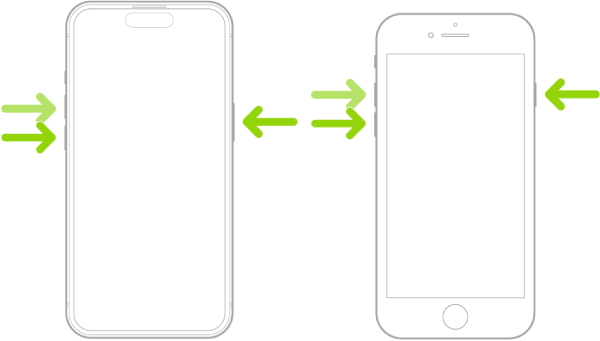
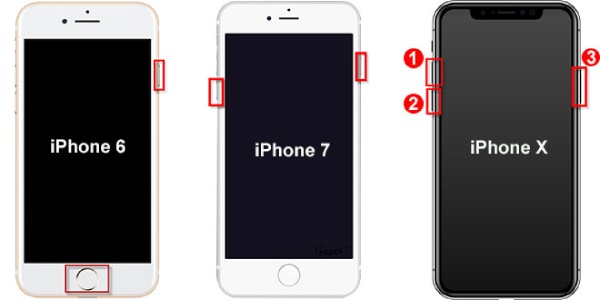
Se você se deparar com uma situação em que a tela do seu iPhone está preta, mas o telefone funciona normalmente, não se preocupe; ainda existem medidas que você pode tomar. Isso provavelmente é causado por um problema de software. Tal cenário geralmente indica que seu iPhone travou ou apresentou uma falha. Felizmente, você pode resolver esse problema realizando uma reinicialização forçada no seu iPhone. Todo iPhone possui uma combinação de botões que pode realizar uma "reinicialização forçada", forçando o dispositivo a desligar e reiniciar. A combinação específica de botões varia dependendo do modelo do iPhone.
iPhone sem botão Início: Pressione o botão "Aumentar Volume", depois pressione o botão "Diminuir Volume" e mantenha pressionado o botão "Lateral" até que o logotipo da Apple apareça.
iPhone 7 ou 7 Plus: Mantenha pressionados os botões "Diminuir Volume" e "Bloquear" até que o logotipo da Apple apareça.
iPhone 6s e modelos anteriores: Pressione e mantenha pressionados simultaneamente os botões "Home" e "Lock" até que o logotipo da Apple apareça.
Use uma ferramenta profissional para corrigir a tela preta do iPhone.
Se o primeiro método não funcionar, pode ser um problema de software mais complexo e difícil de resolver. Nesse caso, você pode usar uma ferramenta profissional de reparo do sistema iOS. Por exemplo, 4Recuperação do sistema Easysoft iOS Pode corrigir mais de 50 problemas sem danificar seus dados. Oferece vários modos de reparo e é compatível com o iPhone 17 e o iOS 26.

Compatível com todos os modelos e versões do iOS de iPhone, iPad e iPod.
O recurso oferece suporte ao Modo Rápido e à Reinstalação do Sistema, dois modos para corrigir problemas do iPhone.
Recupere seu iPhone e outros dispositivos iOS em diferentes situações, como tela vermelha, falha do sistema, danos físicos e muito mais.
Com todas as soluções fornecidas para recuperação e reparo de dispositivos iOS, nenhuma perda de dados ocorrerá.
100% Seguro
100% Seguro
Passo 1Inicie o programa no seu computador. Clique em "Recuperação do Sistema iOS" e conecte seu iPhone com tela preta ao computador usando um cabo USB. Clique em "Iniciar" para continuar e seu dispositivo será detectado automaticamente.
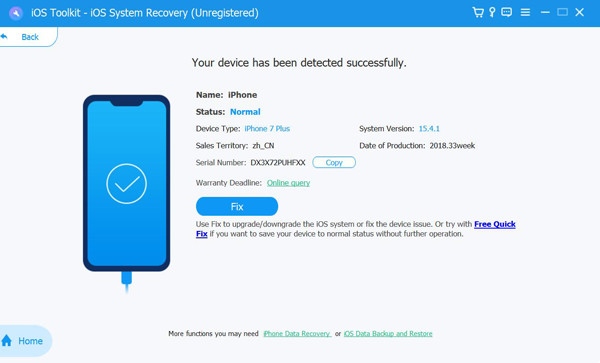
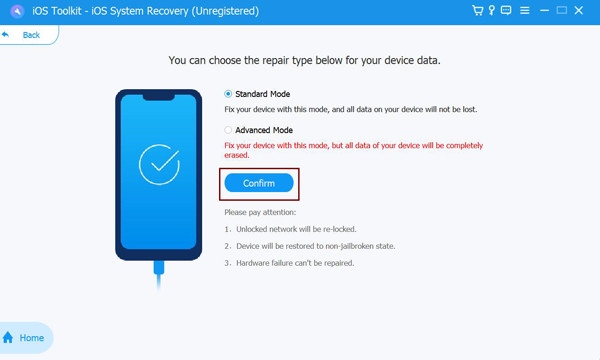
Passo 2Clique em "Solução Rápida Gratuita" para resolver problemas simples, como uma falha no sistema iOS. Ou clique em "Reparar" para escolher o Modo Padrão ou o Modo Avançado para corrigir o seu iPhone.
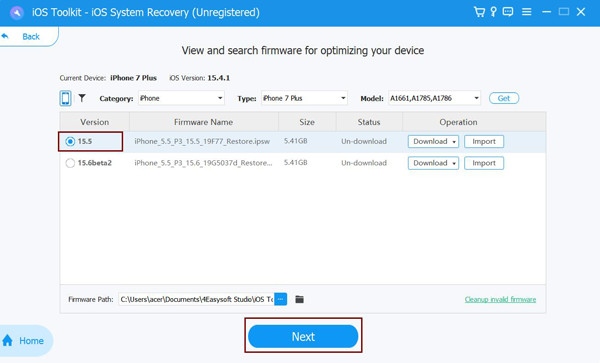
etapa 3Selecione a categoria, o tipo e o modelo corretos do seu dispositivo. Em seguida, baixe o firmware desejado com uma versão diferente do iOS. Clique em "Avançar" para começar a corrigir o problema da tela preta do seu iPhone.
Corrigir tela preta do iPhone com o Modo de Recuperação
O Modo de Recuperação também é um recurso que pode corrigir problemas do sistema, como telas pretas no iPhone. Ele permite conectar o iPhone a um computador para que este possa repará-lo. Esse reparo geralmente é feito instalando uma nova versão do iOS. No entanto, esse método pode apagar todos os dados do seu iPhone. Você deve Faça backup dos dados do seu iPhone em um disco rígido externo. antes de usar.
Passo 1Conecte seu iPhone ao computador usando o cabo de dados. Abra a versão mais recente do iTunes ou do Finder.
Passo 2Pressione e mantenha pressionada a combinação de botões correspondente ao modelo do seu iPhone até que a mensagem "Conectar ao computador" seja exibida. Seu computador exibirá uma mensagem informando que detectou um iPhone em modo de recuperação.
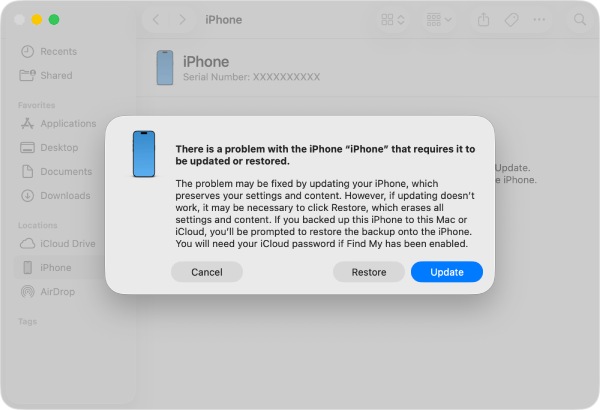
etapa 3Clique em "Atualizar" para reinstalar o iOS sem apagar seus dados. O sistema fará o download e instalará automaticamente a versão mais recente.
Passo 4Se a atualização falhar, selecione "Restaurar". Essa ação apagará todos os dados e reinstalará o sistema operacional.
Outros 2 métodos para verificar e corrigir a tela preta do iPhone
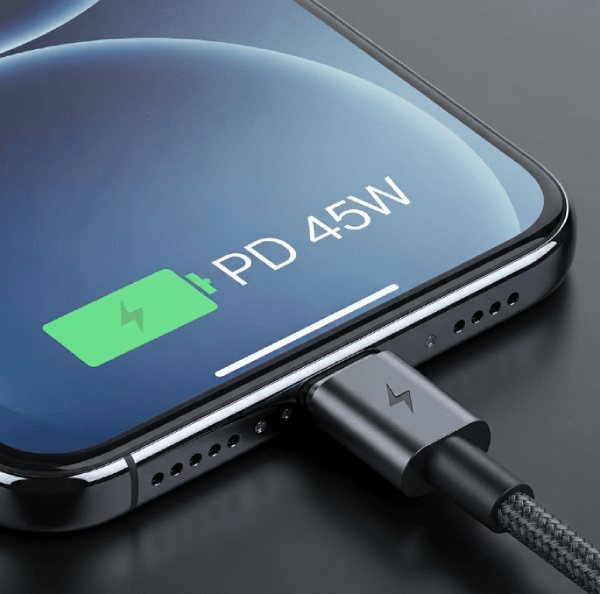
Carregue seu iPhone para resolver o problema da tela preta.
Ao tentar usar um iPhone com bateria fraca, geralmente aparece um ícone de bateria vazia. No entanto, se a bateria estiver completamente descarregada, a tela pode ficar totalmente preta. Nesse caso, carregá-lo imediatamente restaurará a funcionalidade. A descarga prolongada da bateria pode acelerar o processo de descarregamento. A bateria descarrega mais rápido..
Entre em contato com o Suporte da Apple para reparar um iPhone com tela preta.
Se nenhum dos métodos acima funcionar, você pode estar enfrentando um problema que não consegue resolver. Provavelmente trata-se de um problema de hardware; por exemplo, o circuito de alimentação da tela do seu iPhone pode ter falhado. Você pode visitar o site de suporte da Apple para começar ou levar seu dispositivo a uma Apple Store para obter assistência.

Conclusão
Aqui estão alguns métodos eficazes para Como resolver o problema da tela preta do iPhone. Você pode eliminar possibilidades com base na causa provável e escolher a abordagem mais adequada. Se os métodos padrão falharem, 4Recuperação do sistema Easysoft iOS Oferece a solução mais rápida e prática. Não é necessário conhecimento técnico; a maioria dos problemas do iPhone pode ser resolvida em poucos passos.
100% Seguro
100% Seguro
