
Exclua arquivos duplicados e libere espaço de armazenamento no iPhone de forma flexível.
Como desativar o Facebook no iPhone e excluí-lo permanentemente?

postado por Alvin Cantero para Limpador iOS 05 de dezembro de 2025
Haverá momentos em que você desejará fazer uma pausa nas redes sociais, como o Facebook. Portanto, saber como fazer isso é importante. Desativar o Facebook no iPhoneTalvez seja essencial desativá-la. Fazer isso permitirá que você se afaste temporariamente da sua conta, e excluí-la a removerá completamente. Como? Neste post, aprenda como desativar e excluir permanentemente o Facebook no iPhone, dependendo da sua necessidade. Você também encontrará dicas úteis antes de dar o passo final.
Lista de guias
Como desativar o Facebook no Android ou iPhone Como excluir permanentemente uma conta do Facebook no iPhone Dicas para excluir permanentemente sua conta do Facebook Como apagar completamente os dados do Facebook no seu celular (Recomende nosso produto aqui)Como desativar o Facebook no Android ou iPhone
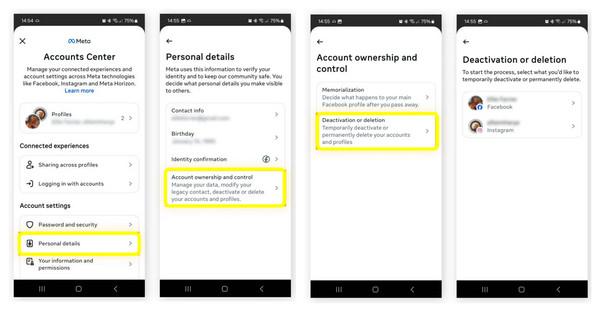
Em vez de excluir sua conta completamente, você pode optar por desativá-la temporariamente. Essa opção permite que você dê um tempo do Facebook sem perder totalmente suas publicações, fotos ou amigos. Seu perfil do Facebook ficará oculto para outras pessoas. Mas você pode reativá-lo e entrar novamente a qualquer momento sem perder seus dados.
Passo 1Abra o aplicativo "Facebook". Toque no menu de três linhas e acesse "Configurações e privacidade" e, em seguida, toque em "Configurações".
Passo 2Deslize a tela para baixo e procure por "Ver mais na Central de Contas". Lá, escolha "Detalhes pessoais" e selecione "Propriedade e controle da conta". Toque em "Desativação ou exclusão" e selecione "Desativar conta".
etapa 3Toque em "Continuar para a desativação da conta", siga as instruções na tela e confirme para desativar a conta do Facebook.
Como excluir permanentemente uma conta do Facebook no iPhone
Se você decidiu sair do Facebook, além de desativar sua conta, você pode excluí-la permanentemente do seu iPhone. Ao contrário da desativação, a exclusão removerá todos os seus dados, como publicações, fotos, mensagens e amigos, e você não poderá restaurá-los. Portanto, se você deseja excluir sua conta do Facebook, é recomendável fazer um backup dela. Aliás, você pode Sincronizar contatos do Facebook para backups antecipados.
Veja abaixo os passos para excluir uma conta do Facebook no iPhone:
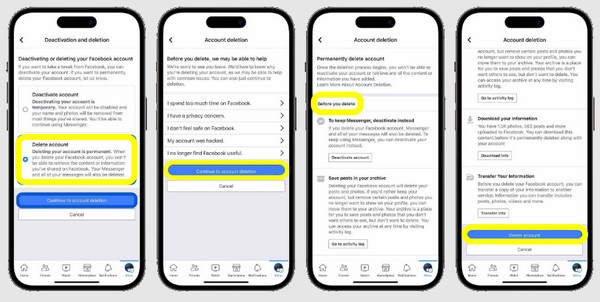
Passo 1Toque no ícone de três linhas no aplicativo do Facebook. Toque em "Configurações e privacidade" e, em seguida, em "Configurações".
Passo 2Lá, toque em "Ver mais na Central de Contas"; acesse "Detalhes pessoais" e escolha "Propriedade e controle da conta". Em seguida, selecione "Desativação ou exclusão" e depois "Excluir conta".
etapa 3Toque em "Continuar para a exclusão da conta" e siga as instruções. Confirme a ação digitando sua senha.
Dicas para excluir permanentemente sua conta do Facebook
Depois de aprender como desativar o Facebook no iPhone e como excluí-lo, lembre-se de que essa é uma decisão importante, principalmente se a exclusão for permanente. Certifique-se de salvar fotos, contatos e mensagens importantes, pois não será possível recuperá-los posteriormente. A taxa de sucesso de Recuperar vídeos apagados do Facebook fica bem baixo depois de dias e até semanas.
• Baixar dados. Selecione "Baixar suas informações" em Configurações para salvar cópias de fotos, publicações e mensagens.
• Desvincular aplicativos conectados. Verifique quais aplicativos ou sites têm sua conta do Facebook; desconecte-os, por favor.
• Saia da sua conta em todos os dispositivos. Certifique-se de ter encerrado a sessão em todos os dispositivos onde sua conta está ativa.
Como apagar completamente os dados do Facebook no seu celular (Recomende nosso produto aqui)
Antes de se despedir do Facebook, certifique-se de remover completamente todos os vestígios dele do seu iPhone. Simplesmente excluir o Facebook do iPhone não limpa o cache armazenado, que ocupa espaço de armazenamento. Para isso, você precisa Limpador de iPhone 4EasysoftEle pode apagar permanentemente caches de dados de aplicativos, arquivos inúteis e até mesmo arquivos pessoais do iPhone. Nenhum arquivo oculto permanece. Os arquivos apagados do iPhone são irrecuperáveis. Além disso, é fácil de usar e não requer nenhum conhecimento técnico; basta alguns cliques para limpar os dados do Facebook e tudo mais.

Apaga dados, caches e muito mais do Facebook de forma completa e segura.
Elimina arquivos inúteis, arquivos grandes e dados temporários para liberar espaço.
Oferece diferentes modos de limpeza para apagamento básico ou profundo.
Compatível com o iPhone 17 e o iOS 26 mais recentes.
100% Seguro
100% Seguro
Passo 1Inicie o 4Easysoft iPhone Cleaner no seu computador. Emparelhe o seu iPhone com o computador através de um cabo USB e toque em "Confiar" quando solicitado no seu dispositivo.
Passo 2Assim que o programa detectar seu iPhone, clique em "Apagar dados privados" no menu principal. Nessa página, selecione "Apagar personalizado". A ferramenta começará a escanear seu dispositivo em busca de dados armazenados em aplicativos, incluindo cache do Facebook, mensagens, detalhes de login e histórico.

Caso contrário, você pode optar por "Apagar com um clique". Aqui, você verá categorias em vez de todos os dados privados. Clique nas que deseja remover, como "Facebook" em Aplicativos.

etapa 3Selecione todos os dados que deseja remover e clique na caixa de seleção ao lado. Em seguida, clique no botão "Apagar" para excluir tudo com sucesso.

Conclusão
É uma decisão pessoal. Desativar ou excluir o Facebook no iPhoneSe você deseja fazer uma pausa nas redes sociais ou remover completamente sua presença online do Facebook, com os métodos mencionados acima, você pode gerenciar sua conta do Facebook facilmente. No entanto, mesmo após excluir ou desativar sua conta, podem restar vestígios. Portanto, para garantir uma limpeza completa, use Limpador de iPhone 4Easysoft Apague tudo, desde dados de aplicativos e cache até o histórico de navegação, mantendo seu armazenamento limpo e com mais espaço disponível. Com apenas alguns cliques, você pode dar um novo começo ao seu dispositivo!
100% Seguro
100% Seguro
