
Conversor, editor e compressor de vídeo confiável para tarefas diárias.

Master 4K/1080p: 5 conversores HD rápidos disponíveis hoje com instruções passo a passo

postado por Aira Lesly Escoto para Conversor de vídeo 30 de janeiro de 2026
Conteúdo em alta definição é o padrão atual. Talvez você queira aumentar a resolução de um vídeo para celular para usar nas redes sociais, e para isso precisa de um conversor de qualidade para obter o melhor resultado final. Como existem muitas opções disponíveis, é importante escolher o conversor ideal. Conversores HD Hoje em dia, o desafio é escolher a plataforma certa para cada tarefa. Por isso, este artigo explora em detalhes os 5 melhores conversores de vídeo HD disponíveis, desde softwares robustos para desktop até ferramentas online. A ferramenta a seguir garante que seus vídeos permaneçam sempre nítidos.
Lista de guias
4Easysoft Total Video Converter - Conversor de vídeo HD de alta velocidade com IA Handbrake - Conversor HD de código aberto CloudConvert - Conversor online seguro de HD com armazenamento em nuvem FreeConvert - Conversor online de alta capacidade para HD Online-Convert.com - Conversor HD com ampla personalização Tabela comparativa de 5 conversores HD4Easysoft Total Video Converter - Conversor de vídeo HD de alta velocidade com IA
Conversor de vídeo total 4Easysoft Utiliza tecnologia avançada de IA para transformar vídeos para 4K e resoluções superiores sem perda de qualidade. Este conversor e editor de vídeo HD abrange mais de 600 formatos, sendo ideal para converter vídeos de baixa resolução, independentemente dos formatos, como MP4, MOV, AVI, MKV, etc. Além da conversão simples, oferece também um editor integrado para cortar, girar, recortar, mesclar, aplicar efeitos e muito mais, tornando-o perfeito para quem precisa de um editor e conversor em um único pacote completo.
- Prós
- Oferece qualidade de IA sem perdas; velocidade de conversão mais rápida.
- Contras
- Todas as funcionalidades estão disponíveis apenas na versão gratuita.

Converta vídeos entre formatos HD como MP4, AVI, MOV e MKV.
Personalize totalmente sua mídia ajustando a resolução, a taxa de quadros e os codificadores.
Economize tempo convertendo uma biblioteca de vídeos simultaneamente, sem perda de qualidade.
Processo mais rápido e confiável graças à tecnologia avançada de aceleração.
100% Seguro
100% Seguro
Passo 1Abra o 4Easysoft Total Video Converter. Clique no botão Adicionar Arquivos para adicionar seu vídeo.

Passo 2Expanda o menu suspenso Formato. Em seguida, navegue até a guia Vídeo e escolha o contêiner HD desejado, como MP4.

etapa 3Escolha uma pasta de destino para armazenar seus arquivos e renomeie-a. Se o seu vídeo precisar de ajustes, você pode usar os botões Editar ou Cortar para melhorar a qualidade visual ou remover segmentos indesejados.

Passo 4Em seguida, clique no botão Converter tudo para iniciar o processo de codificação em alta velocidade. Depois, acesse a pasta de saída para visualizar seus vídeos em HD recém-criados.

100% Seguro
100% Seguro
Handbrake - Conversor HD de código aberto
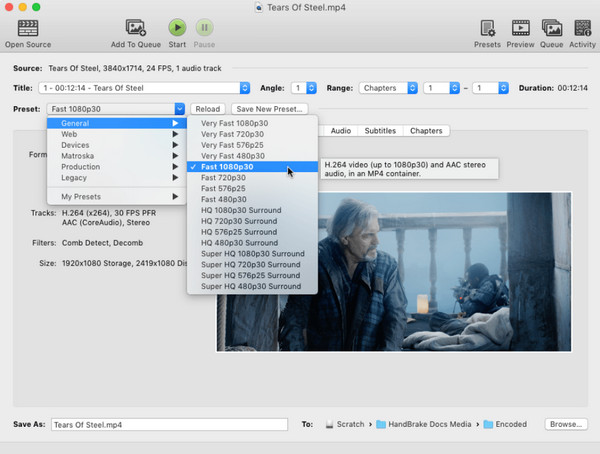
Ainda considerado o padrão ouro entre as opções de conversores de vídeo de alta resolução de código aberto, o Handbrake oferece controle técnico incomparável para usuários avançados. Possui predefinições integradas otimizadas para conversões em resolução padrão ou HD. Além disso, destaca-se no redimensionamento, recorte e recuperação de vídeos antigos para os padrões HD modernos. Você pode converter e editar vídeos HD Com o Handbrake grátis.
- Prós
- Totalmente gratuito e de código aberto; compatível com H.265 e AV1.
- Contras
- Sua interface pode ser intimidante; não há opção para mesclar vários clipes em lote.
- 1.Inicie o Handbrake agora. Arraste seu arquivo de vídeo para a janela e selecione uma predefinição, como 1080p30 ou outra predefinição geral.
- 2.Em seguida, acesse a aba Vídeo e certifique-se de que o codificador esteja configurado para H.264 ou H.265 para HD.
- 3.Em seguida, selecione o local onde deseja salvar o arquivo e clique no botão Iniciar Codificação.
CloudConvert - Conversor online seguro de HD com armazenamento em nuvem
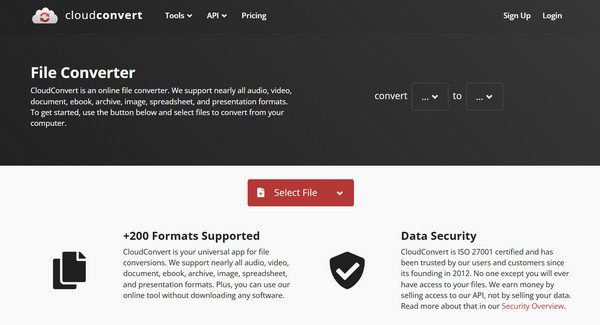
Enquanto isso, o CloudConvert é uma plataforma gratuita de conversão de HD altamente versátil, com suporte para mais de 200 formatos e que prioriza a segurança dos dados. Com ele, você pode converter arquivos HD armazenados na nuvem, economizando o tempo de baixá-los primeiro para o seu computador. Além disso, oferece configurações para ajustar a resolução e a taxa de bits.
- Prós
- Utiliza a segurança ISO 270001; funciona muito bem com um dispositivo de armazenamento para facilitar o gerenciamento de arquivos.
- Contras
- Possui um limite diário de 25 conversões para usuários gratuitos; a velocidade de upload depende da sua conexão com a internet.
- 1.Após acessar o site do CloudConvert, clique no botão Selecionar arquivo para fazer o upload do seu arquivo de vídeo.
- 2.Em seguida, escolha o formato desejado, como MP4.
- 3.Se desejar, clique no botão Configurações para definir a resolução HD.
- 4.Por fim, clique no botão Converter para processar o arquivo na nuvem.
FreeConvert - Conversor online de alta capacidade para HD
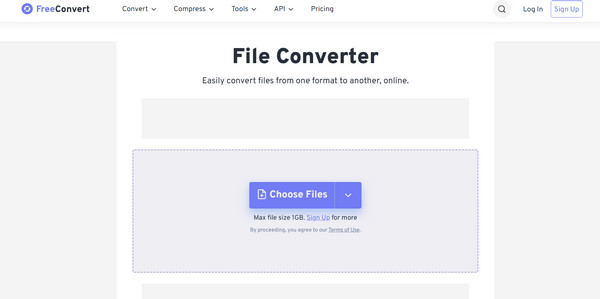
Outro conversor online de HD é o FreeConvert, um serviço que oferece um limite de arquivo enorme de 1 GB gratuitamente. Ele vem com Opções Avançadas onde você pode ajustar os codecs de vídeo, a resolução da tela e as proporções para manter a integridade do HD.
- Prós
- Amplo limite de 1 GB para arquivos gratuitos; segurança SSL de 256 bits; processamento em lote suportado.
- Contras
- A versão gratuita é financiada por anúncios; seu processamento pode ser lento para arquivos grandes.
- 1.Na página principal do FreeConvert, clique no botão Escolher Arquivos para carregar seu arquivo de vídeo.
- 2.Selecione MP4 como formato de saída.
- 3.Em seguida, clique no botão Configurações para escolher. 1080p como resolução.
- 4.Clique no botão Aplicar configurações e, em seguida, em Converter para MP4.
Online-Convert.com - Conversor HD com ampla personalização
O Online-Convert.com é uma solução web robusta com conversores especializados para reprodução em HD em determinados dispositivos, como iPhones. É uma das opções de conversor HD mais confiáveis e repletas de recursos para quem busca controle total sem precisar instalar nenhum software.
- Prós
- Configurações predefinidas para dispositivos; personalização avançada.
- Contras
- Interface confusa com anúncios; tamanho de arquivo limitado na versão gratuita.
- 1.No site Online-Convert.com, acesse a seção Video Converter e escolha o formato desejado.
- 2.Em seguida, arraste seu arquivo para a caixa de upload verde.
- 3.Em seguida, role para baixo até Configurações Opcionais para definir sua resolução para 1080p.
- 4.Clique no botão Iniciar para criar um vídeo em HD.
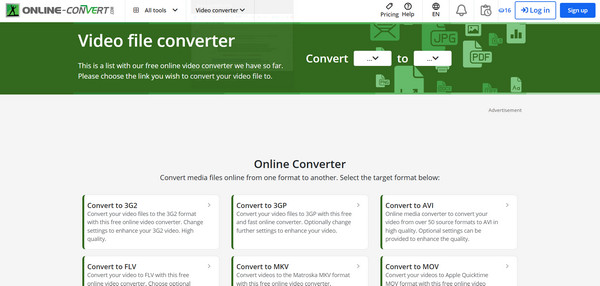
Tabela comparativa de 5 conversores HD
| Conversor HD | Tipo | Limite de tamanho de arquivo gratuito | Resolução máxima de vídeo | Formatos Suportados |
| Conversor de vídeo total 4Easysoft | Área de trabalho | Limitado | 4K/UHD | MP4, MOV, WMV, AVI, MKV e muito mais |
| Freio de mão | Área de trabalho | Ilimitado | 4K/UHD | MP4, MKV, WebM |
| CloudConvert | On-line | 1 GB | 4K | MP4, AVI, MKV, FLV, WebM, MOV, etc. |
| Converter grátis | On-line | 1 GB | 4K | MP3, MKV, WebM, AVI, MOV, etc. |
| Online-Convert.com | On-line | 100 MB | 1080p/4K | MP4, AVI, MKV, MOV, WebM, 3GP |
Conclusão
Selecionar um fornecedor confiável conversor de vídeo HD É o passo mais crucial para garantir conteúdo em alta definição em diferentes dispositivos e plataformas. Seja para ter controle total com uma ferramenta como o Handbrake, ou a conveniência da nuvem com o CloudConvert, entre outras opções, cada uma das 5 principais soluções oferece uma maneira única de aumentar a resolução de vídeos para HD. Se você quer o melhor dos dois mundos, use Conversor de vídeo total 4Easysoft. Com sua velocidade extremamente rápida, aprimoramento de imagem por IA e ampla compatibilidade com formatos, além de uma interface intuitiva, ele oferece a melhor experiência, garantindo que seus vídeos em HD sempre tenham a melhor aparência.
100% Seguro
100% Seguro
