
- Multimídia
 Para Windows
- Total Video Converter
- Gravador de ecrã
- Blu-ray/DVD
- Móvel
- Ferramentas on-line
 Soluções on-line gratuitas
- Conversor de vídeo grátis
- Gravador de tela grátis
- Conversor HEIC grátis
- Loja
- Recurso
- Apoiar
Para WindowsSoluções on-line gratuitasGrave vídeos da tela, áudio dos alto-falantes, microfone e imagens da webcam em alta qualidade, gratuitamente, a qualquer hora e em qualquer lugar.
 133 avaliações
O 4Easysoft Free Screen Recorder permite a gravação online de vídeos da tela, imagens da webcam, áudio do alto-falante e voz do microfone. Você pode selecionar os modos predefinidos e as áreas de gravação desejadas, como tela inteira ou regiões selecionadas manualmente. Ative ou desative várias opções para capturar jogos, programas de TV ou até mesmo arquivos de música em todos os tipos de dispositivos, de acordo com suas necessidades.

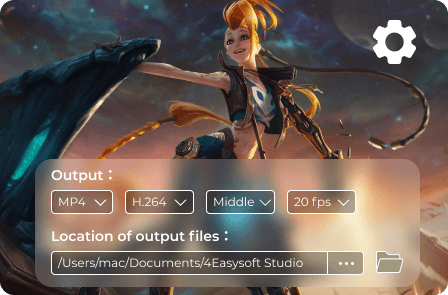
Precisa obter vídeo de alta qualidade ou usar teclas de atalho para gravação de vídeo? Clique no botão Configurações para ativar a contagem regressiva antes da gravação, ocultar a barra flutuante durante a gravação ou mais. Ajuste as teclas de atalho para iniciar, pausar, retomar, parar, mostrar painel flutuante e outros. Além disso, selecione os formatos de saída e destino desejados.
Oferece diversos estilos de anotação, como formas, balões de texto, texto e até mesmo desenho direto nas gravações. Esses elementos apresentam cores, tamanhos de fonte e modelos personalizáveis. Não é necessário baixar nenhum software — você pode editar suas gravações de tela ou arquivos de áudio diretamente na interface web. Localize suas gravações salvas automaticamente dentro do programa para compartilhá-las com outras pessoas ou gerenciar os arquivos diretamente.

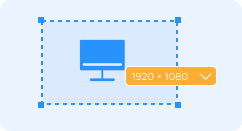
Passo 1: Personalize a área de gravação
Procure essa ferramenta no site. Clique no botão "Gravar vídeos da tela" para iniciar o gravador de tela online com 4 opções de gravação diferentes.

Etapa 2: registre todas as atividades na tela
Selecione a área de gravação, câmera, alto-falante ou microfone. Em seguida, selecione a região de gravação e ajuste as configurações antes de clicar no botão GRAVANDO botão.

Etapa 3: exporte os vídeos gravados
Adicione textos, textos explicativos e mais outras anotações durante a gravação. Clique no botão Parar para obter a gravação no gravador de tela.
Quando você precisar explorar mais recursos do 4Easysoft Screen Recorder, aqui está a comparação detalhada entre o Free Screen Recorder e o 4Easysoft Screen Recorder.
| Gravador de tela grátis Grave agora | Gravador de tela Baixar área de trabalho | |
|---|---|---|
| Gravar vídeo/áudio |  | |
| Configurações de saída | | |
| Tire uma foto rápida |  | |
| Editar gravações | | |
| Definir duração | | |
| Aceleraçao do hardware | | |
| Qualidade de gravação | Alto, Médio, Baixo, Mais Baixo | Sem perdas, alto, médio, baixo, mais baixo |
| Formato de saída | WMV e MP4 (WMP9, H.264) | MP4, MOV, WMV, AVI, F4V, TS, MP3, M4A, AAC, WMA, PNG, JPG/JPEG, BMP, GIF, TIFF |
 Grave agora Grave agora | Baixar área de trabalho |

Ada
É uma boa opção gravar alguns vídeos com o gravador de tela gratuito. Eu uso o programa para capturar vídeos na tela de alta qualidade para solução de problemas.

Kate
Basta gravar um treinamento em vídeo online sem limite de tamanho. É a minha salvação, pois consigo o vídeo desejado sem precisar baixar nenhum programa extra ou comprar um serviço.

Jack
Me deparei com o gravador de tela gratuito para obter alguns vídeos musicais. Excelente em qualidade!!! Agora eu o uso com frequência para capturar filmes e programas de TV para o meu iPhone.

 Para Mac