
Desbloqueie todo o seu iPhone/iPod/iPad limpando a senha e remova completamente o Apple ID.

Esqueceu a senha do seu iPhone? 5 maneiras de desbloquear o iPhone com segurança.

postado por Alvin Cantero para Desbloqueador iOS 06 de fevereiro de 2026
Um pânico instantâneo: você vai desbloquear seu iPhone, mas a senha que você memorizou está errada. Quando você esqueci a senha no iPhone, Se você esqueceu a senha do seu iPhone, está bloqueado e sem acesso às suas fotos, mensagens e aplicativos. Felizmente, a Apple oferece diversas soluções para ajudá-lo a recuperar o acesso. Dependendo da sua versão do iOS e se você tem um computador à disposição, aqui estão 5 maneiras de desbloquear o iPhone caso tenha esquecido a senha, garantindo que você possa escolher a melhor opção para a sua situação.
Lista de guias
A maneira mais simples de desbloquear o código de acesso da tela do iPhone Use a senha anterior para resolver o problema de senha esquecida. Restaure e desbloqueie seu iPhone usando backups do iTunes/Finder Use a Siri para desbloquear o iPhone quando esquecer a senha. Desbloquear senha esquecida do iPhone usando o recurso "Buscar meu iPhone"“A maneira mais simples de desbloquear o código de acesso da tela do iPhone
Quando você precisa de uma alta taxa de sucesso para recuperar uma senha esquecida no iPhone sem usar o iTunes ou outros métodos de recuperação manual complicados, Desbloqueador de iPhone 4Easysoft Destaca-se como uma ferramenta poderosa projetada para contornar qualquer bloqueio de tela, seja por senha numérica, Touch ID ou Face ID. Este software é útil para iPhones que foram desativados após muitas tentativas incorretas e com telas danificadas que impossibilitam a inserção de um código. Ele simplifica o processo em poucos cliques, garantindo que qualquer pessoa, mesmo sem conhecimento técnico, possa desbloquear o código de acesso da tela do iPhone com sucesso. Com sua aceleração de hardware otimizada, o programa garante que o processo de desbloqueio do iPhone seja mais rápido do que os métodos manuais tradicionais.

Apague facilmente senhas numéricas, Touch ID, Face ID e outros bloqueios de tela.
Remova IDs Apple esquecidos para recuperar o controle total dos serviços do iCloud.
Totalmente compatível com todas as versões do iOS e com todos os modelos de iPhone.
Uma interface simples e intuitiva, que segue instruções passo a passo, não exige conhecimentos técnicos para funcionar.
100% Seguro
100% Seguro
Passo 1Primeiro, inicie o 4Easysoft iPhone Unlocker no seu computador. Selecione "Apagar Senha" na tela inicial. Em seguida, conecte o seu iPhone bloqueado ao computador usando o cabo USB. Após o reconhecimento, clique no botão "Iniciar" para prosseguir.

Passo 2O software exibirá todos os detalhes. Reserve um instante para verificá-los. Se tudo estiver correto, clique novamente no botão "Iniciar" e a ferramenta começará a baixar o pacote de firmware correto.

etapa 3Após uma rápida olhada, digite "0000" no campo para prosseguir e clique no botão "Desbloquear". Em poucos minutos, sua senha desaparecerá, permitindo que você comece do zero com seu iPhone. Posteriormente, você poderá desbloquear o iPhone sem senha ou Face ID.

100% Seguro
100% Seguro
Use a senha anterior para resolver o problema de senha esquecida.
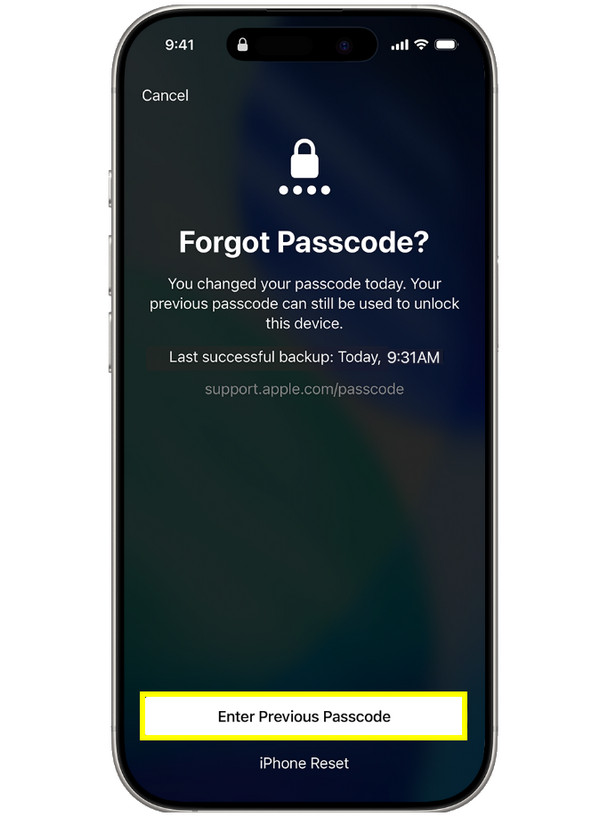
Enquanto isso, se você estiver usando o iOS 17 ou posterior, a Apple oferece um período de redefinição de senha que pode ser muito útil para resolver o problema de senha esquecida no iPhone. Durante as primeiras 72 horas após a alteração da senha, o iPhone ainda se lembra da senha antiga como uma forma secundária de desbloqueio. Com esse método, você pode desbloquear o iPhone com segurança mesmo se tiver esquecido a senha.
Passo 1O bloqueio será acionado ao inserir a senha incorretamente muitas vezes. Toque no botão "Esqueceu a senha?" na parte inferior.
Passo 2Em seguida, toque na opção que permite usar sua senha antiga.
etapa 3Digite sua senha anterior e siga as instruções para criar uma nova.
Restaure e desbloqueie seu iPhone usando backups do iTunes/Finder
Se o prazo de 72 horas já expirou, corrija o problema "esqueci a senha do iPhone" usando um computador com o iTunes no Windows ou em Macs mais antigos, ou o Finder em versões mais recentes do macOS. Para isso, seu dispositivo precisa estar no Modo de Recuperação, permitindo que o computador acesse o hardware do iPhone mesmo com o software bloqueado. Como esse processo apagará completamente o conteúdo do dispositivo, é recomendável fazer um backup para restaurá-lo posteriormente.
Passo 1Após desligar o iPhone, entre no Modo de Recuperação mantendo pressionado o botão "Ligar/Desligar" no iPhone 8 ou posterior, ou o botão "Início" em modelos anteriores, enquanto o conecta ao computador.
Passo 2Agora que você está na tela do Modo de Recuperação, abra o Finder ou o iTunes e selecione o ícone do seu dispositivo na barra lateral. Quando uma mensagem aparecer, escolha "Restaurar" para acessar seu iPhone bloqueado.
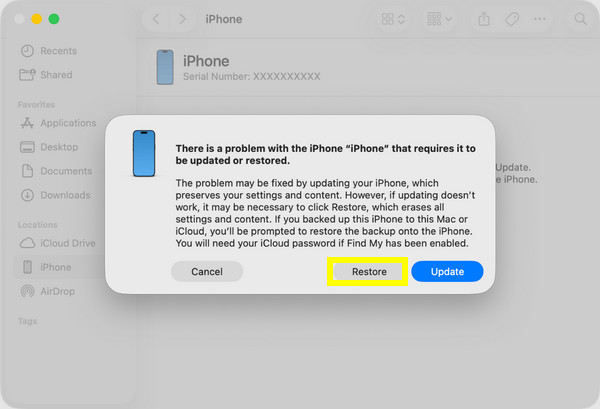
etapa 3Ao concluir, a mensagem "Olá" aparecerá na tela do seu iPhone, dando início ao processo de configuração para restaurar seus dados a partir do backup mais recente.
Use a Siri para desbloquear o iPhone quando esquecer a senha.
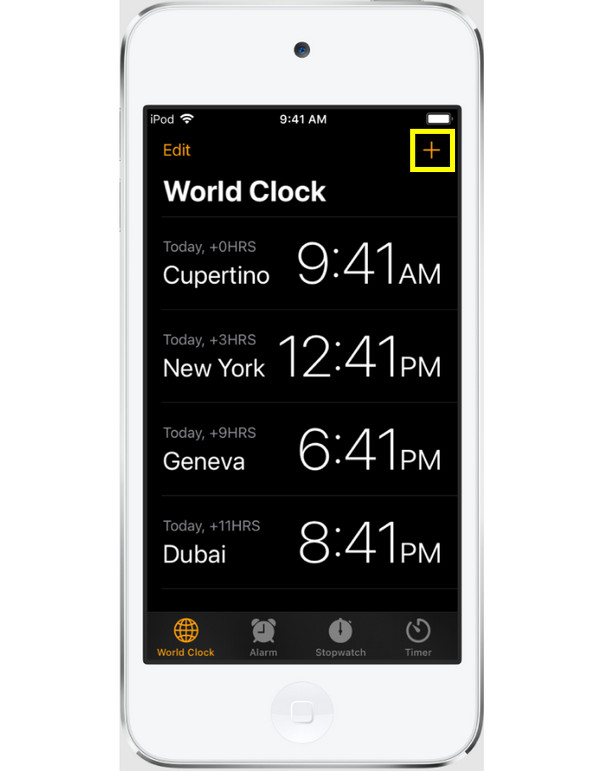
Em alguns casos, quando você esquece a senha do iPhone e não tem um computador por perto, usar a Siri para desbloquear o aparelho em versões muito antigas do iOS pode funcionar. Essa solução depende de uma falha que permitia à Siri abrir o app Relógio, navegando até a biblioteca de Fotos e, eventualmente, a tela inicial. Embora a Apple tenha corrigido esse bug em todas as versões mais recentes, ele ainda pode funcionar em dispositivos antigos.
Passo 1Ative a Siri mantendo pressionado o botão "Início" ou dizendo "E aí, Siri". Em seguida, diga "Que horas são?" e toque no ícone "Relógio" para abri-la.
Passo 2Em seguida, toque no botão "Adicionar", digite um texto aleatório, selecione-o e toque em "Compartilhar". Depois, escolha o aplicativo "Mensagens". Digite qualquer coisa no campo "Para", toque em "Entrar" e, em seguida, toque em "Criar novo contato".
etapa 3Em seguida, toque em "Adicionar foto". Se funcionar, a biblioteca de fotos será aberta e você poderá pressionar o botão "Início" para retornar à tela principal.
Desbloquear senha esquecida do iPhone usando o recurso "Buscar meu iPhone""
Sua última e melhor opção quando você esquece a senha do iPhone é usar as ferramentas de segurança da Apple baseadas na nuvem. Graças ao recurso Buscar, você pode gerenciar seu telefone remotamente de qualquer navegador. Usando o iCloud de outro dispositivo, você pode apagar remotamente os dados do seu iPhone bloqueado, que é o método mais conveniente se você não precisar de cabos ou softwares. Feito isso, a senha é removida e você pode configurar seu dispositivo como se fosse novo.
Passo 1Acesse o site oficial do iCloud Find My em qualquer dispositivo secundário e faça login com seu ID Apple e senha.
Passo 2A partir daí, clique em "Todos os dispositivos" na parte superior e selecione o iPhone do qual você está bloqueado. Clique no botão "Apagar iPhone" para iniciar a limpeza remota.
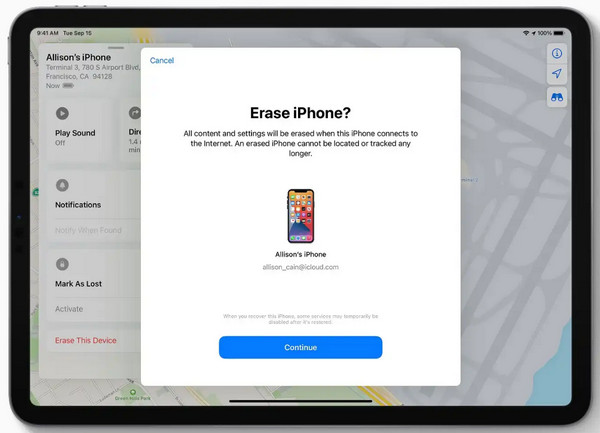
etapa 3Insira suas credenciais do ID Apple para confirmar. Assim que o iPhone reiniciar, o código de acesso desaparecerá e você poderá configurar seu dispositivo novamente.
Conclusão
Quando você se depara com o problema de "esqueci minha senha no iPhone", isso não significa o fim do seu dispositivo. Este guia oferece cinco soluções eficazes para situações específicas, desde o período de redefinição de senha e o recurso Buscar até o iTunes ou o Finder. Embora essas ferramentas da Apple sejam poderosas, às vezes podem ser restritivas ou muito complicadas. Portanto, para uma experiência mais simples, use Desbloqueador de iPhone 4Easysoft. Esta ferramenta oferece uma experiência guiada que desbloqueia facilmente o seu iPhone em qualquer modelo e versão. Com ela, você pode contornar qualquer tela bloqueada e Redefinir senha esquecida no iPhone imediatamente.
100% Seguro
100% Seguro
