
Exclua arquivos duplicados e libere espaço de armazenamento no iPhone de forma flexível.

2 maneiras de apagar mensagens de voz no iPhone com 2 dicas de recuperação

postado por Alvin Cantero para Limpador iOS 29 de janeiro de 2026
A caixa postal do iPhone enche rapidamente com spam, compromissos e outras chamadas de acompanhamento. Portanto, se você está procurando maneiras de apagar mensagens de voz no iPhone Se você está tentando recuperar mensagens apagadas acidentalmente, conhecer os métodos integrados é essencial. Este guia não só aborda os recursos do aplicativo Telefone, como também outras maneiras de apagar todas as mensagens de voz do iPhone e salvá-las quando tudo parecer perdido. Gerencie suas mensagens de voz no iPhone com eficiência hoje mesmo!
Lista de guias
Apagar mensagens de voz com os métodos integrados no iPhone Use uma ferramenta profissional para apagar mensagens de voz do iPhone em lote. Recupere mensagens de voz apagadas acidentalmente no iPhone. Como recuperar mensagens de voz apagadas com o iCloudApagar mensagens de voz com os métodos integrados no iPhone
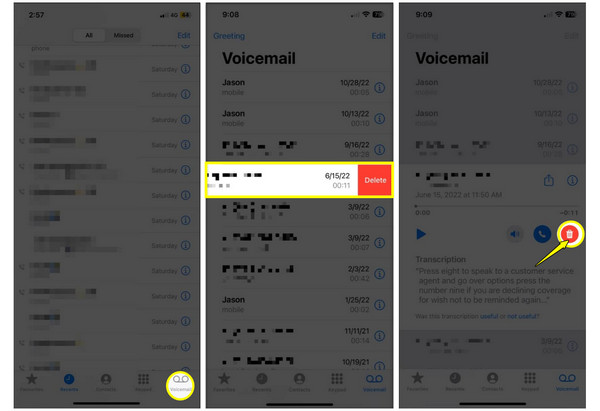
Antes de usar qualquer software mais avançado, vale a pena aprender os métodos nativos para apagar mensagens de voz no iPhone. A maioria dos usuários desliza o dedo para apagar, mas existem maneiras ainda mais rápidas de lidar com várias mensagens dentro do próprio aplicativo Telefone. Veja a seguir os passos para apagar manualmente as mensagens de voz armazenadas no iPhone:
Passo 1Dentro do aplicativo "Telefone", toque na aba "Correio de voz" na parte inferior.
Passo 2Para apagar uma única mensagem de correio de voz, deslize o dedo para a esquerda na mensagem selecionada e toque no botão "Apagar".
etapa 3Para várias mensagens de voz, toque no botão "Editar" na parte superior, selecione os círculos ao lado da mensagem de voz desejada e toque no botão "Excluir".
Use uma ferramenta profissional para apagar mensagens de voz do iPhone em lote.
Quando você tem muitas mensagens de voz desorganizadas, a opção mais segura e eficaz para apagar mensagens de voz do seu iPhone é contratar um serviço de limpeza profissional. Limpador de iPhone 4Easysoft Esta ferramenta é ideal para essa tarefa, oferecendo uma solução completa para apagar todos os seus dados indesejados. Ela vai além da simples remoção, realizando uma varredura profunda no seu dispositivo em busca de arquivos ocultos ou anexos grandes. Possui uma interface intuitiva, que não exige conhecimento técnico avançado para ser utilizada. Além de mensagens de voz, ela também lida com fotos grandes, aplicativos inúteis e outros dados do iPhone de uma só vez. Com esta ferramenta, você tem a garantia de que, uma vez apagados, seus dados serão irrecuperáveis, proporcionando tranquilidade em relação às suas informações pessoais.

É possível identificar e apagar mensagens de voz no iPhone individualmente ou de uma só vez.
Remove arquivos temporários, registros de falhas, caches do sistema, fotos, vídeos e muito mais.
São oferecidos níveis de apagamento que se adequam a diferentes necessidades de segurança e privacidade.
Pré-visualização em tempo real das mensagens de voz antes da exclusão, para evitar qualquer perda de dados.
100% Seguro
100% Seguro
Passo 1Execute o 4Easysoft iPhone Cleaner no seu computador. Conecte seu iPhone ao PC usando um cabo Lightning para USB. Quando solicitado no seu dispositivo iOS, toque em "Confiar" para permitir o acesso.
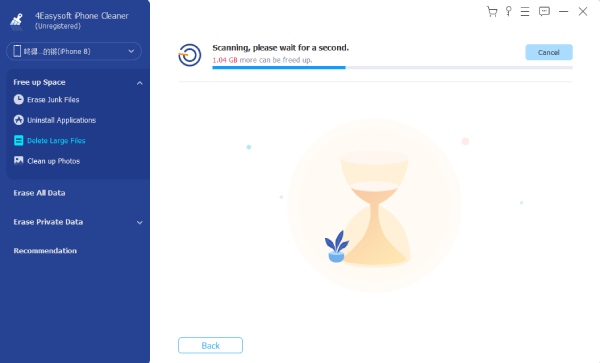
Passo 2Na tela principal, localize "Liberar espaço" na barra lateral esquerda. Em seguida, abaixo dessa opção, clique no botão "Excluir arquivos grandes" para iniciar a verificação.
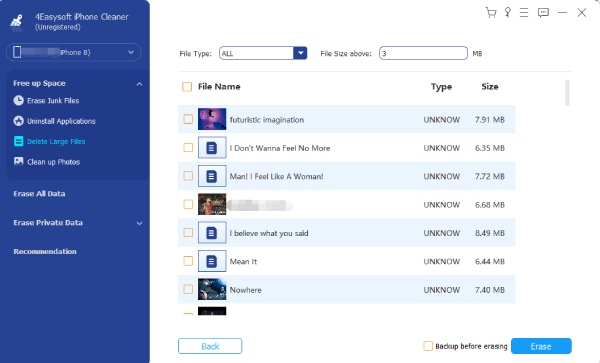
etapa 3Confira os resultados da verificação após a conclusão. Você poderá ver todos os arquivos aqui, incluindo músicas, vídeos e mensagens de voz. Marque a caixa ao lado da mensagem de voz selecionada ou a caixa ao lado do "Nome do Arquivo" para excluir tudo.
Passo 4Clique no botão "Apagar" para confirmar e excluir várias mensagens de voz no iPhone.
100% Seguro
100% Seguro
Recupere mensagens de voz apagadas acidentalmente no iPhone.
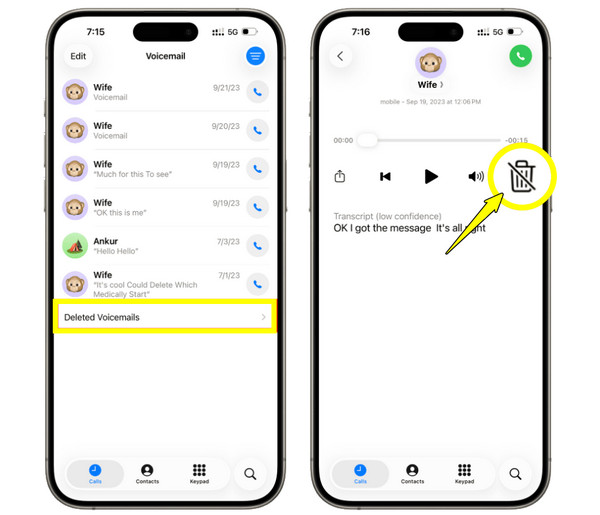
Mas o que acontece se você se distrair e apagar acidentalmente mensagens de voz importantes? Felizmente, os iPhones têm um recurso integrado que guarda os áudios apagados por um curto período. Com essa pasta temporária, você pode optar por esvaziá-la manualmente ou Recuperar mensagens de voz apagadas acidentalmente do iPhone rapidamente.
Passo 1Abra o aplicativo "Telefone" no iPhone e acesse a seção "Correio de Voz". Role até o final e localize a pasta "Mensagens de Voz Apagadas".
Passo 2Procure a mensagem de voz que você apagou por engano e toque nela.
etapa 3Toque no botão "Recuperar" para restaurá-lo à sua caixa de entrada principal.
Como recuperar mensagens de voz apagadas com o iCloud
Suponha que a mensagem não esteja na sua pasta "Mensagens Apagadas". Nesse caso, talvez seja necessário verificar o iCloud. Se você costuma fazer backups regulares do seu dispositivo, suas mensagens de voz apagadas do iPhone podem estar armazenadas no iCloud. No entanto, lembre-se de que a recuperação de mensagens de voz apagadas pelo iCloud reinicia o dispositivo, o que afeta seus dados existentes. Portanto, certifique-se de fazer um backup dos seus dados atuais primeiro. Mas se você quiser... Transferir mensagens de voz para um novo iPhone, É uma boa maneira de se pensar nisso.
Passo 1Acesse "Ajustes", depois "Geral" e toque em "Transferir ou Restaurar iPhone". Lá, selecione "Apagar Todo o Conteúdo e Ajustes".
Passo 2Agora que seu iPhone foi reiniciado, comece a configurá-lo até chegar à tela "Apps e Dados".
etapa 3Toque em "Restaurar do backup do iCloud".
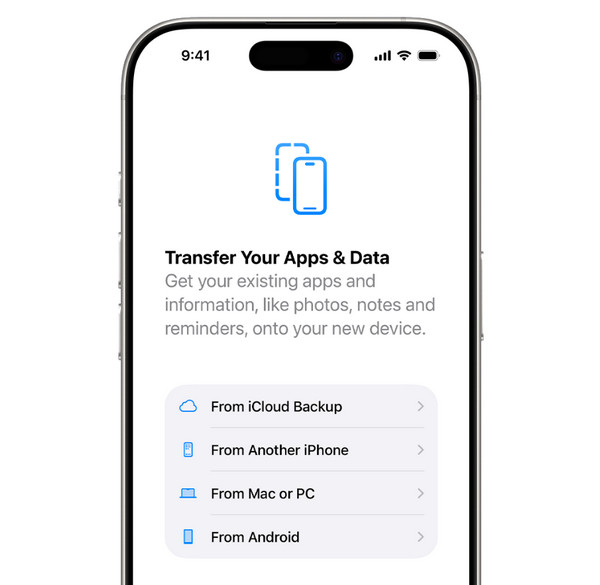
Passo 4Faça login com seu ID Apple e selecione o backup mais recente do iCloud que contém as mensagens de voz ausentes.
Etapa 5Aguarde a barra de progresso para recuperar mensagens de voz apagadas no iPhone.
Conclusão
Gerenciar sua caixa postal de voz não se resume apenas a liberar espaço no seu iPhone; também garante que apenas as mensagens importantes estejam organizadas e seguras. Desde a seleção manual no aplicativo Telefone até uma ferramenta para computador, agora você pode limpar o ícone de mensagem de voz no iPhone exatamente como preferir. Além disso, lembre-se de verificar primeiro a pasta integrada e manter seu backup do iCloud ativo para garantir o sucesso. exclusão de mensagens de voz do iPhone. Quanto à ferramenta para desktop. Limpador de iPhone 4Easysoft, Com este programa, o trabalho manual é dispensado, garantindo que seu iPhone não precise mais lidar com arquivos grandes, graças aos seus modos de apagamento seguro. Esta ferramenta proporciona ao seu iPhone a limpeza que ele merece.
100% Seguro
100% Seguro
