
Converta vídeos e áudios para mais de 1000 formatos e dispositivos com alta qualidade e velocidade.
Como converter MPG para MP4 de forma fluida para obter maior qualidade.

postado por Aira Lesly Escoto para Converter vídeo 06 de fevereiro de 2026
MPG é um formato comprimido usando MPEG-1, MPEG-2 ou MPEG-4, mas esses formatos de compressão são menos suportados atualmente, e o MPG oferece uma eficiência de compressão relativamente baixa. Portanto, reproduzir MPG em dispositivos modernos requer a conversão para MP4. Os seis métodos recomendados neste artigo permitem que você... Converter MPG para MP4 em vários dispositivos. Continue lendo para começar a converter seus arquivos MPG.
Lista de guias
A melhor maneira de converter MPG para MP4 no PC/Mac facilmente 2 métodos gratuitos para converter arquivos MPG para MP4 online Como converter MPG para MP4 com o VLC Player Converter MPG para MP4 no Mac com o iMovieA melhor maneira de converter MPG para MP4 no PC/Mac facilmente
Se você não tem experiência nessa área, mas deseja converter arquivos MPG para MP4 rapidamente, Conversor de vídeo total 4Easysoft é o melhor conversor de vídeo que você precisa para seu dispositivo Windows/Mac. Este conversor de vídeo realiza conversões com apenas alguns cliques. Além disso, a ferramenta suporta conversão em lote sem restrições de tamanho de arquivo. Com aceleração de hardware, reduz o uso da CPU. Converter vários arquivos simultaneamente é até 50 vezes mais rápido do que com softwares comuns.

Converta MPG para MP4 e mais de 1000 outros formatos no Windows e no Mac.
Suporta conversão em lote sem limitação de tamanho de arquivo.
Velocidade de conversão 50 vezes mais rápida com aceleração por hardware.
Ferramentas de edição integradas para cortar, girar e aprimorar vídeos antes da exportação.
100% Seguro
100% Seguro
Passo 1Execute o 4Easysoft Total Video Converter no seu Windows/Mac. Em seguida, clique no botão Adicionar Arquivos ou arraste o seu vídeo para carregar arquivos MPG no software.
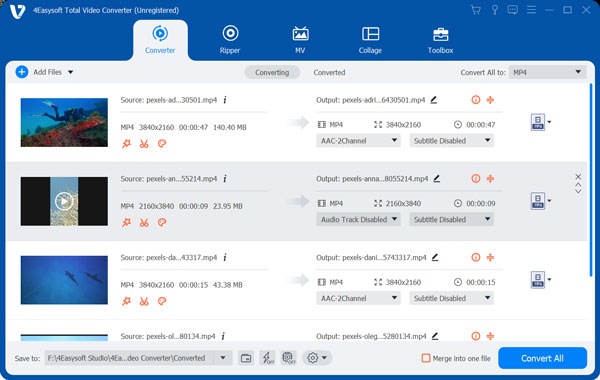
Passo 2Em seguida, clique no botão "Converter tudo para"; uma nova janela será exibida na tela. Vá para a seção "Vídeo" e selecione o formato MP4.
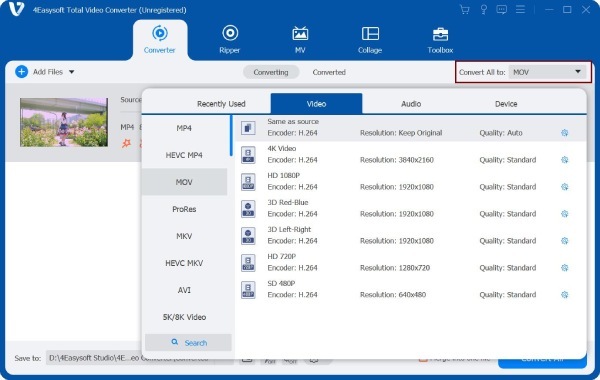
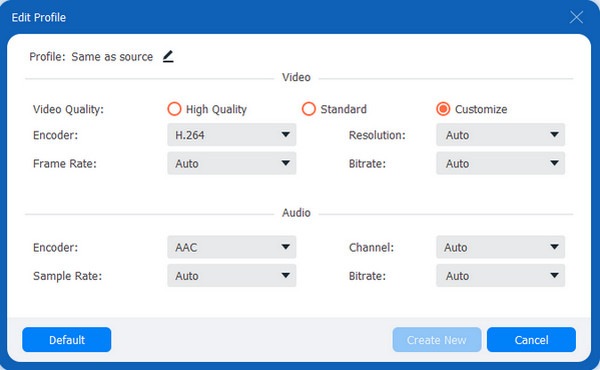
etapa 3Se desejar manter a qualidade do vídeo, clique no botão ao final do formato selecionado. Em seguida, você poderá modificar o codificador, a taxa de quadros etc., na nova janela. Ao concluir, clique no botão "Criar novo vídeo".
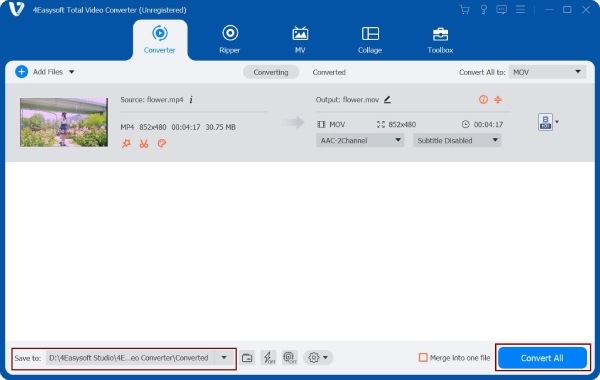
Passo 4Finalmente, agora você pode salvar seus arquivos convertidos. Mas primeiro, clique no botão "Salvar em" para escolher o local de destino. Depois disso, clique no botão "Converter tudo" para converter MPG para MP4 com sucesso.
100% Seguro
100% Seguro
2 métodos gratuitos para converter arquivos MPG para MP4 online
Além dos poderosos conversores de vídeo mencionados acima, você também pode considerar o uso de um conversor online gratuito de MPG para MP4. No entanto, observe que os conversores online geralmente oferecem suporte limitado a formatos e menos recursos.
1. Conversão
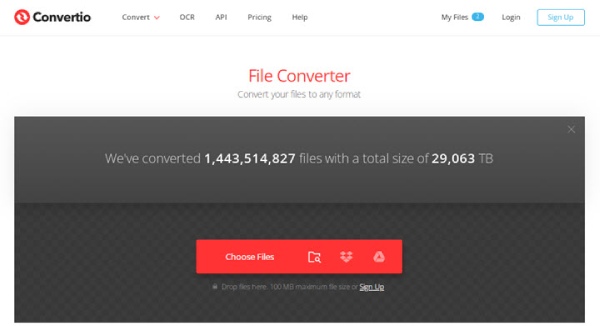
O Convertio torna a conversão de MPG para MP4 online simples e flexível, oferecendo uma experiência de conversão totalmente baseada em navegador e acessível em diversos dispositivos. Os usuários podem personalizar parâmetros como codificadores e resolução através do ícone de engrenagem antes da conversão, com criptografia SSL garantindo a privacidade e a segurança do conteúdo carregado durante todo o processo.
Passo 1Acesse o site oficial do Convertio e carregue o arquivo de vídeo MPG do seu dispositivo. Selecione MP4 como formato de destino.
Passo 2Configure os parâmetros de vídeo relevantes. Em seguida, clique em "Converter" para começar. Depois, baixe o arquivo MP4 pelo seu navegador.
2. Zamzar
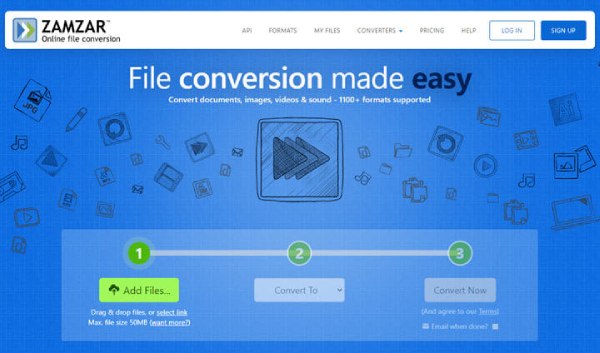
O Zamzar é um popular conversor online de MPG para MP4. Com sua operação simples de arrastar e soltar, até mesmo iniciantes podem converter facilmente arquivos MPG para o formato MP4. Basta selecionar o formato desejado. Além disso, ele suporta mais de 1.100 formatos de arquivo diferentes. No entanto, para usuários que desejam controle total sobre as configurações de vídeo e recursos adicionais de corte, ele pode ser considerado muito básico.
Passo 1Acesse o site oficial do ZamZar. Selecione os arquivos MPG do seu dispositivo. Aguarde o upload e, em seguida, escolha MP4 como formato de destino.
Passo 2Clique em Converter Agora e salve o arquivo MP4 quando a conversão for concluída.
Como converter MPG para MP4 com o VLC Player
A vantagem do VLC na conversão de MPG para MP4 reside no fato de ser completamente gratuito, de código aberto e independente de formato. Ele possui codificadores integrados, como H.264 e H.265, para transcodificação local, garantindo privacidade e segurança, podendo também converter arquivos MPG para MP4. MP3 para MP4 ou outros formatos. Além disso, o VLC suporta ajustes básicos de parâmetros, como resolução e taxa de bits. No entanto, ele carece de outros recursos de edição e opera com uma velocidade de conversão relativamente mais lenta.
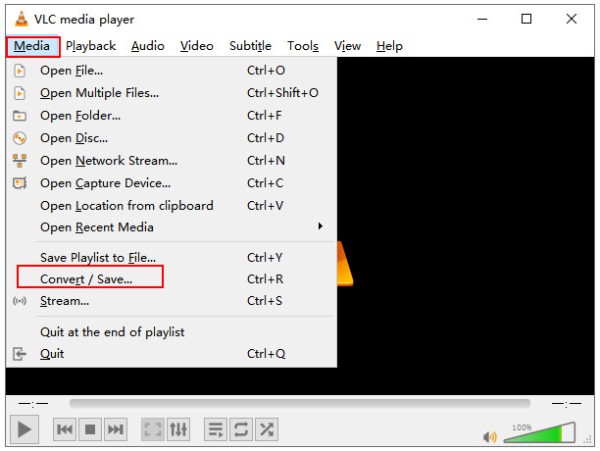
Passo 1Abra o VLC. Clique em "Mídia" e encontre "Converter/Salvar". Clique no botão "Adicionar" para carregar um vídeo MPG do seu computador para o VLC. Clique no botão "Converter".
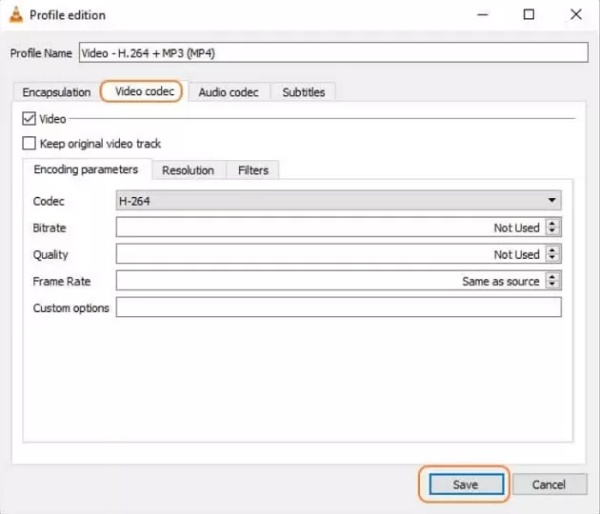
Passo 2Expanda o menu suspenso Perfil e selecione Vídeo – H.264 + MP3 (MP4). Se precisar de MP4 com outros codecs, clique no ícone de chave inglesa e configure manualmente.
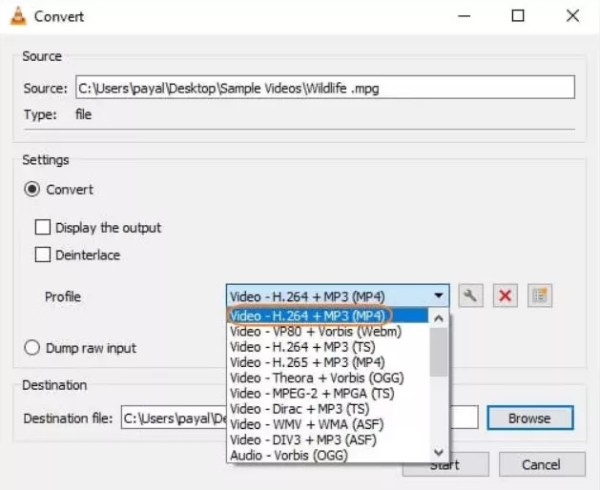
etapa 3Escolha um destino e dê um nome ao arquivo final. Clique em "Salvar" para converter MPG para MP4.
Converter MPG para MP4 no Mac com o iMovie
O iMovie integra todo o fluxo de trabalho de edição e exportação de vídeo da Apple: além de lidar com tarefas de edição como corte, transições e correção de cores, ele também exporta diretamente arquivos MP4 otimizados para reprodução na web e em dispositivos móveis por meio do recurso "Compartilhar/Exportar". Oferece especificações de saída selecionáveis, incluindo resoluções de 720p, 1080p ou 4K.
Passo 1Inicie o iMovie no seu Mac. Clique em "Criar um novo projeto". Importe um vídeo MPG para a pasta de mídia e adicione-o à linha do tempo.
Se você adicionar vários arquivos MPG à linha do tempo, o iMovie os mesclará em um único arquivo. Portanto, basta importá-los um por um.
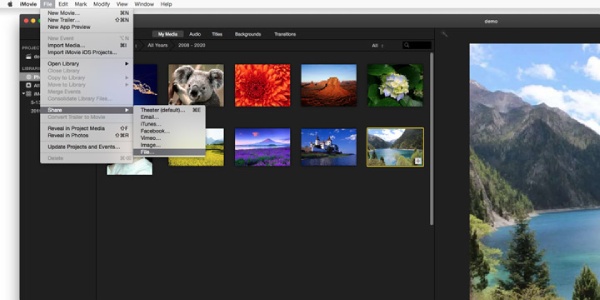
Passo 2Clique no botão "Compartilhar" no canto superior direito e selecione "Exportar arquivo". Selecione MP4 como formato de destino e clique em "Avançar". Digite um nome para o arquivo e inicie a exportação.
Conclusão
Então você já sabe como usar esses cinco métodos de conversão. MPG para MP4 no Windows, Mac e online. Esses conversores de vídeo podem atender à maioria das suas necessidades de conversão de arquivos. No entanto, para obter mais funções de edição e alta qualidade, recomendamos fortemente que você use Conversor de vídeo total 4Easysoft Converter arquivos MPG para MP4 sem perder muita qualidade.
100% Seguro
100% Seguro
