
Niezawodny konwerter, edytor i kompresor wideo do codziennych zadań.

Jak przyciąć plik audio na 4 praktyczne sposoby [komputer stacjonarny/urządzenie mobilne]

Wysłane przez Airę Lesly Escoto Do Edytuj wideo/audio 26 czerwca 2026
Jak to zrobić przyciąć plik audioPrawdopodobnie chcesz utworzyć dzwonek z pliku audio, usunąć niechciane lub niepotrzebne fragmenty, aby go naprawić lub oczyścić, albo zmniejszyć jego rozmiar. Cóż, niezależnie od celu, przycinanie pliku audio jest łatwe, zwłaszcza jeśli masz odpowiednie narzędzia. Jeśli chcesz nauczyć się przycinać początek i koniec pliku audio, czytaj dalej, ponieważ przedstawiamy sześć najlepszych sposobów, aby to zrobić za pomocą odpowiednich narzędzi. Więc bez zbędnych ceregieli, zacznij od zanurzenia się poniżej.
Lista przewodników
Jak łatwo przycinać dźwięk w programie Audacity Kompleksowy sposób na przycinanie dźwięku bez utraty jakości Przycinanie plików audio na komputerze Mac za pomocą aplikacji iMovie 3 aplikacje do przycinania plików audio na Androidzie/iPhonieJak łatwo przycinać dźwięk w programie Audacity
Jeśli chodzi o modyfikację, zmianę lub edycję nagrania audio, jednym z najlepszych narzędzi, z jakich możesz skorzystać, jest profesjonalny program Audacity. Możesz użyj Audacity do edycji plików audio na różnych platformach, w tym Windows i Mac. Zawiera wiele funkcji związanych z edycją dźwięku, w tym trymer.
Ponieważ jednak program ten jest przeznaczony głównie do edycji plików audio, należy się spodziewać, że pomimo przestarzałego interfejsu, jest on zdecydowanie stworzony do profesjonalnej edycji. W takim przypadku początkujący mogą poczuć się przytłoczeni. Jeśli jednak nadal chcesz wypróbować Audacity, oto prosty przewodnik, jak ustawić długość pliku audio za pomocą tego narzędzia:
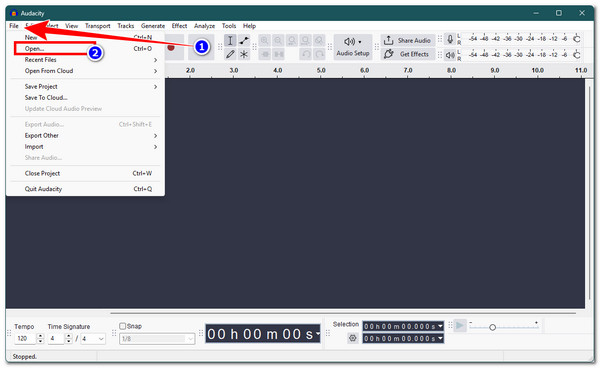
Krok 1Odwiedź stronę internetową Audacity i pobierz program na swój komputer. Następnie uruchom go, kliknij zakładkę "Plik", wybierz opcję "Otwórz" i wybierz plik audio, który chcesz przyciąć, aby go zaimportować.
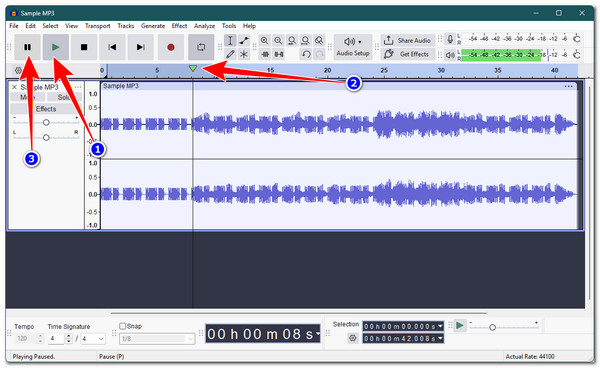
Krok 2Następnie zlokalizuj fragmenty, które chcesz przyciąć. Aby to zrobić, odtwórz nagranie audio, posłuchaj go i zidentyfikuj fragmenty do usunięcia. Zobaczysz wówczas "Głowicę odtwarzania" przesuwającą się w prawo. Po dotarciu do początkowej części, którą chcesz przyciąć, kliknij "Pauza", aby ją zatrzymać.
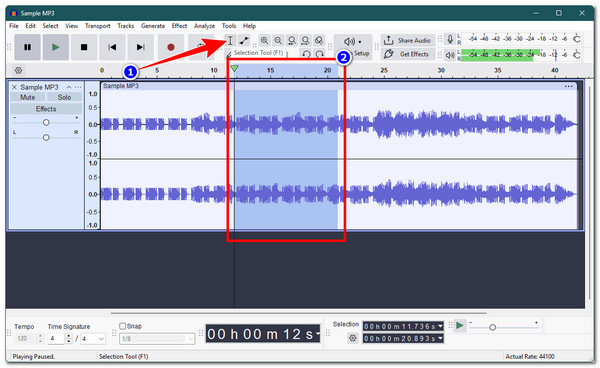
Krok 3Następnie kliknij "Narzędzie do zaznaczania" u góry. Następnie kliknij i przytrzymaj początek ścieżki audio, którą chcesz przyciąć, i przeciągnij kursor na koniec sekcji. Następnie naciśnij klawisz "Delete (Del)" na klawiaturze, aby przyciąć lub usunąć zaznaczony fragment.
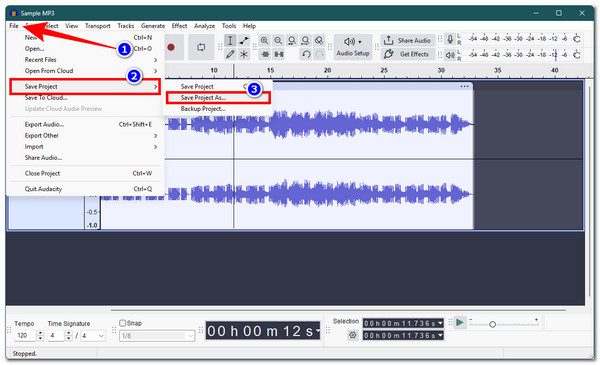
Krok 4Jeśli skończyłeś przycinać plik audio, kliknij zakładkę "Plik" u góry. Następnie kliknij przycisk "Zapisz projekt" i wybierz "Zapisz projekt jako…", aby zapisać przycięty plik audio na swoim urządzeniu. Gotowe! W ten sposób przycinasz plik audio za pomocą Audacity.
Kompleksowy sposób na przycinanie dźwięku bez utraty jakości
Innym narzędziem, którego możesz użyć do przycięcia pliku audio, jest profesjonalny 4Easysoft Total Video Converter. Ten program oferuje znacznie prostszy sposób przycinania dowolnych fragmentów pliku audio, w przeciwieństwie do Audacity. Obsługuje funkcję przycinania wideo, która pozwala łatwo przyciąć niepotrzebne fragmenty audio bez utraty oryginalnej jakości. Umożliwia usuwanie określonych fragmentów audio za pomocą programów do przycinania lub poprzez wprowadzenie wartości czasu trwania, co ułatwia przycinanie dźwięku w dowolny sposób.

Przytnij dźwięk w dowolnych częściach: na początku, w środku i na końcu.
Przed wyeksportowaniem przyciętego pliku audio zwiększ jego głośność.
Dodaj efekty wyciszania i pojawiania się dźwięku do przyciętego pliku audio.
Popraw jakość dźwięku, zmieniając jego ustawienia.
100% Bezpieczne
100% Bezpieczne
Krok 1Zainstaluj 4Easysoft Total Video Converter na pulpicie i uruchom go. Następnie kliknij kartę "Narzędzia", wyszukaj "Video Trimmer" i wybierz go.

Krok 2Następnie kliknij ikonę "Plus", aby zaimportować dźwięk, który chcesz przyciąć, usuwając zbędne fragmenty. Następnie przeciągnij klipsy na pasku postępu, aby usunąć niechciane fragmenty; pozostanie tylko fragment w czerwonym polu. Możesz również ustawić czas rozpoczęcia i zakończenia za pomocą paska czasu trwania.
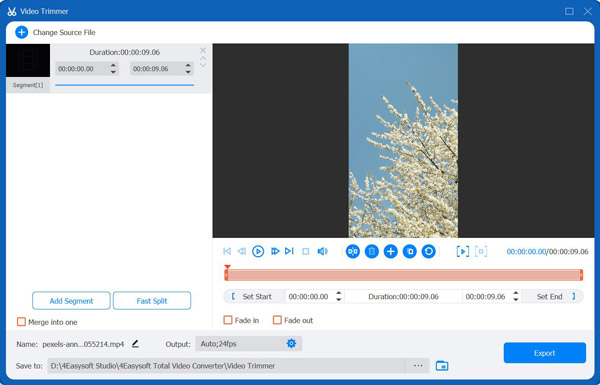
Krok 3Poza tym, możesz również wykonać szybszy podział, klikając przycisk "Szybki podział" i wybierając średnią liczbę segmentów lub określoną liczbę podziałów. Następnie możesz dodać do swojego pliku audio efekty "Rozjaśnianie i wyciszanie", aby nadać mu dopracowany dźwięk.
Krok 4Gdy będziesz zadowolony, kliknij "Eksportuj", aby zapisać przycięty plik audio na swoim urządzeniu. Oto kroki, jak przyciąć długie pliki audio za pomocą tego profesjonalnego narzędzia.
Przycinanie plików audio na komputerze Mac za pomocą aplikacji iMovie
Oprócz dwóch pierwszych polecanych narzędzi, możesz również skorzystać z iMovie, które jest już preinstalowane na Twoim Macu. To darmowe, przyjazne dla użytkownika narzędzie do edycji wideo opracowane przez Apple dla systemów macOS i iOS. Umożliwia ono przycinanie ścieżki audio, a także tworzenie pełnego obrazu wideo za pomocą funkcji edycji bez automatycznego dodawania znaków wodnych. A co powiesz na przycinanie pliku audio za pomocą iMovie na Macu? Oto kroki, które należy wykonać:
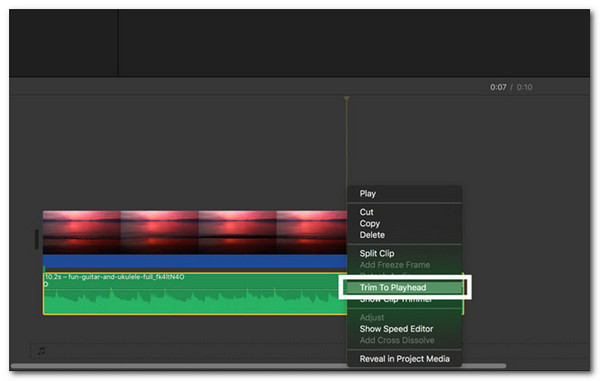
Krok 1Uruchom narzędzie iMovie na komputerze Mac. Następnie zaimportuj dźwięk, który chcesz przyciąć i przenieś go na oś czasu. Następnie ustaw "Głowicę odtwarzania" dokładnie w obszarze, który chcesz przyciąć.
Krok 2Następnie kliknij prawym przyciskiem myszy i z listy opcji, która się pojawi, wybierz opcję "Przytnij do głowicy odtwarzania".
Krok 3Po zakończeniu przycinania filmu kliknij ikonę "Zapisz" w prawym górnym rogu, aby zapisać przycięty dźwięk na swoim urządzeniu.
3 aplikacje do przycinania plików audio na Androidzie/iPhonie
Jeśli wolisz korzystać z narzędzia mobilnego do wycinania konkretnych fragmentów utworu, oto trzy najlepsze aplikacje, które możesz wypróbować! Przyjrzyj się każdej z nich poniżej.
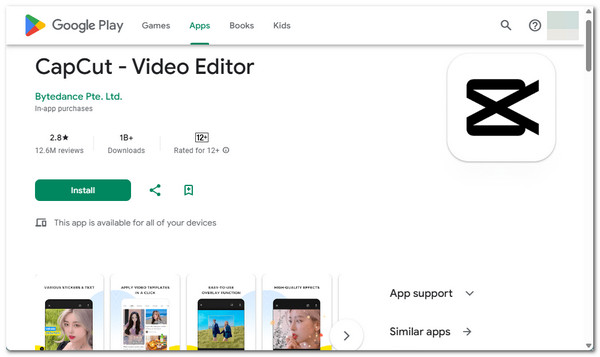
1. Capcut [Android/iPhone]
Obcięcie czapki to darmowa i łatwa w obsłudze aplikacja do edycji wideo i audio na systemy iOS i Android, stworzona przez ByteDance. Umożliwia ona importowanie plików audio, umieszczanie ich na osi czasu oraz przycinanie, dzielenie, dzielenie lub skracanie klipów dźwiękowych. Dzięki temu możesz usuwać niechciane początki lub zakończenia, edytować narrację, muzykę lub efekty dźwiękowe, a następnie eksportować gotowy wynik bezpośrednio na telefon lub tablet.
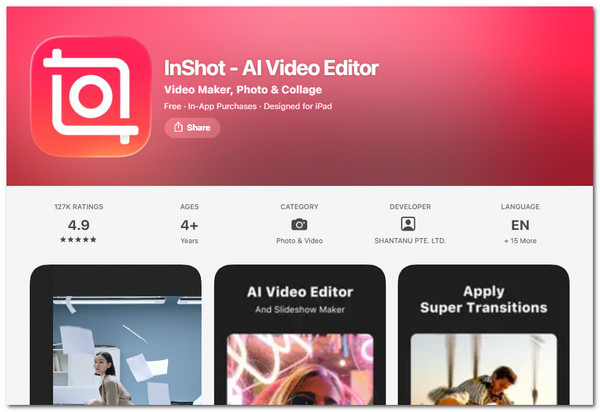
2. InShot [Android/iPhone]
Inną aplikacją do dzielenia plików audio jest InShot. Ta aplikacja do przycinania plików audio pozwala użytkownikom na łatwą edycję multimediów w telefonie. Umożliwia przycinanie plików audio, umożliwiając cięcie, skracanie i dostosowywanie synchronizacji dźwięku, a także dodawanie muzyki, efektów i innych elementów, aby uzyskać dopracowane brzmienie.
3. AudioLab [Android/iPhone]
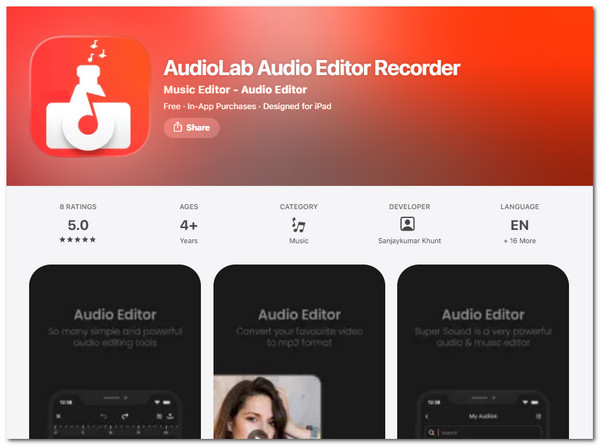
Ostatnią aplikacją, której możesz użyć do przycinania lub cięcia pliku audio, jest AudioLab. Ta aplikacja do przycinania plików audio pozwala przycinać i edytować pliki audio w telefonie. Możesz przycinać lub skracać fragmenty klipu, nagrywać nowe audio, miksować ścieżki dźwiękowe i dodawać efekty, takie jak wyciszanie i rozjaśnianie. Przydaje się do tworzenia dzwonków, edycji podcastów lub przygotowywania dźwięku do filmów, podobnie jak dwie poprzednie aplikacje.
Wniosek
Oto sześć najlepszych narzędzi, których możesz użyć, aby: wycinanie i przycinanie plików audio. Dzięki nim możesz łatwo i skutecznie przycinać niechciane fragmenty filmu, niezależnie od tego, czy znajdują się na początku, w środku, czy na końcu. Za pomocą tych narzędzi możesz teraz utworzyć dzwonek z pliku audio, usunąć niechciane lub niepotrzebne fragmenty, aby go naprawić lub wyczyścić, a także zmniejszyć rozmiar pliku. Jeśli jednak naprawdę chcesz ułatwić sobie pracę i przyspieszyć ją, uzyskując wysokiej jakości rezultaty, 4Easysoft Total Video Converter to klucz! Wypróbuj to narzędzie już dziś.
100% Bezpieczne
100% Bezpieczne
