
Niezawodny konwerter, edytor i kompresor wideo do codziennych zadań.

Potrzebujesz szybszych GIF-ów? 3 sposoby na przyspieszenie GIF-ów tutaj i nie tylko

Wysłane przez Airę Lesly Escoto Do Edytuj wideo/audio gru 10, 2025
Żywy, pełen energii GIF jest bardziej angażujący niż powolny. Niezależnie od tego, czy jest to mem szybkiej reakcji, czy sposób na skrócenie czasu trwania pliku, świadomość jak przyspieszyć GIF Jest to konieczne. Prędkość animowanego GIF-a jest określana przez opóźnienie klatek, więc aby przyspieszyć GIF-a, należy je zmniejszyć. Jak? Ten przewodnik omawia 3 różne sposoby zmiany prędkości GIF-a, od wersji na komputery stacjonarne po aplikacje mobilne, pomagając Ci znaleźć idealną metodę szybkiej zmiany prędkości GIF-a.
Lista przewodników
Zrozumienie znaczenia liczby klatek na sekundę w plikach GIF Jak przyspieszyć pliki GIF za pomocą najlepszego narzędzia na Windows/Mac Przyspiesz GIF-y na iPhonie dzięki elastycznemu ImgPlay Jak edytować szybkość pliku GIF na Androidzie za pomocą programu GIF MakerZrozumienie znaczenia liczby klatek na sekundę w plikach GIF
Chociaż w przypadku wideo termin „liczba klatek” jest powszechnie używany, zrozumienie jego zastosowania w przypadku GIF-ów jest kluczowe dla płynnego odtwarzania i efektywnego montażu. GIF-y to w zasadzie sekwencja nieruchomych obrazów odtwarzanych w krótkich odstępach czasu. Szybkość, z jaką te obrazy migają na ekranie, decyduje o płynności i szybkości animacji, co nazywa się opóźnieniem klatek.
Dzięki krótkiemu opóźnieniu klatki animacja GIF jest szybsza. Natomiast długie opóźnienie klatki powoduje wolniejszą animację. Zmiana opóźnienia klatki może wpłynąć na odbiór GIF-ów. Przyspieszenie dodaje humoru i tworzy efekt poklatkowy, a także zmniejsza rozmiar pliku. Z drugiej strony, spowolnienie pomaga skupić się na chwili, może dodać napięcia i dać widzom czas na przeczytanie napisów. Co więcej, możesz
Zatem przyspieszając lub zwalniając plik GIF, bezpośrednio zwiększasz liczbę opóźnień ustawionych dla każdej klatki.
Jak przyspieszyć pliki GIF za pomocą najlepszego narzędzia na Windows/Mac
Pierwszym narzędziem, które pomoże Ci przyspieszyć tworzenie GIF-ów, jest 4Easysoft Total Video Converter, optymalne rozwiązanie desktopowe do szybkiego i łatwego dostosowywania prędkości animowanych plików GIF lub filmów źródłowych użytych do ich utworzenia. Posiada przyjazny dla początkujących interfejs, który eliminuje potrzebę stosowania skomplikowanych osi czasu, dzięki czemu wysokiej jakości regulacja prędkości jest prosta i szybka zarówno na komputerach z systemem Windows, jak i Mac. Co więcej, narzędzie jest lekkie, obsługuje szeroką gamę formatów i wykorzystuje akcelerację GPU, aby zapewnić szybkie przetwarzanie i eksportowanie, a wszystko to bez utraty jakości końcowej.

Przyspiesz lub zwolnij GIF-y do dowolnej szybkości, zachowując wysoką jakość.
Dostosuj ustawienia wyjściowe, takie jak rozdzielczość, liczba klatek na sekundę i format.
Zawiera wbudowany edytor umożliwiający kadrowanie, przycinanie, dodawanie filtrów, efektów i wiele więcej.
Wykorzystuje przyspieszenie GPU, co zapewnia błyskawiczne czasy eksportu.
100% Bezpieczne
100% Bezpieczne
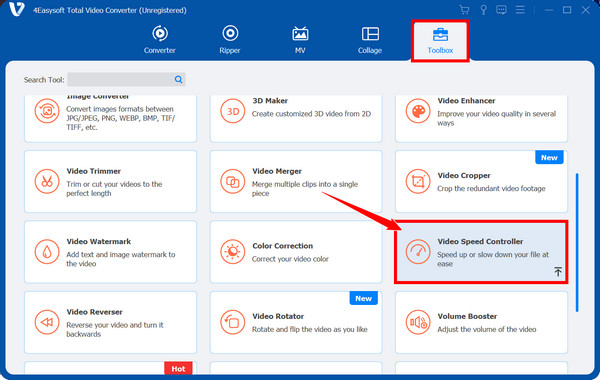
Krok 1Otwórz 4Easysoft Total Video Converter na swoim komputerze. Przejdź do zakładki widżetu „Toolbox” i wybierz „Video Speed Controller” spośród innych zestawów narzędzi.
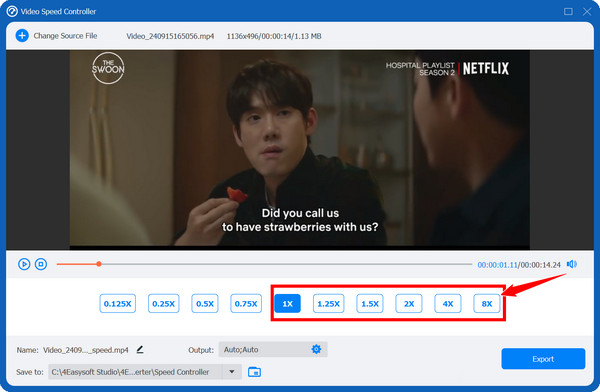
Krok 2Kliknij przycisk „Dodaj”, aby przesłać plik GIF. Wybierz żądaną prędkość spośród predefiniowanych ustawień, do 8x. W razie potrzeby możesz użyć przycisku „Ustawienia”, aby dostosować liczbę klatek na sekundę, rozdzielczość i format.
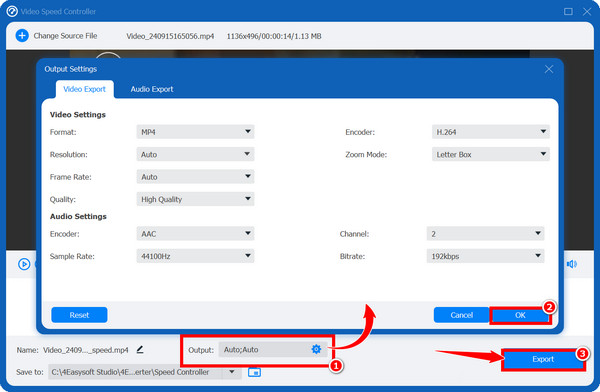
Krok 3Po ustawieniu preferowanej prędkości i ustawień niestandardowych kliknij przycisk „Eksportuj”. Sprzętowa akceleracja narzędzia szybko przetworzy i wyeksportuje przyspieszony plik GIF.
100% Bezpieczne
100% Bezpieczne
Przyspiesz GIF-y na iPhonie dzięki elastycznemu ImgPlay
Użytkownicy iPhone'a mogą skorzystać z ImgPlay, popularnej i elastycznej aplikacji stworzonej specjalnie do tworzenia i edycji filmów oraz GIF-ów, aby przyspieszyć animacje GIF. konwertuj MP4 na animacje GIF ze wszystkich źródeł. Posiada intuicyjny interfejs do regulacji prędkości, dzięki czemu doskonale nadaje się do szybkiego przyspieszania GIF-ów, niezależnie od tego, czy chcesz skrócić czas ich wyświetlania, czy utworzyć szybką pętlę na swoim urządzeniu.
Krok 1Otwórz aplikację ImgPlay na swoim iPhonie. Stuknij przycisk „Start” i wybierz plik GIF z Rolki aparatu lub Plików, który chcesz przyspieszyć.
Krok 2Po załadowaniu pliku GIF do edytora, poszukaj narzędzia „Prędkość” na pasku menu i dotknij go, aby otworzyć panel regulacji szybkości. Przeciągnij suwak w prawo, aby przyspieszyć obrazy GIF. Zazwyczaj wyświetla on liczbę klatek na sekundę podczas regulacji.
Krok 3Użyj okna podglądu, aby obejrzeć przyspieszony plik GIF. Upewnij się, że jest on wystarczająco szybki dla Twoich potrzeb. Następnie kliknij przycisk „Dalej”, wybierz jakość i kliknij przycisk „Zapisz”.
Jak edytować szybkość pliku GIF na Androidzie za pomocą programu GIF Maker
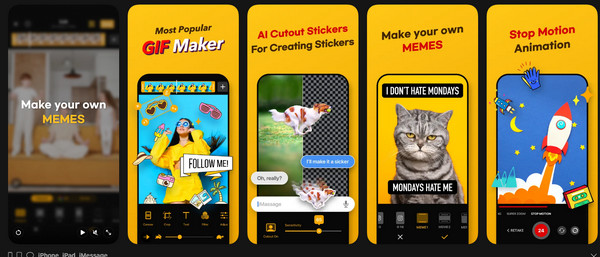
Z kolei użytkownicy Androida mogą skorzystać z narzędzia GIF Maker, które umożliwia manipulację istniejącymi plikami GIF. Ta metoda to idealne rozwiązanie, aby przyspieszyć tworzenie plików GIF na telefonie z Androidem, zapewniając kontrolę nad liczbą klatek na sekundę i możliwościami przetwarzania, co idealnie sprawdza się podczas udostępniania za pośrednictwem komunikatorów i mediów społecznościowych.
Krok 1Uruchom aplikację GIF Maker na swoim urządzeniu z Androidem. Wybierz opcję „Edytuj GIF” lub „Otwórz istniejący GIF” i prześlij plik, który chcesz przyspieszyć, ze swojej galerii.
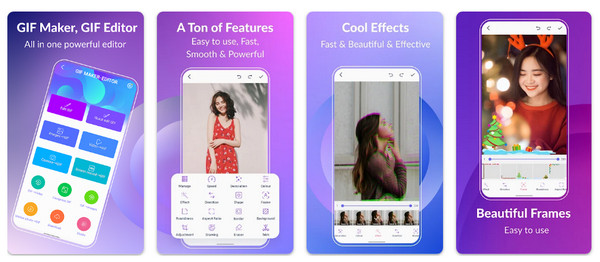
Krok 2Po załadowaniu pliku GIF znajdź na pasku narzędzi opcję „Prędkość” lub „Częstotliwość klatek”. Tam możesz regulować opóźnienie między klatkami; zmniejsz je, np. z 200 ms do 50 ms.
Krok 3Możesz sprawdzić odtwarzanie, aby upewnić się, że osiągnięto pożądaną prędkość pliku GIF. Po zakończeniu kliknij przycisk „Zapisz”, aby zapisać przyspieszony plik GIF.
Wniosek
Widzieliście tu dzisiaj, że przyspiesz animacje GIF, musisz zmniejszyć opóźnienie klatek, a to kluczowa umiejętność tworzenia angażujących treści na szybko przewijane platformy mediów społecznościowych. Od oprogramowania na komputery stacjonarne po aplikacje mobilne – najlepszy wybór zależy od spójności, jakości i kontroli, których oczekujesz. 4Easysoft Total Video Converter Zapewnia płynny i intuicyjny sposób dostosowywania szybkości animacji GIF dzięki ekscytującym funkcjom konwersji i edycji. Dzięki temu może stać się Twoim najlepszym edytorem wideo i narzędziem do zmiany szybkości animacji GIF zarówno na komputerach Windows, jak i Mac.
100% Bezpieczne
100% Bezpieczne
