
Konwertuj i edytuj wideo i audio do ponad 600 formatów z zachowaniem wysokiej jakości.

5 najlepszych konwerterów MP3: szybkie, darmowe i wysokiej jakości wybory

Wysłane przez Airę Lesly Escoto Do Konwertuj dźwięk 06 lutego 2026
Od linków do YouTube po lokalne pliki muzyczne – posiadanie ich w formacie MP3 pozwoli Ci łatwo zarządzać swoją biblioteką muzyczną, szybko się nią dzielić i wygodnie odtwarzać ją w dowolnym miejscu. W tym celu niezbędny jest niezawodny Konwerter mp3 To narzędzie niezbędne. Jest jednak mnóstwo takich, które mają mnóstwo reklam lub dają kiepskie rezultaty. Dlatego w tym przewodniku znajdziesz 5 najlepszych konwerterów plików MP3, od aplikacji stacjonarnych po usługi w chmurze, wraz z ich zaletami, wadami, instrukcjami i nie tylko.
Lista przewodników
1. 4Easysoft Total Video Converter – wszechstronny konwerter MP3 z konfigurowalnymi ustawieniami 2. Freemake Audio Converter – konwerter MP3 dla systemu Windows z możliwością eksportu do iTunes 3. VSDC Free Audio Converter – szybki konwerter MP3 dla starszego sprzętu 4. CloudConvert — szybkie konwersje MP3 z wysokim poziomem bezpieczeństwa 5. FreeConvert – darmowy konwerter MP3 nawet dla dużych plików1. 4Easysoft Total Video Converter – wszechstronny konwerter MP3 z konfigurowalnymi ustawieniami
Potężny komputer przeznaczony dla każdego, kto szuka profesjonalnego rozwiązania stacjonarnego, to 4Easysoft Total Video Converter. Ten solidny program do konwersji plików MP3 obsługuje ponad 600 formatów, takich jak MP3, AAC, FLAC, MP4, MOV, AVI i wiele innych, dzięki czemu nie znajdziesz pliku, którego nie byłby w stanie obsłużyć. Formaty te oferują konfigurowalne ustawienia profilu, które dopasują się do Twoich preferencji. Ponadto, wielordzeniowy procesor gwarantuje, że nawet duże konwersje wsadowe są wykonywane z dużą prędkością, umożliwiając natychmiastowe otrzymanie plików.

Obsługiwane są formaty MP3 i ponad 600 innych, w tym 4K UHD i dźwięk bezstratny.
Przyspieszenie sprzętowe i przetwarzanie wielordzeniowe umożliwiające szybką konwersję wsadową.
Przed eksportem przejrzyj dźwięk i dostosuj szybkość transmisji lub częstotliwość próbkowania.
Wbudowany edytor audio umożliwiający przycinanie, scalanie, dostosowywanie głośności lub opóźnienia.
100% Bezpieczne
100% Bezpieczne
- Plusy
- Działa bardzo szybko, nawet w przypadku przetwarzania wsadowego; zachowuje bezstratną jakość.
- Cons
- Pełny zestaw funkcji jest płatny.
Krok 1Zacznij od otwarcia programu 4Easysoft Total Video Converter. Kliknij przycisk "Dodaj pliki", aby przejrzeć foldery i zaimportować pliki audio/wideo.

Krok 2Przejdź do menu rozwijanego "Format", aby wyświetlić wszystkie dostępne formaty. W sekcji "Audio" znajdź i wybierz "MP3", wybierając profil jakości, który najlepiej odpowiada Twoim potrzebom.

Możesz doprecyzować szybkość transmisji lub częstotliwość próbkowania, klikając przycisk "Profil niestandardowy" obok wybranego formatu.

Krok 3Po zakończeniu ustawień wróć do ekranu głównego, aby ustawić folder zapisu i nazwę pliku. Następnie kliknij przycisk "Konwertuj wszystko", aby zapisać nowy plik MP3.

100% Bezpieczne
100% Bezpieczne
2. Freemake Audio Converter – konwerter MP3 dla systemu Windows z możliwością eksportu do iTunes
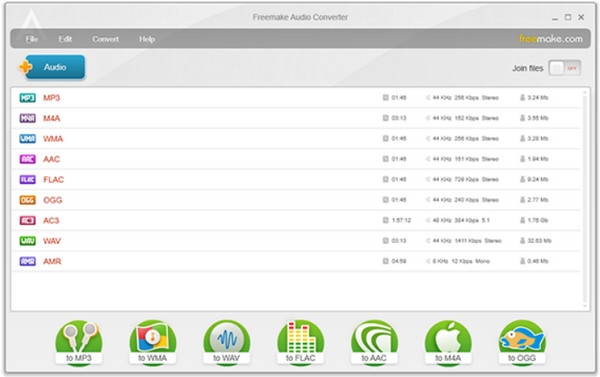
Kolejnym niezawodnym wyborem do konwersji plików do formatu MP3 dla systemu Windows jest Freemake Audio Converter. To oprogramowanie do konwersji plików MP3 na komputery stacjonarne stawia na łatwość obsługi, oferując duże, czytelne przyciski, które znacznie ułatwiają proces konwersji. Jedną z jego najważniejszych funkcji jest eksport do iTunes, który automatycznie wysyła przekonwertowane pliki MP3 do biblioteki Apple.
- Plusy
- Płynna integracja z iTunes umożliwiająca łatwe udostępnianie; bardzo krótka krzywa uczenia się.
- Cons
- Wersja bezpłatna może zawierać znak wodny.
Krok 1Otwórz Freemake Audio Converter, a następnie kliknij przycisk "Audio", aby załadować pliki. Wybierz żądany format na dole.
Krok 2Następnie wybierz ustawienie z listy rozwijanej.
Krok 3Kliknij przycisk "Konwertuj", aby zapisać przekonwertowany plik na swoim komputerze.
3. VSDC Free Audio Converter – szybki konwerter MP3 dla starszego sprzętu
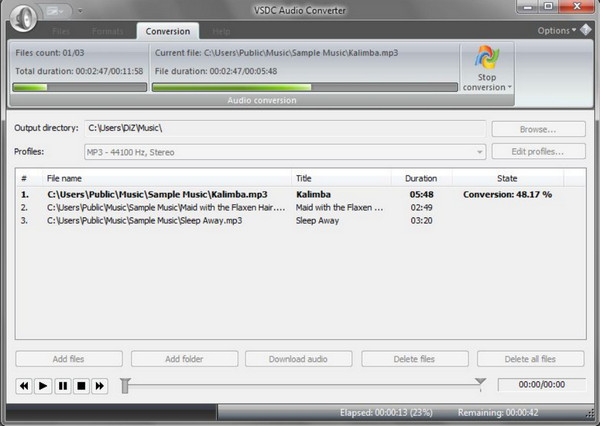
VSDC Free Audio Converter stawia wysoką wydajność ponad efektowną estetykę. Jest znany z zaawansowanych ustawień eksportu, które pozwalają wybrać profile stworzone specjalnie dla różnych urządzeń, takich jak smartfony, konsole czy stare odtwarzacze MP3. Co więcej, ten darmowy konwerter MP3 gwarantuje, że nawet przy dużej liczbie plików przesyłanych wsadowo, Twój komputer pozostanie responsywny.
- Plusy
- Wysokowydajny silnik obsługujący technologię Hyper-Threading; zawiera podstawowy edytor.
- Cons
- Obsługa wyłącznie systemu Windows; interfejs jest nieco przestarzały w porównaniu do innych.
Krok 1Uruchom VSDC, a następnie użyj przycisku "Dodaj pliki", aby zaimportować plik źródłowy audio lub wideo.
Krok 2Następnie kliknij zakładkę "Audio" powyżej i wybierz "Do formatu MP3".
Krok 3Następnie wybierz ustawienie eksportu, które idealnie pasuje do Twojego urządzenia.
Krok 4Następnie kliknij przycisk "Rozpocznij konwersję", aby zakończyć konwersję do formatu MP3.
4. CloudConvert — szybkie konwersje MP3 z wysokim poziomem bezpieczeństwa
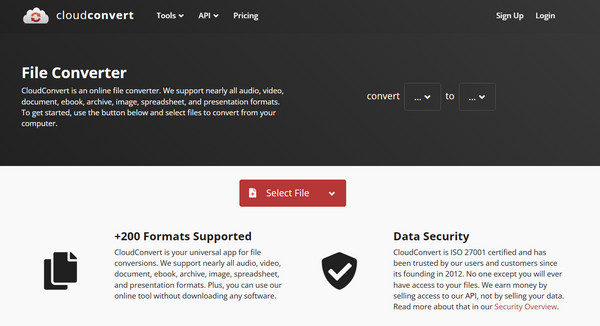
Przechodząc do opcji chmurowych, pierwszą z nich jest CloudConvert, jeden z najbardziej wszechstronnych konwerterów MP3 online dostępnych obecnie na rynku. Korzystając z niego, nie musisz martwić się o kompatybilność systemu, ponieważ działa on w całości w przeglądarce. Obsługuje ponad 200 formatów, więc możesz… konwertuj wideo do formatu MP3, i inne, a także oferuje rozbudowaną możliwość personalizacji ustawień, takich jak kodeki audio, przepływności bitowe i poziomy głośności.
- Plusy
- Działa na każdym urządzeniu z przeglądarką; pliki są szyfrowane.
- Cons
- Ograniczenie do 25 konwersji dziennie; prędkość zależy od połączenia internetowego.
Krok 1Na stronie CloudConvert kliknij przycisk "Wybierz plik", aby przesłać plik ze swojego urządzenia lub pobrać go z chmury.
Krok 2Wybierz "MP3" z listy rozwijanej "Konwertuj na". Kliknij przycisk "Ustawienia", jeśli chcesz dostosować ustawienia audio.
Krok 3Kliknij przycisk "Konwertuj", aby przekonwertować dowolny plik wideo lub audio do formatu MP3.
5. FreeConvert – darmowy konwerter MP3 nawet dla dużych plików
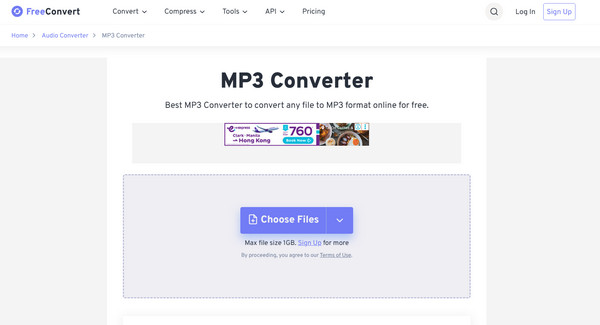
Na koniec, jeśli chcesz przetwarzać duże pliki MP3 bez płacenia zbyt wiele, skorzystaj z FreeConvert jako konwertera MP3 online. Podczas gdy wiele serwisów online ogranicza rozmiar pliku do 100 MB, to narzędzie pozwala na darmowe przesyłanie plików o rozmiarze do 1 GB. Posiada również zaawansowaną sztuczną inteligencję, która dba o to, aby jakość dźwięku nie została naruszona podczas konwersji. Następnie możesz użyć… Kompresor MP3 aby zmniejszyć rozmiar pliku audio w celu umożliwienia dalszego udostępniania lub przesyłania.
- Plusy
- Ogromny limit rozmiaru pliku dla użytkowników wersji darmowej; dostępne są opcje efektów dźwiękowych.
- Cons
- Przesłanie dużych plików może zająć dużo czasu; strona zawiera wiele reklam.
Krok 1Na stronie głównej FreeConvert kliknij przycisk "Wybierz pliki", aby zaimportować plik audio/wideo.
Krok 2Upewnij się, że wyjście jest ustawione na "MP3". Następnie kliknij przycisk "Ustawienia", aby dostosować głośność i inne efekty.
Krok 3Kliknij przycisk "Konwertuj na MP3" i pobierz plik.
Wniosek
Znalezienie właściwego Konwerter audio MP3 W 2026 roku wszystko zależy od Twoich preferencji pod względem szybkości, wygody i jakości. Możesz skorzystać z rozwiązania bez instalacji, takiego jak CloudConvert, lub polegać na stabilności offline konwertera na komputerze. Chociaż każdy konwerter wyróżnia się na swój unikalny sposób, jeśli szukasz wsadowego konwertera i edytora MP3, 4Easysoft Total Video Converter Gorąco polecam. Obsługa ponad stu formatów, błyskawiczna konwersja i konfigurowalne ustawienia sprawiają, że jest to idealne, wszechstronne rozwiązanie dla każdego projektu wideo lub audio.
100% Bezpieczne
100% Bezpieczne
