4Easysoft Rejestrator ekranowy Rejestrator ekranu Maca

Przechwytywanie, edycja i udostępnianie nagrań na komputerze Mac

Rejestrator ekranu 4Easysoft Mac oferuje specjalistyczne tryby nagrywania, które spełnią wszystkie Twoje potrzeby. Niezależnie od tego, czy chcesz nagrywać filmy z rozgrywki, zapisywać rozmowy wideo, nagrywać siebie, czy tworzyć bardziej kreatywne filmy, możesz wybrać jeden tryb i bez problemu nagrywać wideo na komputerze Mac.

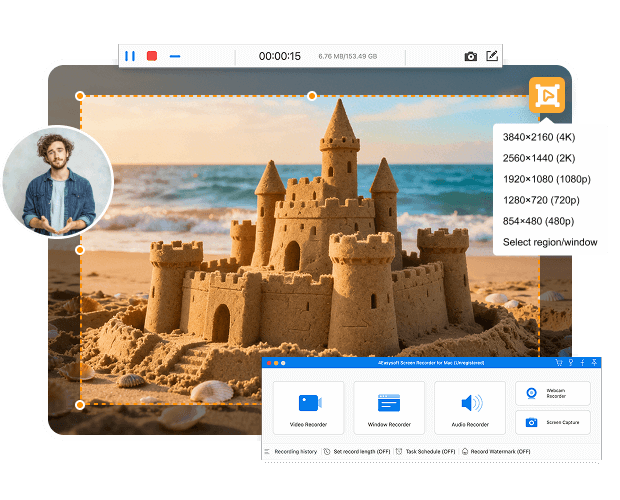
Nagrywanie wideo

Możesz nagrywać wideo w rozdzielczości do 8K na komputerze Mac w trybie pełnoekranowym, w wybranym regionie i aktywnym oknie. Wystarczy przełączyć przełączniki przed odpowiednimi opcjami nagrywania. Później możesz nagrywać ekran na komputerze Mac z kamerą internetową i dźwiękiem (wewnętrznym i zewnętrznym) bez opóźnień.

  • Nagrywanie z pulpitu i kamery internetowej.
  • Ekran wideo + nagranie dźwięku/głosu.
  • Zaznacz obszar myszy i kliknij.
  • Ukryj panel pływający + Dock podczas nagrywania.
  • Ustaw niestandardową długość rekordu.
  • Przytnij nagranie wideo/audio.
Nagrywanie wideo
Nagrywanie okna

Nagrywanie okna

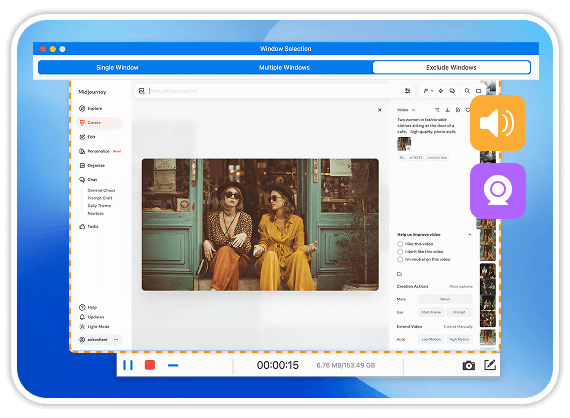
Co zrobić, jeśli chcesz nagrywać wybrane programy zamiast pełnego ekranu? W tym czasie możesz użyć Rejestratora Okien, aby uwzględnić lub wykluczyć dowolne okno programu. Jest to przydatne dla osób, które nagrywają samouczki, zajęcia online i inne materiały bez przerw i w bezpieczny sposób.

  • Nagraj jedno okno z dźwiękiem.
  • Nagrywaj wiele okien programu.
  • Wyklucz określone okna z nagrywania.
  • Okno programu do nagrywania + kamera internetowa.
  • Nagraj dowolne okno programu + dźwięk.

Nagrywanie dźwięku

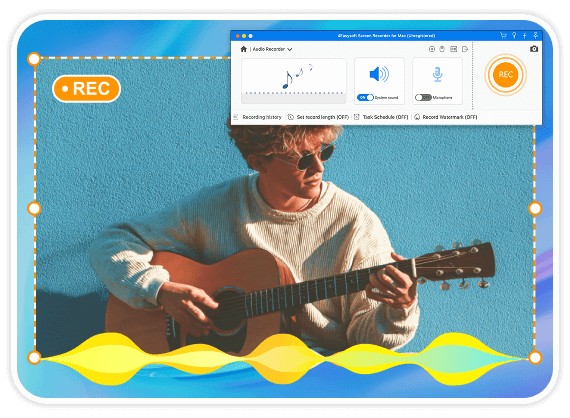
Masz dość notatek głosowych i QuickTime Playera? Te dwa domyślne rejestratory ekranu Maca nie mogą nagrywać dźwięku wewnętrznego bezpośrednio na komputerze Mac. Jeśli chcesz w pełni kontrolować nagrywanie dźwięku na komputerze Mac, wypróbuj 4Easysoft Mac Screen Recorder.

  • Nagrywanie dźwięku systemowego (w tym dźwięku online).
  • Nagraj głos z mikrofonu.
  • Nagrywanie dźwięku systemowego + mikrofonu.
  • Zaplanuj nagrywanie dźwięku.
Nagrywanie dźwięku
Nagrywanie z kamery internetowej

Nagrywanie z kamery internetowej

Użyj tego oprogramowania do nagrywania z kamery internetowej, aby nagrywać filmy z kamery z Twoim głosem. Możesz nagrywać wideo za pomocą wbudowanej lub zewnętrznej kamery internetowej na komputerze Mac. Co więcej, możesz jednym kliknięciem wykonać zrzut ekranu podczas nagrywania z kamery internetowej na komputerze Mac.

  • Nagrywanie za pomocą kamery internetowej i mikrofonu.
  • Eksportuj nagrania z kamery internetowej w formacie MOV.
  • Zrób zrzut ekranu z kamery internetowej jednym kliknięciem.
  • Udostępnij nagranie z kamery internetowej w mediach społecznościowych.

Rób zrzuty ekranu

Mac oferuje domyślne skróty do zrzutów ekranu dla wszystkich. Jednak błędy związane z niedziałającymi Shift Command 3 (Shift Command 4 i Shift Command 5) są uciążliwe. A może skorzystasz z naszego narzędzia do tworzenia zrzutów ekranu na Macu, aby przechwycić zrzut ekranu i dodać do niego adnotacje?

  • Zrób zrzut ekranu w pełnym ekranie na komputerze Mac.
  • Zrób zrzut ekranu aktywnego okna na komputerze Mac.
  • Wykonaj częściowy zrzut ekranu na komputerze Mac.
  • Dodawaj adnotacje do zrzutów ekranu za pomocą tekstu, linii, strzałek itp.
Rób zrzuty ekranu

Więcej najważniejszych funkcji programu 4Easysoft Mac Screen Recorder

Niestandardowe klawisze skrótu

Użyj spersonalizowanych skrótów klawiszowych, aby kontrolować proces nagrywania ekranu i wykonywania zrzutów ekranu.

Efekty myszy

Nagrywaj ekran z efektami kursora myszy i kliknięciami w dowolnym kolorze.

Ustaw długość rekordu

Dostosuj czas nagrywania, aby automatycznie zatrzymać nagrywanie wideo/audio/kamery internetowej.

Zaplanuj nagrywanie

Rozpoczynaj i zatrzymuj nagrywanie o określonej porze według harmonogramu dziennego, tygodniowego lub miesięcznego.

Dodaj znak wodny

Dodaj znak wodny w postaci obrazu lub tekstu do swojego nagrania wideo w dowolnym miejscu, rozmiarze i przy użyciu dowolnej czcionki.

Podświetl tekst

Jednym kliknięciem możesz wyróżnić tekst w nagranym filmie.

Jak nagrywać ekran na komputerze Mac

1

Otwórz program i wybierz swój rejestrator. (Zdecydowanie zalecamy użycie rejestratora wideo.)

2

Ustaw obszar nagrywania. Włącz przełącznik przed opcjami „Kamera internetowa”, „Dźwięk systemowy” i „Mikrofon”.

3

Kliknij przycisk „REC”, aby rozpocząć nagrywanie na komputerze Mac. Później możesz zatrzymać nagrywanie, wyświetlić podgląd i edytować plik.

Rejestrator ekranu Mac 4easysoft Wybierz żądany region Zapisz nagranie wideo

Dlaczego ludzie wybierają rejestrator ekranu 4Easysoft Mac

Laurie Macias

Laurie Macias

Nagrywam samouczki dla szkół i uwielbiam to, jak łatwo jest zaznaczać kliknięcia myszką i rysować na ekranie podczas nagrywania. Dzięki temu film jest bardziej przejrzysty dla widzów.

Gwiazdy
Cleo Reynolds

Cleo Reynolds

Nagrywanie ekranu na moim starym MacBooku Pro powodowało opóźnienia lub przegrzewanie. Ale to narzędzie działa płynnie nawet podczas długiego nagrywania. Ta stabilność jest bardzo ważna.

Gwiazdy
Patrick Givens

Patrick Givens

Często nagrywam gameplaye i transmisje. 120 klatek na sekundę i wysoka rozdzielczość sprawiają, że wszystkie klipy są ostre i płynne. Jakość wyjściowa jest solidna.

Gwiazdy

Więcej rozwiązań, których możesz potrzebować

Rejestrator ekranu 4Easysoft

4Easysoft Rejestrator ekranu Mac

Nagrywaj samouczki, kursy, rozgrywki, dema i wszystkie filmy na komputerze Mac.