

3 sprawdzone i praktyczne rozwiązania konwersji ISO do MKV

Wysłane przez Paula Pailaga Do Zgraj DVD cze 16, 2026
Jest to praktyczna umiejętność dla konwersja ISO do MKV. Ze względu na stosunkowo duży rozmiar pliku ISO, zajmie on znaczną ilość miejsca na Twoim urządzeniu. Konwertując ISO do formatu MKV, możesz zapisać zawartość dysku w wyższej jakości, jednocześnie kompresując ją do stosunkowo akceptowalnego rozmiaru. Chociaż kroki tego procesu mogą wydawać się dość skomplikowane, o ile postępujesz zgodnie z instrukcjami zawartymi w tym poście, możesz z łatwością ukończyć konwersję z ISO do MKV. Zacznij czytać już teraz, aby rozpocząć ten proces.
Lista przewodników
Najwygodniejszy sposób na szybką konwersję ISO do MKV Jak przekonwertować ISO do MKV za pomocą HandBrake VLC Media Player: darmowe narzędzie do konwersji plików ISO do MKVNajwygodniejszy sposób na szybką konwersję ISO do MKV
Jako profesjonalne narzędzie do przetwarzania płyt DVD, 4Easysoft DVD Ripper Można go uznać za najodpowiedniejsze narzędzie do konwersji ISO do MKV. Niezależnie od tego, czy jesteś początkującym, czy profesjonalistą, jest on odpowiedni dla Ciebie. Początkujący mogą skorzystać z prostych i intuicyjnych instrukcji krok po kroku, aby szybko uzyskać pliki MKV o oryginalnej jakości z plików ISO. Profesjonaliści mogą cieszyć się dużą elastycznością dostosowywania różnych ustawień wyjściowych plików MKV poprzez regulację różnych parametrów. Krótko mówiąc, 4Easysoft DVD Ripper to najwyższej jakości i najwydajniejszy ripper DVD do konwersji ISO do MKV.

Zgrywaj wybrane fragmenty plików ISO z płyt DVD, aby zapewnić większą kompatybilność.
Zaznacz ścieżki audio lub napisy, aby skompresować je do nowego pliku MKV.
Zachowaj oryginalną jakość obrazu i dźwięku z plików ISO.
Edytuj zawartość wyodrębnioną z plików ISO, aby dostosować plik wyjściowy MKV.
100% Bezpieczne
100% Bezpieczne
Krok 1Jeśli zaimportowałeś plik ISO do urządzenia, uruchom 4Easysoft DVD Ripper i kliknij przycisk "Załaduj DVD ISO" znajdujący się na karcie "Załaduj DVD".
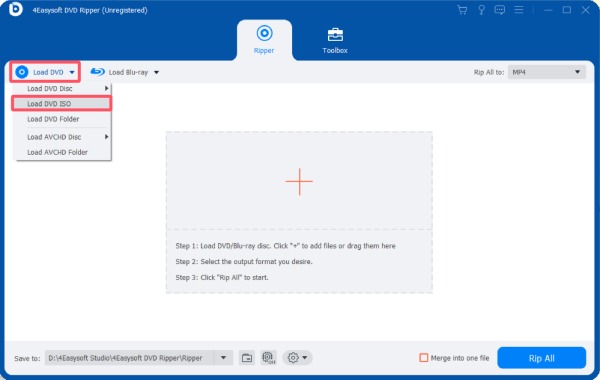
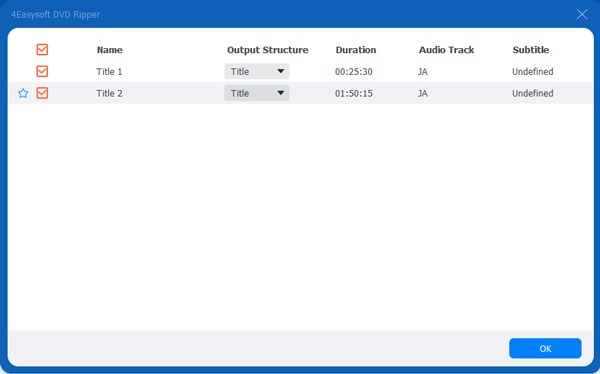
Krok 2Gdy zawartość zostanie automatycznie zeskanowana i wyświetlona, kliknij przycisk "Pełna lista tytułów", aby wybrać część, którą chcesz zapisać.
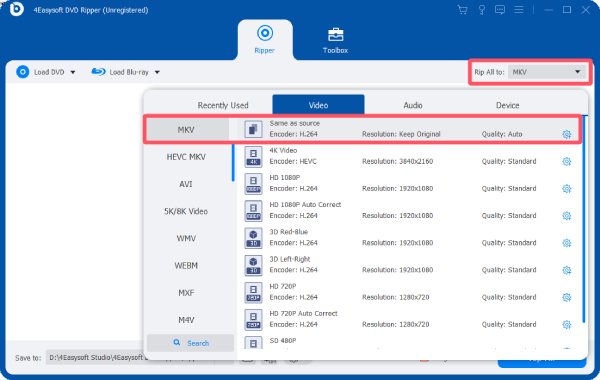
Krok 3Kliknij przycisk "Zgraj wszystko do", a następnie przycisk "MKV" w zakładce "Wideo". Na koniec kliknij przycisk "Zgraj wszystko", aby przekonwertować plik ISO do formatu MKV.
Jak przekonwertować ISO do MKV za pomocą HandBrake
Jako darmowe i otwarte narzędzie, HandBrake od dawna cieszy się popularnością wśród wielu użytkowników, jeśli chodzi o przetwarzanie plików wideo. Chociaż nie został zaprojektowany specjalnie do obsługi płyt DVD, nadal jest w stanie wykonywać podstawowe zadania związane z płytami DVD. Jednak ograniczone możliwości dostosowywania ograniczają możliwość wykonywania jedynie najprostszej konwersji pliku ISO do formatu MKV w HandBrake. Aby wykonać to zadanie i zapisać zmiany, wykonaj poniższe szczegółowe kroki. Zawartość Blu-ray do formatu cyfrowego szybko.
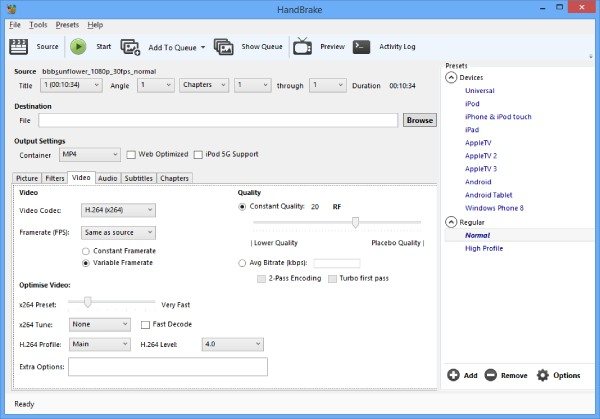
Krok 1Uruchom HandBrake i kliknij przycisk "Open Source", aby przesłać pliki ISO.
Krok 2Na karcie "Ustawienia wstępne" kliknij przycisk "Matroska", aby wybrać MKV jako format wyjściowy.
Krok 3Kliknij przycisk "Przeglądaj", aby wybrać folder docelowy. Na koniec kliknij przycisk "Rozpocznij kodowanie", aby przekonwertować ISO do MKV.
VLC Media Player: darmowe narzędzie do konwersji plików ISO do MKV
Jeśli jesteś przyzwyczajony do oglądania filmów za pomocą VLC Media Player, to zapewne wiesz, że odtwarzanie plików ISO nie stanowi dla niego problemu. Możesz jednak nie wiedzieć, że VLC Media Player może być również używany jako… Zgrywarka Blu-ray Aby przekonwertować pliki ISO do formatu MKV, wystarczy obejrzeć film i wykonać poniższe kroki, aby szybko wykonać to zadanie. Należy pamiętać, że jakość pliku wyjściowego może nie być zbyt wysoka.
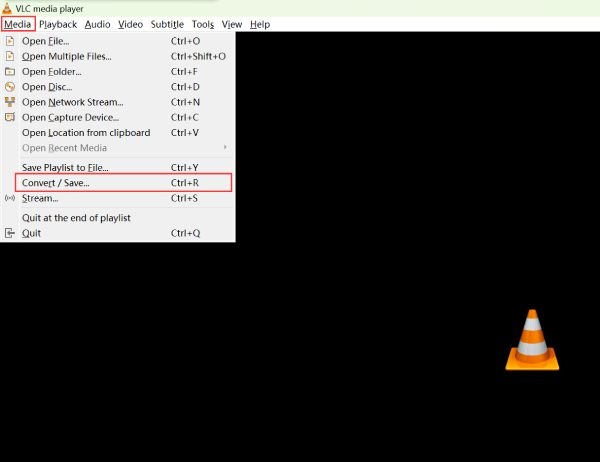
Krok 1Otwórz program VLC Media Player na swoim urządzeniu i kliknij przycisk "Konwertuj/Zapisz" na karcie "Media".
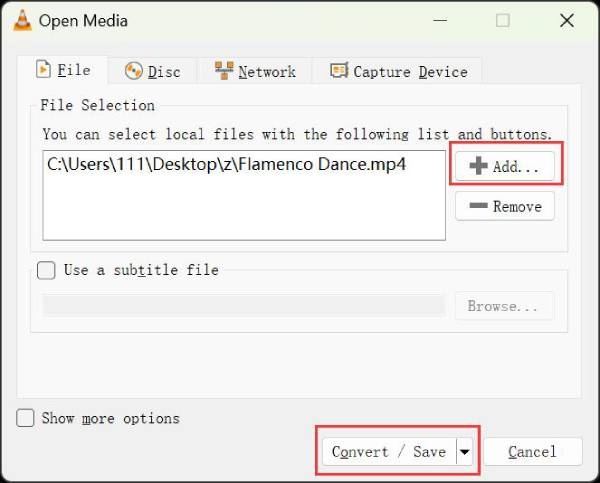
Krok 2Kliknij przycisk "Dodaj", aby przesłać pliki ISO. Następnie kliknij przycisk "Konwertuj/Zapisz", aby kontynuować.
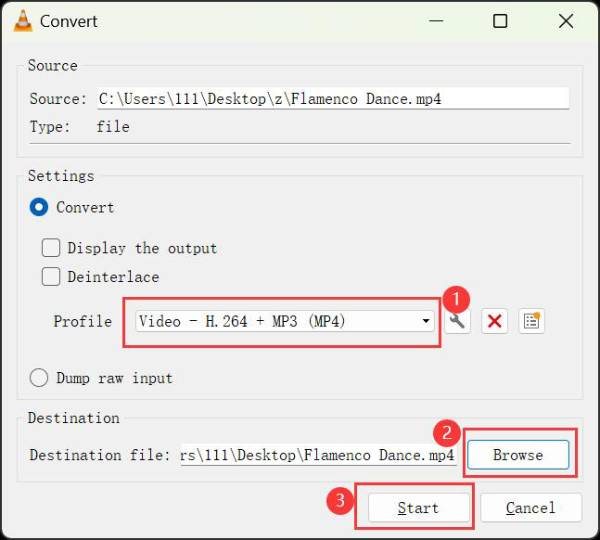
Krok 3Kliknij przycisk "Profil" i wybierz MKV jako format wyjściowy. Na koniec kliknij przycisk "Start", aby przekonwertować ISO do MKV.
Wniosek
W tym poście dowiesz się trzech skutecznych sposobów konwertuj pliki ISO do MKV. Niezależnie od tego, czy zależy Ci na jakości, czy wygodzie, możesz wybrać odpowiednią metodę, dostosowaną do Twoich potrzeb. Chociaż HandBrake i VLC Media Player mogą to zrobić, ich jakość jest stosunkowo niższa. Jeśli chcesz efektywnie zapisać zawartość pliku ISO, możesz użyć… 4Easysoft DVD Ripper aby uzyskać plik MKV o oryginalnej jakości.
100% Bezpieczne
100% Bezpieczne
