

10 najlepszych programów do ripowania płyt Blu-ray w 2026 roku: darmowe i płatne – przetestowane i ocenione

Wysłane przez Paula Pailaga Do Zgraj Blu-ray 27 marca 2026
Szukam ripper Blu-ray To naprawdę działa w 2026 roku? Kupiłeś płytę. Jesteś jej właścicielem. Powinieneś móc obejrzeć ją na Plexie bez konieczności podmieniania płyt i pomijania zwiastunów. To powinno być proste.
Zgrywanie płyt Blu-ray jest wykonalne, ale droga do tego celu jest pełna błędów DRM, plików o rozmiarze 50 GB, przed którymi nikt Cię nie ostrzegał, oraz płatnych programów do zgrywania, które psują się po jednej aktualizacji systemu operacyjnego. Oto główne darmowe i płatne programy do zgrywania płyt Blu-ray, przetestowane w rozdzielczości 4K, 1080p, na komputerach Mac, Windows i Linux.
Lista przewodników
Na co zwracaliśmy uwagę wybierając oprogramowanie do zgrywania płyt Blu-ray 3 największe problemy, z jakimi borykają się ludzie podczas zgrywania płyt Blu-ray 3 typy użytkowników programów do ripowania płyt Blu-ray – do którego należysz? 10 najlepszych programów do zgrywania płyt Blu-ray w 2026 roku: przetestowane i ocenione [najlepsza lista] Jak zgrać płytę Blu-ray krok po kroku Jak zmniejszyć rozmiar plików na płytach Blu-ray bez utraty jakości Naprawianie typowych błędów podczas zgrywania płyt Blu-ray Czy kopiowanie posiadanych płyt Blu-ray jest legalne? Zgrywanie płyt Blu-ray dla określonych konfiguracji i przypadków użycia Często zadawane pytania Podsumowanie: Który program do ripowania płyt Blu-ray powinieneś wybrać?Na co zwracaliśmy uwagę wybierając oprogramowanie do zgrywania płyt Blu-ray
Przetestowaliśmy i zbadaliśmy każde narzędzie pod kątem tego, co jest rzeczywiście ważne przy zgrywaniu płyt Blu-ray.
- Wsparcie DRM. Ripper Blu-ray, który nie obsługuje nowoczesnych zabezpieczeń płyt, jest bezużyteczny. Sprawdziliśmy, które narzędzia obsługują AACS, BD+, Cinavia i kody regionalne, w tym nowsze tytuły 4K.
- Zgodność z 4K UHD. Nie każdy program do ripowania płyt Blu-ray obsługuje płyty 4K. Wskazaliśmy, które z nich obsługują i jaki sprzęt jest do nich potrzebny.
- Formaty wyjściowe. Niektóre narzędzia ograniczają Cię do formatu MKV (tak, MakeMKV). Inne oferują setki opcji. Sprawdziliśmy, co każde z nich generuje i czy działa z Plex Direct Play od razu po instalacji.
- Prędkość. Przyspieszenie GPU robi realną różnicę w przypadku dużych kolekcji. Sprawdziliśmy, które narzędzia z niego korzystają i jak szybko działają.
- Stabilność. Oprogramowanie do zgrywania płyt BD powinno być regularnie aktualizowane.
- Cena a wartość. Darmowe narzędzia są świetne, gdy działają. Płatne narzędzia muszą uzasadniać koszt. Rozważyliśmy obie opcje uczciwie.
3 największe problemy, z jakimi borykają się ludzie podczas zgrywania płyt Blu-ray
Przed wyborem oprogramowania warto wiedzieć, co tak naprawdę jest nie tak. Przyczyna awarii często wskazuje bezpośrednio, jakiego narzędzia potrzebujesz.
- Rip nie działa przy 30%. Zazwyczaj jest to przestarzała baza kluczy lub nieobsługiwana warstwa DRM. Czasami po prostu brudna płyta.
- Filmy Blu-ray są za duże. Bezstratny plik MKV 1080p ma 30–40 GB. Remux 4K może osiągnąć 100 GB.
- Plex kontynuuje transkodowanie zgranego pliku. Procesor serwera pracuje ponad normę, gdy urządzenie odtwarzające nie obsługuje natywnie kodeka lub formatu napisów. Można to naprawić za pomocą odpowiednich ustawień wyjściowych.
3 typy użytkowników programów do ripowania płyt Blu-ray. Który z nich należy do Ciebie?
Wybór odpowiedniego narzędzia zależy od celu. Większość osób mieści się w jednej z tych trzech kategorii.
- Przypadkowy archiwista. Potrzebujesz MP4, które możesz oglądać na laptopie lub telewizorze bez płyty Blu-ray. Prostota ważniejsza od jakości. Każdy porządny program do zgrywania płyt Blu-ray się nada. konwertuj filmy Blu-ray do MP4.
- Kreator serwerów domowych Plex/Kodi. Potrzebujesz formatów zgodnych z Direct Play, prawidłowego nazewnictwa plików, kontroli ścieżek napisów i wydajności pamięci masowej w całym serwerze NAS. Wybór formatu ma znaczenie.
- Purysta jakości bezstratnej. Potrzebujesz remuxu MKV 1:1: pełny HDR, Dolby Vision, Dolby Atmos, wszystkie ścieżki, zero rekodowania. Będziesz też tym, który wgra oprogramowanie układowe na dysk o północy.
Większość osób mieści się pomiędzy pierwszymi dwoma kryteriami. Każde z poniższych narzędzi jest oceniane pod kątem wszystkich trzech.
10 najlepszych programów do zgrywania płyt Blu-ray w 2026 roku: przetestowane i ocenione
Poniższa tabela porównuje najważniejsze programy do ripowania płyt Blu-ray.
| Oprogramowanie | Platforma | DRM i kody regionalne | 4K UHD | Formaty wyjściowe | Najlepszy dla |
| 4Easysoft DVD Ripper | Windows / Mac | CSS, APS, BD+, AACS, Sony DADC, RC 1-6 | Tak | Ponad 600 formatów, MP4, MKV, H.265 | Najlepszy wszechstronny, Plex, casualowy. |
| ZróbMKV | Windows / Mac / Linux | AACS, BD+, AACS 2.0 (4K) | Tak | Tylko MKV (bezstratny) | Bezpłatne archiwum bezstratne. |
| DVDFab Blu-ray Ripper | Windows / Mac | AACS, BD+, Cinavia, RC | Tak | MP4, MKV, MKV-Pass, ISO, 200+ | Użytkownicy zaawansowani, usunięcie Cinavia. |
| Hamulec ręczny + MakeMKV | Windows / Mac / Linux | Najpierw potrzeba MakeMKV | Tak | Tylko MP4, MKV | Bezpłatny krok kompresji. |
| EaseFab LosslessCopy | Windows / Mac | AACS, BD+, RC | Tak | Przepustowość MKV + 500+ formatów | Szybki transfer bezstratny + wybór formatu. |
| Leawo Blu-ray Ripper | Windows / Mac | AACS, BD+, MKB, RC | Tak | Ponad 180 formatów wideo/audio | Sterowanie napisami/dźwiękiem. |
| Cisdem VideoPaw | Windows / Mac | AACS, BD+, RC | Tak | MP4, MKV, MOV, 300+ | Okazjonalne zgrywanie płyt Blu-ray i edycja multimediów. |
| Acrok Video Converter Ultimate | Windows / Mac | AACS, BD+, RC, 3D | Tak | Ponad 200 formatów, 4K, H.265, 3D | Płyta Blu-ray 3D. |
| VLC | Windows / Mac / Linux | Brak wbudowanych opcji (wymagana ręczna konfiguracja AACS) | NIE | MP4, MKV, AVI, TS | Bezpłatne zgrywanie niezabezpieczonych lub osobistych płyt Blu-ray. |
| AnyDVD HD (RedFox) | Tylko Windows | Wszystkie: AACS, BD+, Cinavia, RC | Tak | Poziom systemowy (wszelkie korzyści z rippera) | Pełna przezroczystość płyty. |
Top 1: 4Easysoft DVD Ripper, najlepszy program do ripowania płyt Blu-ray dla większości użytkowników
Platforma: Windows, Mac (natywna dla Apple Silicon)
4K UHD: Tak
Bezpłatna wersja próbna: Tak
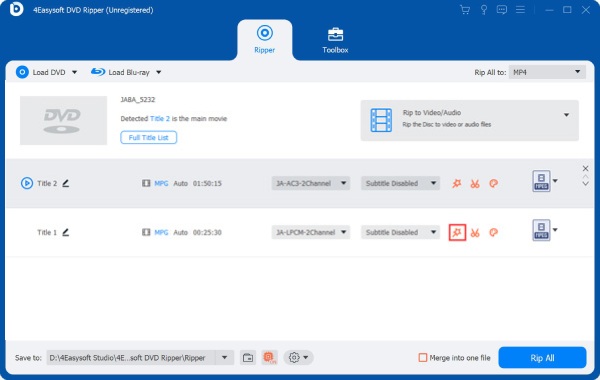
4Easysoft DVD Ripper to dobry wybór dla większości użytkowników. Umożliwia odszyfrowanie płyty i eksport pliku MP4 w formacie Plex w jednej aplikacji. Nie musisz żonglować dodatkowymi narzędziami. Odszyfrowuje natywnie wszystkie najpopularniejsze systemy ochrony przed kopiowaniem Blu-ray, obsługuje formaty płyt 1080p i 4K UHD oraz eksportuje dane do formatu wymaganego przez urządzenie. Interfejs jest odpowiedni dla początkujących użytkowników i oferuje wystarczającą kontrolę kodeków dla doświadczonych.
Dlaczego warto wybrać 4Easysoft DVD Ripper:
- Obsługuje natywnie wszystkie główne kody DRM i kody regionalne Blu-ray, w tym Kody regionów CSS, APS, BD+, AACS, Sony DADC i Blu-ray 1-6. Nie jest wymagany żaden deszyfrator innej firmy.
- 30× szybciej Prędkość zgrywania płyt Blu-ray wspomagana przez procesor graficzny (NVIDIA, AMD, Intel).
- Obsługa ponad 600 formatów wyjściowych i ustawień urządzeń.
- Posiada wbudowane edytory wideo: przycinanie, kadrowanie, synchronizacja dźwięku, zarządzanie napisami i skalowanie wideo, bez potrzeby instalowania dodatkowych aplikacji.
- Natywna kompilacja Apple Silicon (M1 do M5), brak emulacji Rosetta, pełna wydajność Maca.
- Bezpośrednie wyjście MP4 / H.264 / AAC. W przypadku Plex, MP4 z H.264 i AAC odtwarza się bezpośrednio na niemal każdym urządzeniu.
- Obsługuje płyty Blu-ray, pliki ISO Blu-ray i foldery BDMV jako dane wejściowe, obejmuje wszystkie popularne formaty kopii zapasowych.
Dlaczego nie wybrać:
- Aby w całości zgrać zawartość płyty Blu-ray, należy dokonać aktualizacji do pełnej wersji.
100% Bezpieczne
100% Bezpieczne
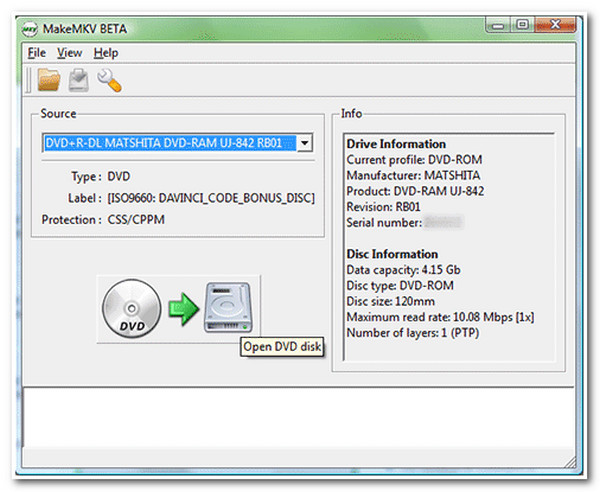
Top 2: MakeMKV, najlepszy darmowy program do ripowania płyt Blu-ray zapewniający bezstratną jakość
Platforma: Windows, Mac, Linux
4K UHD: Tak (wymaga dysku zgodnego z UHD)
Bezpłatna wersja próbna: Tak (klucz beta odnawiany co 30–60 dni, dostępny bezpłatnie na forum MakeMKV)
MakeMKV jest w fazie beta od 2012 roku. Brzmi to jak ostrzeżenie, ale nim nie jest. Ripper jest aktywnie rozwijany i cieszy się zaufaniem użytkowników kina domowego od ponad dekady. Jedynym formatem wyjściowym jest MKV, który zachowuje wszystkie ścieżki wideo, ścieżki audio (w tym Dolby TrueHD i DTS-HD Master Audio), wszystkie języki napisów i znaczniki rozdziałów dokładnie tak, jak na płycie. Nic nie jest ponownie kodowane. Nic nie jest usuwane.
Warto zauważyć: w sierpniu 2025 roku MakeMKV miał awarię strony internetowej, a w styczniu 2026 roku wystąpił błąd 'wersja zbyt stara'. Oba problemy zostały rozwiązane, ale przypominamy, że poleganie na MakeMKV jako jedynym narzędziu niesie ze sobą pewne ryzyko związane z niezawodnością. Mimo to jest to solidna, darmowa opcja. zgrywanie Blu-ray za pomocą MakeMKV do użytku domowego.
Dlaczego warto wybrać MakeMKV:
- Tworzy idealną kopię Blu-ray MKV bezstratną w formacie 1:1, wszystkie ścieżki wideo, audio, napisy i znaczniki rozdziałów zostaną zachowane.
- Obsługuje AACS, BD+ i AACS 2.0 (ochrona 4K Blu-ray) przy użyciu kompatybilnego napędu.
- Bezpłatny w trybie beta.
- Działa na systemach Windows, Mac i Linux. To jedyny darmowy program do zgrywania płyt Blu-ray z pełną wersją na Linuksa.
- Opcja eksportu ISO umożliwia zachowanie oryginalnej struktury menu płyty (użytkownicy Kodi cenią tę funkcję).
Dlaczego nie wybrać:
- Pliki wyjściowe są duże, zazwyczaj około 30–50 GB w przypadku filmu. Jeśli zależy Ci na mniejszych plikach, może być konieczna samodzielna kompresja wideo.
- Ochrona dźwięku Cinavia nie jest usuwana, więc niektóre odtwarzacze mogą wyciszyć dźwięk podczas odtwarzania.
- Zgrywanie płyt Blu-ray 4K UHD wymaga kompatybilnego napędu i specjalnego oprogramowania. Konfiguracja może być trudna dla początkujących.
- Oprogramowanie generuje tylko pliki MKV. Inne formaty nie są obsługiwane.
- Od czasu do czasu program może napotykać problemy, takie jak wygasłe klucze lub błędy wersji, które mogą zakłócić proces zgrywania z płyty.
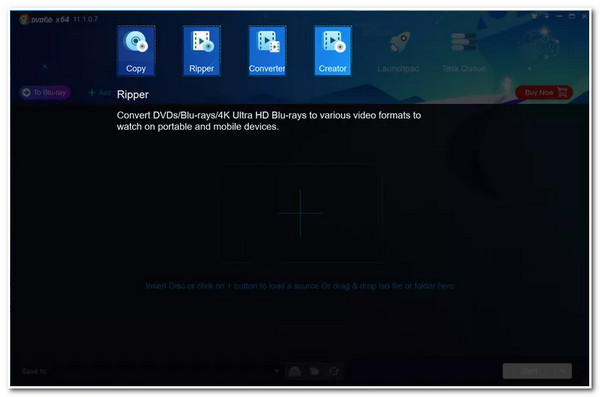
Top 3: DVDFab Blu-ray Ripper, najlepszy do bibliotek 4K i usuwania Cinavia
Platforma: Windows, Mac
4K UHD: Tak
Bezpłatny okres próbny: Tak (30 dni)
DVDFab Blu-ray Ripper To narzędzie z największą liczbą funkcji, ale jednocześnie najdroższe. Obsługuje wszystkie główne systemy ochrony płyt Blu-ray, w tym AACS, BD+ i Cinavia, i pobiera aktualizacje zabezpieczeń nowych płyt szybciej niż większość. W przypadku dużych bibliotek 4K, gdzie niezawodność ma największe znaczenie, cena jest warta swojej ceny.
Dlaczego warto wybrać DVDFab Blu-ray Ripper:
- Usuwanie znaku wodnego Cinavia, najszerzej dostępne komercyjne rozwiązanie zapewniające tę warstwę ochronną.
- Zgrywanie filmów 4K UHD Blu-ray z wykorzystaniem wspomagania GPU, obsługą Dolby Vision i wyjścia HDR10+.
- Oparty na sztucznej inteligencji program do ulepszania wideo, który potrafi skalować zawartość SDR Blu-ray do formatu HDR10.
- Obsługuje najszerszy zakres zabezpieczeń płyt Blu-ray, w tym nowszych tytułów, które nie są obsługiwane przez inne narzędzia.
- Nowe zabezpieczenia płyt są zazwyczaj wprowadzane w ciągu kilku dni od ich wydania.
Dlaczego nie wybrać:
- Dostęp do pełnej wersji w celu zgrywania filmów z płyt Blu-ray jest kosztowny.
- Usunięcie Cinavia jest osobną transakcją, która nie jest zawarta w podstawowym pakiecie z programem do zgrywania płyt Blu-ray.
- DVDFab Blu-ray Ripper może obciążać zasoby systemowe. Może działać wolno lub z opóźnieniami na starszych komputerach.
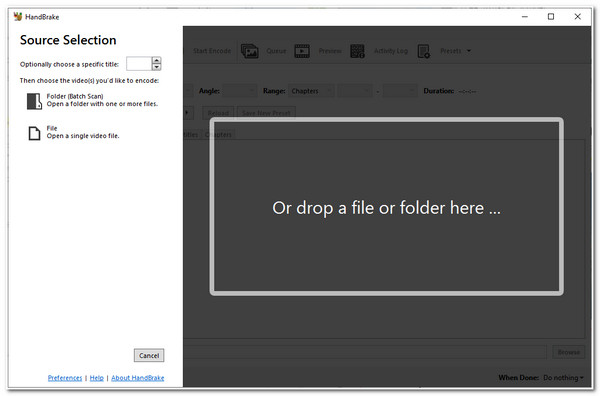
Top 4: HandBrake, darmowy kompresor (nie jest to samodzielny ripper Blu-ray)
Platforma: Windows, Mac, Linux
4K UHD: Tak (tylko ze źródła już odszyfrowanego)
Bezpłatna wersja próbna: niedostępna, w pełni darmowa i open source
Ważny: HandBrake nie jest w stanie samodzielnie odszyfrować zabezpieczonych płyt Blu-ray.
HandBrake to transkoder wideo. Konwertuje pliki, które zostały już odszyfrowane. Najpierw potrzebujesz MakeMKV lub innego rippera Blu-ray, a potem… użyj HandBrake'a do zgrywania Blu-ray i skompresować. Połączenie MakeMKV z HandBrake sprawdza się jako darmowy program do deszyfrowania płyt Blu-ray.
Dlaczego warto używać HandBrake:
- Kompresja Blu-ray H.265 (HEVC), skutecznie zmniejsz rozmiar pliku po zgraniu z płyty Blu-ray.
- Doskonały system ustawień wstępnych dla Plex, Apple TV, Android i niestandardowych celów jakościowych (RF 18-22 dla 1080p).
- Kolejka wsadowa do przetwarzania wielu kopii Blu-ray.
- Bezpłatne, otwarte, wieloplatformowe i aktywnie utrzymywane.
Dlaczego nie używać HandBrake'a samodzielnie:
- Nie można usunąć zabezpieczenia przed kopiowaniem Blu-ray. Przed użyciem należy odszyfrować źródło.
- HandBrake obsługuje tylko pliki MP4 lub MKV. Inne formaty kontenerów nie są dostępne.
- HandBrake działa wolno na starszym sprzęcie nieobsługującym kodowania GPU.
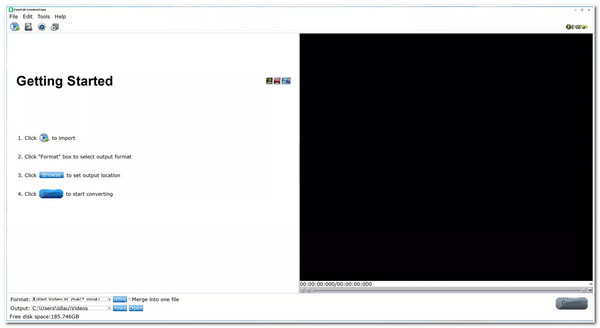
Top 5: EaseFab LosslessCopy, najlepszy do szybkiego bezstratnego kopiowania z możliwością wyboru formatu
Platforma: Windows, Mac
4K UHD: Tak
Bezpłatna wersja próbna: Tak
EaseFab LosslessCopy plasuje się pomiędzy MakeMKV a dużymi, płatnymi pakietami. Podobnie jak MakeMKV, tworzy bezstratną kopię passthrough, ale nie ogranicza się do wyjścia MKV. Możesz konwertuj Blu-ray do MKV i inne popularne formaty z powodzeniem. Dzięki obsłudze ponad 500 formatów możesz uzyskać bezstratną jakość w kontenerze kompatybilnym z Plex bez użycia dodatkowego narzędzia.
Dlaczego warto wybrać EaseFab LosslessCopy:
- Tryb Lossless Passthrough zachowuje oryginalny obraz i dźwięk Blu-ray bez ponownego kodowania.
- Ponad 500 formatów wyjściowych, znacznie więcej niż tylko pliki MKV dostępne w aplikacji MakeMKV.
- Obsługuje kody regionalne AACS, BD+ i Blu-ray bez użycia zewnętrznych narzędzi deszyfrujących.
- Przyspieszenie konwersji za pomocą GPU w celu szybszego transkodowania.
- Obsługuje wyjście HEVC i 4K, w tym treści HDR.
Dlaczego nie wybrać:
- Mniej dokumentacji społeczności i wsparcia na forum niż w przypadku darmowego programu do zgrywania filmów z Blu-ray, MakeMKV.
- Obsługa mniejszej liczby zabezpieczeń płyt w porównaniu do DVDFab.
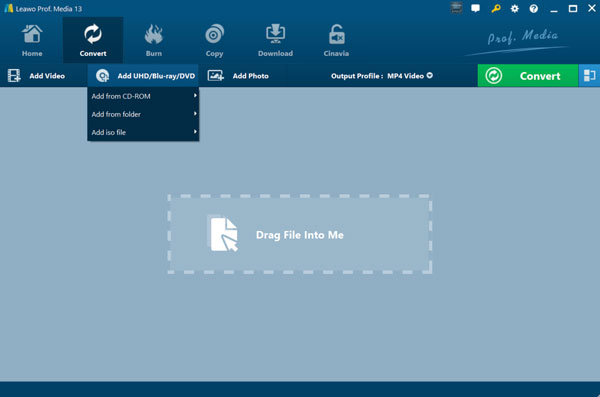
Top 6: Leawo Blu-ray Ripper, najlepszy do kontroli napisów i ścieżek audio
Platforma: Windows, Mac
4K UHD: Tak
Bezpłatna wersja próbna: Tak
Leawo Blu-ray Ripper To idealny konwerter Blu-ray, jeśli potrzebujesz precyzyjnej kontroli nad ścieżkami audio i napisami, które znajdą się w pliku finalnym. Obsługuje biblioteki wielojęzyczne, oferując wybór dla każdego utworu spośród ponad 180 formatów. Jeden z użytkowników forum zgłosił, że zgrywał tytuły 4K Kino Lorber, których MakeMKV nie odtwarzał z powodu błędu głośności.
Dlaczego warto wybrać Leawo Blu-ray Ripper:
- Ponad 180 formatów wyjściowych. Filmy Blu-ray można łatwo zdigitalizować w popularnych formatach.
- Wybór ścieżki audio i napisów z precyzyjną kontrolą kodowania. Idealne rozwiązanie dla bibliotek w językach innych niż angielski.
- Obsługuje zabezpieczenia AACS, BD+, MKB i kody regionalne Blu-ray.
- Przyspieszenie sprzętowe za pomocą NVIDIA CUDA i Intel Quick Sync.
Dlaczego nie wybrać:
- Niższa prędkość zrywania niż u większości konkurentów.
- Dostęp kończy się w momencie zaprzestania płacenia.
- Interfejs jest przestarzały i mniej intuicyjny niż w nowszych ripperach.
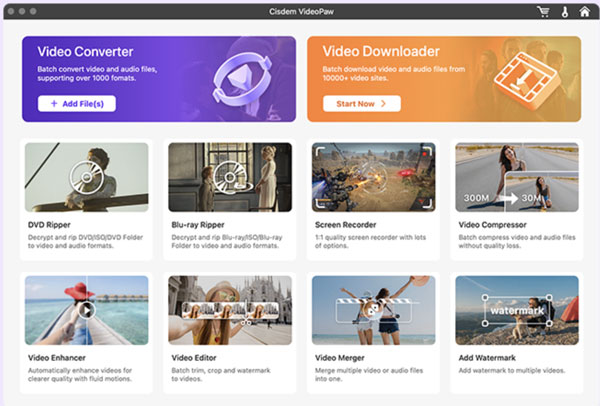
Top 7: Cisdem VideoPaw, przyzwoity konwerter Blu-ray dla użytkowników komputerów Mac i Windows
Platforma: Windows, Mac
4K UHD: Tak
Bezpłatny okres próbny: Tak (pierwsze 5 minut na plik)
Cisdem VideoPaw zapewnia funkcję zgrywania płyt Blu-ray, a także Nagrywarka DVD Cisdem, ripper DVD, kompresor wideo, program do ulepszania wideo i wiele innych. Obsługuje zabezpieczone płyty, zachowuje oryginalne ścieżki audio i napisy oraz eksportuje do popularnych formatów, takich jak MP4 i MKV. Jeśli używasz go już do innych zadań, ripper Blu-ray będzie przydatnym dodatkiem.
Dlaczego warto wybrać Cisdem VideoPaw:
- Zrywa płyty Blu-ray i DVD zabezpieczone przed kopiowaniem bez użycia dodatkowych narzędzi.
- Zachowuje oryginalne ścieżki audio i napisy.
- Konwertuj płyty Blu-ray do formatów MP4, MKV i innych popularnych formatów.
- Edytuj, kompresuj, konwertuj i pobieraj filmy nie tylko z płyt, ale także z serwisów streamingowych.
Dlaczego nie wybrać:
- Bezpłatna wersja próbna przetwarza tylko pierwsze 5 minut pliku.
- Nie jest stworzony głównie do ripowania płyt Blu-ray. Dedykowane narzędzia, takie jak MakeMKV czy DVDFab, robią to lepiej.
- Nie jest to rozwiązanie idealne do remuksowania bezstratnego w rozdzielczości 4K.
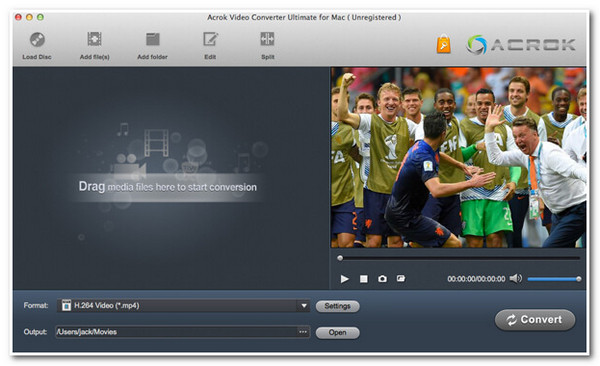
Top 8: Acrok Video Converter Ultimate, najlepszy do zgrywania filmów Blu-ray 3D
Platforma: Windows, Mac
4K UHD: Tak
Blu-ray 3D: Tak
Acrok Video Converter Ultimate to program polecany przez społeczność użytkowników płyt Blu-ray 3D. Obsługuje natywnie płyty 2D i 3D. Obsługuje obrazy ISO 3D, folder BDMV i fizyczne płyty 3D, oferuje szybkie zgrywanie z akceleracją GPU i ponad 200 ustawień urządzenia. Działa również dobrze na standardowych płytach Blu-ray. Jednak głównym powodem, dla którego warto go używać, jest obsługa formatu 3D.
Dlaczego warto wybrać Acrok:
- Działa z płytami Blu-ray, plikami ISO i folderami Blu-ray. Możesz załadować te źródła bezpośrednio do oprogramowania.
- Wykorzystuje akcelerację GPU od Intel, NVIDIA i AMD, aby przyspieszyć konwersję. Jest to pomocne podczas zgrywania dużych kolekcji filmów.
- Potrafi konwertować filmy Blu-ray do popularnych formatów, takich jak H.264 lub H.265. Formaty te działają na większości urządzeń i odtwarzaczy multimedialnych.
- Obsługuje wiele formatów wyjściowych i profili urządzeń, dzięki czemu zgrane wideo można odtwarzać na telefonach, telewizorach i odtwarzaczach multimedialnych.
Dlaczego nie wybrać:
- Interfejs ma wiele ustawień i opcji. Nowi użytkownicy mogą potrzebować trochę czasu, aby nauczyć się, jak to wszystko działa.
- Wsparcie społeczności jest słabsze niż w przypadku MakeMKV czy DVDFab. W sieci jest mniej samouczków i postów z poradami dotyczącymi rozwiązywania problemów.
- Niektórzy użytkownicy zgłaszają błędy, których naprawa pomiędzy aktualizacjami zajmuje trochę czasu.
- Nie można zgrać Blu-ray do plików ISO.
Top 9: VLC Media Player – darmowy, ale nie prawdziwy ripper Blu-ray
Platforma: Windows, Mac, Linux
4K UHD: Tak
Bezpłatna wersja próbna: całkowicie bezpłatna
VLC ma ukrytą funkcję, która umożliwia zgrywanie płyt Blu-ray do formatów cyfrowych. Nie jest to jednak dedykowany program do zgrywania płyt Blu-ray i widać to wyraźnie. VLC nie zawiera bibliotek deszyfrujących AACS ani BD+, których wymaga większość komercyjnych płyt Blu-ray. Aby to naprawić, należy ręcznie dodać pliki libaacs i keydb.cfg. Ta konfiguracja nie jest przyjazna dla początkujących i nadal nie działa na każdej płycie.
Zgrywanie płyt Blu-ray za pomocą programu VLC jest w pewnym stopniu podobne do zgrywania płyt DVD, jednak ponieważ płyty Blu-ray korzystają z silniejszego szyfrowania, konieczne są dodatkowe czynności i wymagania.
Dlaczego warto wybrać VLC:
- 100% za darmo na systemy Windows, Mac i Linux.
- Działa prawidłowo na niezabezpieczonych i osobistych płytach Blu-ray.
- Jeśli płyta nie jest objęta ochroną komercyjną, nie potrzeba żadnego dodatkowego oprogramowania.
- Odtwarzaj Blu-ray i DVD w programie VLC. Nie ma potrzeby przełączania się między narzędziami.
Dlaczego nie wybrać:
- Urządzenie nie obsługuje płyt zabezpieczonych systemem AACS lub BD+.
- Wymagana jest konfiguracja ręczna. Należy pobrać dodatkowe pliki bibliotek i bazy danych kluczy.
- Nawet po dodaniu klucza AACS program VLC może nie odczytać niektórych płyt Blu-ray, ponieważ w bibliotece brakuje danych na temat niektórych typów płyt.
- Brak obsługi 4K UHD.
- Powolny. VLC nie ma akceleracji GPU.
- W porównaniu ze specjalistycznymi narzędziami kontrola jakości i formatu wydruku jest ograniczona.
Top 10: AnyDVD HD (RedFox), najlepszy do pełnego odszyfrowywania dysków na poziomie systemu
Platforma: tylko Windows
4K UHD: Tak
Bezpłatny okres próbny: Tak (21 dni)
AnyDVD HD Działa na poziomie sterownika systemu Windows, a nie w aplikacji. Każda płyta Blu-ray jest widoczna jako niezabezpieczona dla dowolnej aplikacji, która ją odczytuje. HandBrake, VLC, PowerDVD i inne dekryptery Blu-ray potrafią odczytać płytę bez konieczności korzystania z własnej obsługi DRM.
Dlaczego warto wybrać AnyDVD HD:
- Odszyfrowywanie płyt Blu-ray na poziomie systemu. Jest transparentny dla całego oprogramowania uruchomionego na tej samej maszynie.
- Obsługuje wszystkie typy zabezpieczeń Blu-ray: AACS, BD+, Cinavia i kody regionalne.
- Regularnie aktualizowane o informacje dotyczące nowych wydań płyt.
Dlaczego nie wybrać:
- Ten konwerter Blu-ray na wideo jest dostępny tylko dla systemu Windows.
- Najdroższa subskrypcja na tej liście – 79 euro/rok.
- Bardziej skomplikowana konfiguracja niż w przypadku narzędzi wymagających jednego kliknięcia.
Jak zgrać płytę Blu-ray krok po kroku
Teraz zgrajmy filmy 4K Blu-ray za pomocą 4Easysoft DVD Ripper. Obsługuje deszyfrowanie i konwersję w jednym kroku. Co więcej, możesz przycinać długie filmy, kompresować duże pliki, edytować napisy, dodawać znaki wodne i stosować efekty za pomocą wbudowanych edytorów. Jeśli po raz pierwszy zgrywasz filmy Blu-ray, możesz zacząć od tego przyjaznego dla początkujących konwertera i edytora Blu-ray.
100% Bezpieczne
100% Bezpieczne
1. Włóż płytę Blu-ray do napędu. Odczekaj 30–60 sekund, aż napęd odczyta płytę.
2. Otwórz 4Easysoft DVD Ripper. Kliknij przycisk "Załaduj DVD". Płyta zostanie przeskanowana i wyświetlona zostanie lista wszystkich dostępnych tytułów.

3. Kliknij przycisk "Pełna lista tytułów". Zaznacz znacznik wyboru przed wybranymi osobami.

4. Wybierz ścieżkę audio, zazwyczaj w formacie angielskim Dolby Atmos lub DTS-HD. 5. Wybierz ścieżki napisów: wymuszone napisy i swój główny język. (opcjonalnie)
5. Rozwiń listę "Zgraj wszystko do" i wybierz format wyjściowy:
- Odtwarzanie Plex lub TV: MP4 + H.264 + AAC, odtwarzanie bezpośrednie na praktycznie każdym urządzeniu Plex
- Archiwum Blu-ray bezstratne: MKV z oryginalną szybkością transmisji, doskonała jakość, największy rozmiar pliku
- Telefon komórkowy lub tablet: H.265 (HEVC) w formacie MP4, mniejszy plik, doskonała jakość
- Kino domowe z pełnym dźwiękiem: MKV + H.264 lub H.265 + oryginalna ścieżka dźwiękowa Dolby TrueHD lub DTS-HD

6. Ustaw folder wyjściowy. Kliknij przycisk "Zgraj wszystko", aby przekonwertować Blu-ray do formatów MP4, MKV i innych. Z akceleracją GPU: zgrywanie płyt 1080p trwa około 5–15 minut; płyt 4K UHD – 20–45 minut.

100% Bezpieczne
100% Bezpieczne
Jak zmniejszyć rozmiar plików na płytach Blu-ray bez utraty jakości
Bezstratny remux Blu-ray MKV zapewnia najlepszą jakość z zgranej płyty, ale na jeden film przypada 30–100 GB. Kompresja filmów Blu-ray bez widocznej utraty jakości sprowadza się do dwóch opcji.
H.264 a H.265 do zgrywania płyt Blu-ray: czego używać
Blu-ray do H.264 (AVC): Kompatybilny z każdym urządzeniem i klientem Plex. Zripowany film Blu-ray 1080p w rozsądnej jakości ma zazwyczaj 8-12 GB. Skorzystaj z niego, jeśli nie masz pewności, co obsługuje Twoje urządzenie.
Blu-ray do H.265 (HEVC): Osiąga podobną jakość zgrywania płyt Blu-ray przy mniej więcej o połowę mniejszym rozmiarze pliku, zazwyczaj 4-7 GB dla 1080p. Wymaga dłuższego czasu kodowania i nie każde starsze urządzenie obsługuje odtwarzanie HEVC. Chociaż większość urządzeń od 2018 roku radzi sobie z tym bez problemu. W przypadku typowych zgrywań płyt Blu-ray 4K standardem jest kodek H.265.
W przypadku Plex, MP4 z kodekiem H.264 odtwarza się bezpośrednio na niemal każdym urządzeniu. Jeśli wszystkie Twoje urządzenia są nowoczesne, kodek H.265 pozwala znacząco ograniczyć ilość miejsca na dane w dużej kolekcji.
Remuxowanie czy ponowne kodowanie Blu-ray: co wybrać?
Blu-ray do Remux: Materiały wideo i audio są kopiowane dokładnie z płyty Blu-ray, bez ponownego kodowania. Rozmiar pliku odpowiada rozmiarowi oryginalnej płyty (25–100 GB). Zerowa utrata jakości. Standard dla archiwalnych kolekcji Blu-ray i bezstratnych systemów kina domowego.
Blu-ray do ponownego kodowania: Wideo jest kompresowane za pomocą kodeka H.264 lub H.265. Przy dowolnej przepływności bitowej występują bardzo niewielkie różnice w jakości, ale na typowym telewizorze oglądanym z normalnej odległości różnica jest niezauważalna. Rozmiary plików są o 60–801 TB mniejsze niż w przypadku remuxu.
Bezstratnie remuxuj za pomocą MakeMKV lub 4Easysoft DVD Ripper, a następnie kompresuj za pomocą HandBrake z kodekiem H.265 RF 18-22, jeśli masz mało miejsca. Aby uzyskać pełną bibliotekę, Tdarr (bezpłatny, hostowany we własnym zakresie) może kompresować wsadowo wszystko do formatu H.265, wykorzystując akcelerację GPU w tle.
Naprawianie typowych błędów podczas zgrywania płyt Blu-ray
Płyta Blu-ray nie ładuje się lub zgrywanie kończy się niepowodzeniem
- Najpierw wyczyść płytę lub wymień ją na nową, aby przeprowadzić test.
- Zaktualizuj oprogramowanie do zgrywania płyt Blu-ray.
- Spróbuj innego dysku.
- Sprawdź, czy dysk nie uległ uszkodzeniu fizycznemu.
Błąd wymiany klucza zabezpieczającego przed kopiowaniem w przypadku płyty Blu-ray 4K UHD
- Sprawdź, czy Twój napęd obsługuje odczyt UHD. Standardowe napędy Blu-ray nie obsługują zgrywania płyt 4K UHD.
- Zaktualizuj program BD Converter do najnowszej wersji.
- Prześlij zrzut AACS, jeśli klucz jeszcze nie istnieje.
Plex nadal transkoduje zgrane płyty Blu-ray
Plex transkoduje, gdy nie może odtworzyć pliku bezpośrednio. Oto najczęstsze przyczyny ripowania płyt Blu-ray:
- Kodek wideo: H.265/HEVC na starszych klientach, AV1, VC-1 z niektórych starszych płyt Blu-ray.
- Ścieżka audio: Sygnały Dolby TrueHD i DTS-HD Master Audio wymagają przesłania do odbiornika AV; większość telewizorów nie jest w stanie ich dekodować bezpośrednio.
- Format napisów: Napisy PGS (oparte na obrazach, natywne dla Blu-ray) wymuszają transkodowanie na wielu klientach Plex, można je przekonwertować do formatu SRT przy użyciu SubtitleEdit lub PGSToSRT.
Zgraj BD do MP4 + H.264 + AAC + napisy SRT. Ta kombinacja będzie działać na praktycznie każdym kliencie Plex bez transkodowania. Jeśli masz już pliki MKV, zremuksuj je do MP4 za pomocą MKVToolNix – zmieni to kontener w kilka sekund bez konieczności ponownego kodowania.
Brak napisów lub napisy nie są zsynchronizowane w zgranym Blu-rayu
Brak napisów: W MakeMKV ścieżki napisów są wybierane za pomocą pól wyboru na liście tytułów, co łatwo przeoczyć podczas szybkiego zgrywania. Zgraj ponownie, wyraźnie zaznaczając ścieżki napisów.
Napisy nie są zsynchronizowane: Użyj pola przesunięcia opóźnienia MKVToolNix, aby przesunąć czas wyświetlania napisów bez konieczności ponownego kodowania lub modyfikowania ścieżki wideo.
Napisy PGS powodują transkodowanie Plex: Konwertuj napisy PGS z płyt Blu-ray oparte na obrazie do formatu tekstowego SRT za pomocą narzędzia SubtitleEdit lub PGSToSRT. Napisy tekstowe są odtwarzane na klientach Plex bez obciążenia transkodowaniem serwera.
Czy kopiowanie posiadanych płyt Blu-ray jest legalne?
Odpowiedź zależy od miejsca zamieszkania. W większości krajów prawo jest niejasne lub technicznie niekorzystne. Chociaż wykonanie kopii zapasowej zakupionego dysku jest całkowicie uzasadnione, lepiej najpierw sprawdzić lokalne przepisy.
Stany Zjednoczone
Status prawny: Nie, technicznie zabronione.
Ustawa DMCA zabrania obchodzenia zabezpieczeń DRM (Digital Rights Management), w tym zabezpieczeń AACS i BD+ na płytach Blu-ray. Niezależnie od tego, czy posiadasz płytę, czy zamierzasz ją skopiować wyłącznie do użytku osobistego. Amerykańskie prawo autorskie nie przewiduje wyjątku dotyczącego tworzenia kopii zapasowych dla nośników szyfrowanych.
Egzekwowanie przepisów dotyczyło dystrybutorów, a nie osób kopiujących własne pliki. Nie odnotowano żadnego przypadku, w którym konsument z USA zostałby pociągnięty do odpowiedzialności za tworzenie kopii zapasowych dysków osobistych.
Unia Europejska
Status prawny: Strefa szara, różni się w zależności od kraju.
Kilka krajów UE zezwala na kopiowanie plików z możliwością zmiany formatu na własny użytek. Większość tych wyjątków nie obejmuje jednak treści chronionych DRM, co dotyczy niemal wszystkich komercyjnych płyt Blu-ray. Holandia i Hiszpania historycznie stosowały bardziej liberalne podejście, ale harmonizacja przepisów w UE z czasem je zawęziła.
Zjednoczone Królestwo
Status prawny: Nie, niedozwolone.
Przez krótki czas prawo brytyjskie zezwalało na kopiowanie posiadanych przez siebie nośników do użytku osobistego. Zasada ta została zniesiona po orzeczeniu Sądu Najwyższego w 2015 roku. Zgodnie z obowiązującym w Wielkiej Brytanii prawem autorskim, kopiowanie posiadanych przez siebie płyt Blu-ray jest zabronione.
Wiele osób nadal kopiuje swoje płyty na własny użytek. Kupili film i zachowują plik dla siebie. W praktyce egzekwowanie praw wobec osób prywatnych jest niezwykle rzadkie. Sytuacja jest powszechna, ale prawo w tym zakresie pozostaje niejasne.
Zgrywanie płyt Blu-ray dla określonych konfiguracji i przypadków użycia
Konwertuj Blu-ray na serwer multimedialny Plex
W przypadku Plex, format MP4 z wideo H.264 i dźwiękiem AAC działa na najszerszej gamie urządzeń. Większość telewizorów Smart TV, Roku, Fire TV Stick, Apple TV, urządzeń z systemem iOS i Android oraz przeglądarek internetowych może odtwarzać go bezpośrednio, bez transkodowania.
Plex automatycznie odczytuje nazwy plików. W przypadku filmów użyj formatu takiego jak Tytuł filmu (rok).mp4. W przypadku programów telewizyjnych użyj Nazwa programu / Sezon 01 / Nazwa programu S01E01.mp4.
W przypadku przechowywania danych, serwer NAS może ułatwić sprawę. Wiele osób korzysta z serwerów Synology lub QNAP. Około 8 TB do 16 TB przestrzeni dyskowej zazwyczaj wystarcza na kolekcję płyt Blu-ray. Powszechna jest również konfiguracja RAID 1 z dwiema zatokami. Jeśli jeden dysk przestanie działać, drugi nadal będzie zawierał kopię danych.
Odtwarzaj Blu-ray w Kodi
Kodi na odpowiednim sprzęcie, takim jak Nvidia Shield Pro i Apple TV 4K, odtwarza natywnie pliki MKV, ISO i M2TS, w tym bezstratne Dolby TrueHD i Dolby Vision. Dla użytkowników Kodi remux MKV to praktyczny wybór na co dzień, a nie tylko dla purystów – odtwarzacz obsługuje go bez konwersji.
Kodi obsługuje również emulację menu płyt Blu-ray za pomocą plików ISO i odpowiednich dodatków. MakeMKV może generować pliki ISO, które zachowują oryginalną strukturę menu płyty Blu-ray.
Zgrywanie Blu-ray na Macu (M1/M2/M3/M4/M5)
4Easysoft DVD Ripper, MakeMKV i Cisdem VideoPaw mają natywne kompilacje dla Apple Silicon. DVDFab Blu-ray Ripper działa na komputerach Mac, ale w praktyce sprawia wrażenie portu Windows.
Problem specyficzny dla komputerów Mac: niektóre wersje systemu macOS usunęły natywną obsługę zewnętrznych napędów Blu-ray na poziomie systemu. Jeśli napęd nie jest widoczny, zainstaluj sterownik producenta napędu w systemie macOS lub uruchom program VLC, aby wymusić rozpoznanie napędu przez system przed uruchomieniem programu do zgrywania płyt Blu-ray.
Konwersja 4K UHD Blu-ray: Kompletny łańcuch
Napęd zgodny z UHD (Pioneer BDR-S13U-X lub LG WH16NS60 z wgranym LibreDrive) → MakeMKV, DVDFab Blu-ray Ripper lub 4Easysoft DVD Ripper → Wyjście MKV lub MP4 → Urządzenie odtwarzające z obsługą HDR.
Przewidywany czas zgrywania: 20–60 minut dla dysku 4K UHD, w zależności od prędkości odczytu napędu i rozmiaru dysku. USB 3.0 to minimalny standard połączenia zapewniający niezawodne zgrywanie z prędkością 4K.
Zgrywanie Blu-ray na Linuksie
Możesz użyć MakeMKV w systemie Linux do zgrywania płyt Blu-ray. Zainstaluj go za pomocą PPA, a następnie podłącz kompatybilny napęd Blu-ray. Po włożeniu płyty otwórz MakeMKV i wybierz główną ścieżkę wideo. Program zapisze film jako plik MKV.
Często zadawane pytania
-
Czy mogę zgrać płytę Blu-ray, nie mając napędu Blu-ray?
Nie. Do odczytu płyty potrzebny jest napęd optyczny Blu-ray. Jeśli chcesz zgrać płytę Blu-ray 4K UHD, napęd musi również obsługiwać płyty UHD.
-
Ile czasu zajmuje zgrywanie płyty Blu-ray?
Standardowy Blu-ray 1080p: 10–30 minut z większością narzędzi, szybciej z akceleracją GPU. Płyta Blu-ray 4K UHD: 20–60 minut. Kompresja HandBrake wydłuża czas odtwarzania o 20 minut do kilku godzin, w zależności od sprzętu i ustawień kodowania.
-
Czy zgrane pliki Blu-ray będą odtwarzane na Apple TV, Roku lub Fire Stick?
Tak, z odpowiednim formatem. MP4 + H.264 + AAC działa na wszystkich trzech formatach przez Plex, Infuse lub VLC. MKV z wideo HEVC działa na nowszych urządzeniach. Dolby Vision i bezstratne ścieżki dźwiękowe Blu-ray mają bardziej ograniczoną obsługę aplikacji – sprawdź swoją kombinację urządzeń i aplikacji.
-
Jaki jest najlepszy darmowy program do zgrywania płyt Blu-ray?
MakeMKV. Jest darmowy w wersji beta, a klucz odnawia się co 30 do 60 dni (darmowe kody MakeMKV są dostępne na forum). Użyj kombinacji MakeMKV + HandBrake jako darmowego konwertera Blu-ray i deszyfratora.
-
Jaki jest najlepszy program do zgrywania filmów Blu-ray na Plex?
4Easysoft DVD Ripper oferuje jednoetapowy proces ripowania bezpośrednio do formatów MP4/H.264/AAC. Umożliwia usuwanie zabezpieczeń przed kopiowaniem z domowych i komercyjnych płyt Blu-ray z zachowaniem wysokiej jakości.
-
Czy mogę zachować oryginalne menu płyty Blu-ray podczas jej zgrywania?
Tak, zgraj Blu-ray do formatu ISO. Następnie użyj odtwarzacza multimedialnego obsługującego emulację menu Blu-ray. Standardowo stosuje się Kodi z odpowiednim dodatkiem. Zgrywanie plików MKV i MP4 usuwa menu płyty, co jest preferowane przez większość użytkowników w przypadku konfiguracji biblioteki.
-
Ile TB potrzebuję na 500 płyt Blu-ray?
Przy jakości bezstratnej: około 12–20 TB.
Przy kompresji H.265: około 4–8 TB.
Większość zagorzałych kolekcjonerów płyt Blu-ray korzysta z pamięci NAS o pojemności 20 TB lub większej, w miarę rozrastania się ich kolekcji. -
Czy istnieje program do zgrywania filmów Blu-ray w formacie 3D?
Tak. Acrok Video Converter Ultimate to najczęściej polecane narzędzie do zgrywania płyt Blu-ray 3D. DVDFab Blu-ray Ripper również obsługuje wyjście 3D.
-
Jaki jest najlepszy program do zgrywania filmów z płyt Blu-ray 4K UHD?
MakeMKV do darmowego bezstratnego remuxowania 4K (wymaga napędu zgodnego z UHD, ewentualnie z oprogramowaniem układowym). 4Easysoft DVD Ripper to najbardziej kompleksowa płatna opcja 4K, obejmująca usuwanie Cinavia i obsługę wyjścia Dolby Vision.
-
Jaki jest najlepszy program do zgrywania filmów Blu-ray na komputery Mac?
4Easysoft DVD Ripper i Cisdem VideoPaw działają natywnie na Apple Silicon. MakeMKV jest również dostępny na komputery Mac. Dla użytkowników komputerów Mac, którzy chcą korzystać z natywnego środowiska macOS, Cisdem jest najbardziej dopracowaną opcją; jeśli chodzi o wszechstronność na komputerach Mac, 4Easysoft DVD Ripper oferuje więcej zastosowań.
-
Jaki jest najlepszy program do zgrywania płyt Blu-ray na system Windows?
4Easysoft DVD Ripper i DVDFab Blu-ray Ripper to najmocniejsze i najbardziej wszechstronne opcje dla systemu Windows. Do darmowego zgrywania, MakeMKV + HandBrake obejmuje pełny proces roboczy bez żadnych kosztów.
Podsumowanie: Który program do ripowania płyt Blu-ray powinieneś wybrać?
Dla większości osób digitalizacja kolekcji Blu-ray, budowanie biblioteki Plex lub Kodi, obsługa kombinacji płyt standardowych i 4K, 4Easysoft DVD Ripper to dobry wybór na początek. Obsługuje Blu-ray DRM bez dodatkowych narzędzi, szybko zgrywa pliki dzięki akceleracji GPU, zapisuje je w formacie wymaganym przez urządzenie i działa natywnie zarówno w systemie Windows, jak i na komputerach Mac z systemem Apple Silicon.
Jeśli zależy Ci na bezstratnej jakości za darmo i nie przeszkadzają Ci dodatkowe ustawienia, MakeMKV z programem HandBrake sprawdzi się dobrze, chociaż warto pamiętać o sporadycznych problemach z niezawodnością MakeMKV.
Jeśli tworzysz dużą bibliotekę 4K, musisz usunąć Cinavia lub masz płyty, których inne narzędzia nie potrafią złamać, DVDFab Blu-ray Ripper jest wart wyższej ceny.
Do zgrywania płyt Blu-ray 3D, Acrok Video Converter Ultimate to specjalistyczny wybór. Aby zapewnić najlepsze wrażenia natywne dla komputerów Mac, wybierz Cisdem VideoPaw. Do deszyfrowania na poziomie systemu w systemie Windows, wybierz AnyDVD HD (RedFox).
| Twoja sytuacja | Zalecane narzędzie |
| Najlepszy wszechstronny ripper, dla początkujących i okazjonalnych | 4Easysoft DVD Ripper |
| Bezpłatne archiwum MKV bezstratne | ZróbMKV |
| Duża biblioteka Plex + usunięcie Cinavia | DVDFab Blu-ray Ripper |
| 4K UHD + pełny HDR / zachowanie Atmos | Napęd DVDFab lub MakeMKV + UHD |
| Szybkie zgrywanie do MP4 na komputer | Cisdem VideoPaw lub 4Easysoft DVD Ripper |
| Mam już pliki MKV, potrzebuję kompresji | Hamulec ręczny |
| Zgrywanie Blu-ray z napisami/ścieżką audio | Leawo Blu-ray Ripper |
| Zgrywanie płyt Blu-ray 3D | Acrok Video Converter Ultimate |
| Odszyfrowywanie na poziomie systemu, Windows | AnyDVD HD (RedFox) |
| Zgrywarka Blu-ray dla systemu Linux | MakeMKV (kompilacja Linux), VLC |
Zapłaciłeś za płytę. Powinieneś móc ją obejrzeć na własnych warunkach. Rippery 4K Blu-ray Są tam, pracują, a społeczność wokół nich jest pomocna. Pierwsze rozdarcie jest najbardziej mylące. Potem staje się rutyną.
100% Bezpieczne
100% Bezpieczne
