
Napraw ponad 150 problemów w systemie iOS bez utraty danych.

5 sposobów na naprawę czarnego ekranu iPhone'a w różnych modelach

Wysłane przez Alvin Cantero Do Odzyskiwanie iOS 27 lutego 2026
Czy ekran Twojego iPhone'a jest czarny, ale telefon nadal działa? Możliwe, że system nadal działa poprawnie. Przed zastosowaniem odpowiedniego rozwiązania należy rozwiązać problem za pomocą odpowiednich metod. Problem z czarnym ekranem iPhone'a. W tym artykule przedstawiono pięć metod, które można zastosować w przypadku większości modeli. Czytaj dalej, aby poznać szczegółowe instrukcje.
Lista przewodników
Kilka przyczyn czarnego ekranu iPhone'a Twardy reset czarnego ekranu iPhone'a Użyj profesjonalnego narzędzia, aby naprawić czarny ekran iPhone’a Napraw czarny ekran iPhone'a za pomocą trybu odzyskiwania Inne 2 metody sprawdzenia i naprawy czarnego ekranu iPhone'aKilka przyczyn czarnego ekranu iPhone'a
Wyczerpywanie się baterii
Gdy bateria całkowicie się rozładuje, urządzenie automatycznie się wyłączy i przejdzie w tryb czarnego ekranu. Na ekranie nie będzie nic wyświetlane, poza wzorem wskaźnika poziomu naładowania baterii.
Awaria systemu lub zawieszenie się systemu iOS
Poważne konflikty oprogramowania, nieprawidłowe działanie aplikacji lub nadmierne wykorzystanie zasobów systemowych podczas korzystania z systemu iOS mogą spowodować zawieszenie się systemu i wyświetlenie czarnego ekranu.
Uszkodzenie sprzętu ekranu
Jeśli telefon został upuszczony lub poddany naciskowi, wyświetlacz (LCD lub OLED) może ulec uszkodzeniu. W takim przypadku urządzenie może nadal wibrować, wydawać dźwięki lub powiadamiać o połączeniach przychodzących, ale ekran pozostanie całkowicie pusty.
Awaria płyty głównej lub układu zarządzania energią
Nieprawidłowości w układzie scalonym zarządzania energią lub w obwodach płyty głównej mogą uniemożliwić prawidłowe zasilanie urządzenia lub jego uruchomienie, czego efektem będzie czarny ekran i brak możliwości włączenia urządzenia.
Błąd aktualizacji systemu iOS lub uszkodzone pliki systemowe
Przerwy w sieci, niski poziom naładowania baterii lub błędy instalacji podczas aktualizacji systemu mogą spowodować uszkodzenie plików systemowych, co spowoduje, że urządzenie będzie zawieszać się na czarnym ekranie podczas uruchamiania.
Zadziałał mechanizm zabezpieczający przed przegrzaniem
Gdy urządzenie pracuje przez dłuższy czas w wysokich temperaturach lub korzysta z aplikacji intensywnie wykorzystujących zasoby, nadmierne ciepło wewnętrzne może spowodować automatyczne wyłączenie ekranu w celu ochrony podzespołów sprzętowych.
Twardy reset czarnego ekranu iPhone'a
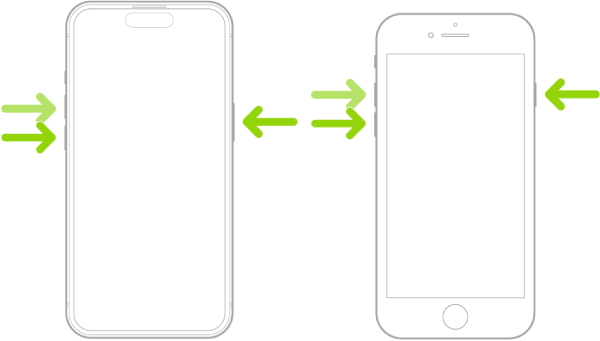
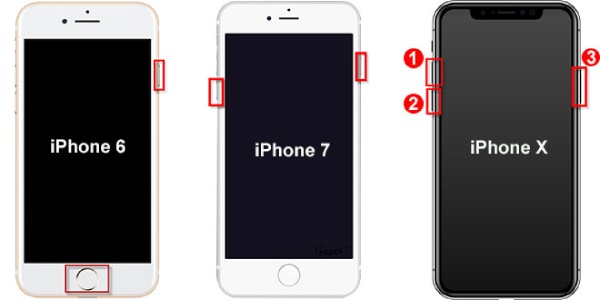
Jeśli ekran Twojego iPhone'a jest czarny, ale telefon działa normalnie, nie martw się; nadal możesz podjąć pewne kroki. Prawdopodobnie jest to spowodowane problemem z oprogramowaniem. Taka sytuacja zazwyczaj oznacza, że iPhone się zawiesił lub uległ awarii. Na szczęście możesz rozwiązać ten problem, wykonując twardy restart iPhone'a. Każdy iPhone ma kombinację przycisków, które umożliwiają wykonanie "twardego restartu", wymuszając wyłączenie i ponowne uruchomienie urządzenia. Konkretna kombinacja przycisków różni się w zależności od modelu iPhone'a.
iPhone bez przycisku Home: naciśnij przycisk "Zwiększ głośność", następnie naciśnij przycisk "Zmniejsz głośność" i przytrzymaj przycisk "Boczny", aż pojawi się logo Apple.
iPhone 7 lub 7 Plus: Naciśnij i przytrzymaj przycisk "Zmniejszenie głośności" i przycisk "Zablokuj", aż pojawi się logo Apple.
iPhone 6s i starsze: Naciśnij i przytrzymaj jednocześnie przycisk "Home" i przycisk "Lock", aż pojawi się logo Apple.
Użyj profesjonalnego narzędzia, aby naprawić czarny ekran iPhone’a
Jeśli pierwsza metoda nie zadziała, problem może również dotyczyć bardziej złożonego oprogramowania, trudnego do naprawienia. Możesz użyć profesjonalnego narzędzia do naprawy systemu iOS, aby go rozwiązać. Na przykład:, 4Odzyskiwanie systemu Easysoft iOS Potrafi naprawić ponad 50 problemów bez uszkadzania danych. Oferuje wiele trybów naprawy i jest kompatybilny z najnowszym iPhone'em 17 i iOS 26.

Kompatybilny ze wszystkimi modelami i wersjami iOS urządzeń iPhone, iPad i iPod.
Obsługa trybu szybkiego i ponownej instalacji systemu - dwóch trybów rozwiązywania problemów z iPhonem.
Odzyskaj iPhone'a i inne urządzenia z systemem iOS w różnych sytuacjach, takich jak czerwony ekran, awaria systemu, uszkodzenie fizyczne i inne.
Dzięki wszystkim oferowanym rozwiązaniom umożliwiającym odzyskiwanie i naprawę urządzeń z systemem iOS nie dojdzie do utraty danych.
100% Bezpieczne
100% Bezpieczne
Krok 1Uruchom aplikację na swoim komputerze. Kliknij "Odzyskiwanie systemu iOS" i podłącz iPhone'a z czarnym ekranem do komputera kablem USB. Kliknij "Start", aby kontynuować, a urządzenie zostanie wykryte automatycznie.
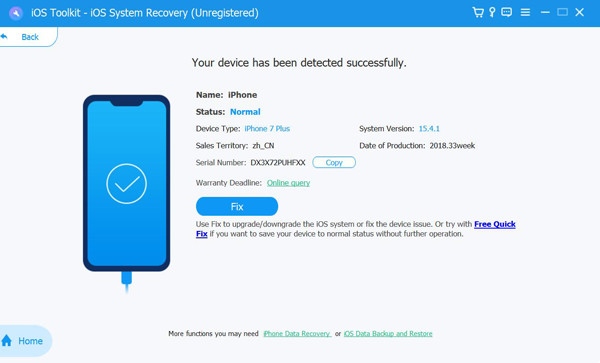
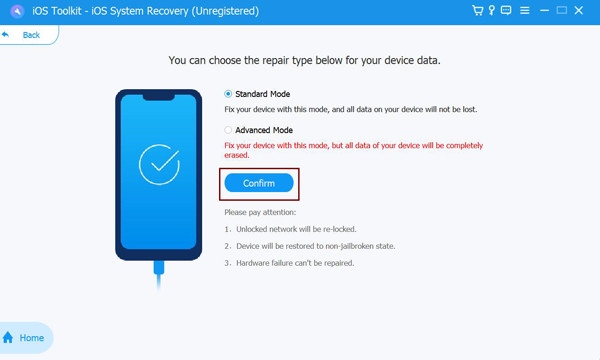
Krok 2Kliknij "Darmowa szybka naprawa", aby rozwiązać proste problemy, takie jak awaria systemu iOS. Możesz też kliknąć "Napraw", aby wybrać tryb standardowy lub zaawansowany, aby naprawić iPhone'a.
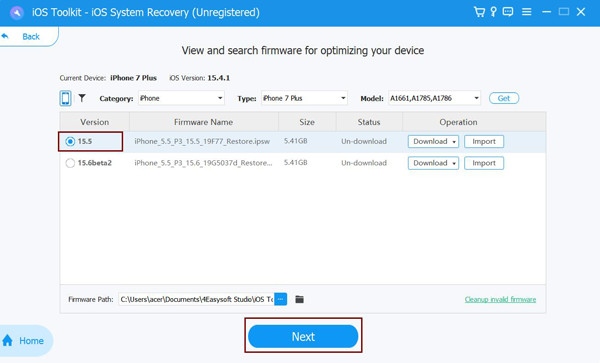
Krok 3Wybierz odpowiednią kategorię, typ i model swojego urządzenia. Następnie pobierz preferowane oprogramowanie układowe z inną wersją systemu iOS. Kliknij "Dalej", aby rozpocząć naprawę iPhone'a z czarnym ekranem.
Napraw czarny ekran iPhone'a za pomocą trybu odzyskiwania
Tryb odzyskiwania to również funkcja, która może naprawić problemy systemowe, takie jak czarny ekran iPhone'a. Umożliwia podłączenie iPhone'a do komputera, aby komputer mógł go naprawić. Naprawa zazwyczaj polega na zainstalowaniu nowej wersji systemu iOS. Jednak ta metoda może spowodować usunięcie wszystkich danych z iPhone'a. Należy pamiętać, że: zrób kopię zapasową danych z iPhone'a na dysku zewnętrznym przed użyciem.
Krok 1Podłącz iPhone'a do komputera za pomocą kabla danych. Otwórz najnowszą wersję iTunes lub Findera.
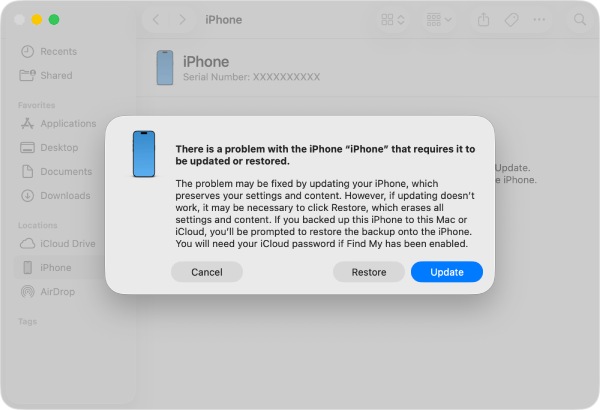
Krok 2Naciśnij i przytrzymaj odpowiednią kombinację przycisków dla swojego modelu iPhone'a, aż pojawi się komunikat "Połącz z komputerem". Komputer wyświetli komunikat informujący o wykryciu iPhone'a w trybie odzyskiwania.
Krok 3Kliknij "Aktualizuj", aby ponownie zainstalować system iOS bez usuwania danych. System automatycznie pobierze i zainstaluje najnowszą wersję.
Krok 4Jeśli aktualizacja się nie powiedzie, wybierz opcję "Przywróć". Spowoduje to usunięcie wszystkich danych i ponowną instalację systemu operacyjnego.
Inne 2 metody sprawdzenia i naprawy czarnego ekranu iPhone'a
Naładuj iPhone'a, aby rozwiązać problem czarnego ekranu
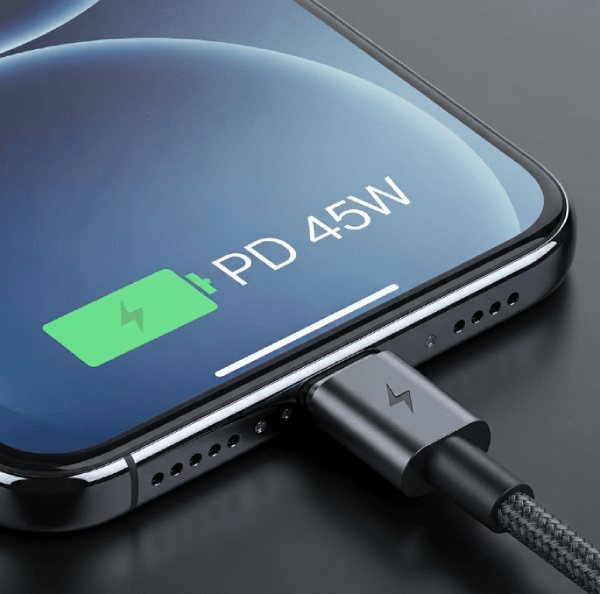
Podczas próby użycia iPhone'a z niskim poziomem naładowania baterii, zazwyczaj wyświetla się pusty wzór baterii. Jeśli jednak bateria jest całkowicie rozładowana, ekran może stać się całkowicie czarny. W takim przypadku szybkie naładowanie baterii przywróci jej funkcjonalność. Długotrwałe rozładowywanie się baterii może przyspieszyć. szybsze rozładowywanie się baterii.
Skontaktuj się z pomocą techniczną Apple, aby naprawić czarny ekran iPhone’a
Jeśli żadna z powyższych metod nie zadziała, możesz mieć problem, którego nie jesteś w stanie rozwiązać. Prawdopodobnie jest to problem sprzętowy; na przykład, obwód zasilania ekranu Twojego iPhone'a mógł ulec awarii. Możesz odwiedzić stronę internetową Wsparcia Apple, aby rozpocząć, lub przynieść urządzenie do sklepu Apple Store, aby uzyskać pomoc.

Wniosek
Oto kilka skutecznych metod, aby napraw czarny ekran iPhone'a. Możesz wyeliminować możliwości na podstawie prawdopodobnej przyczyny i wybrać najodpowiedniejsze podejście. Jeśli standardowe metody zawiodą, 4Odzyskiwanie systemu Easysoft iOS oferuje najszybsze i najwygodniejsze rozwiązanie. Nie jest wymagana żadna wiedza techniczna; większość problemów z iPhonem można rozwiązać w zaledwie kilku krokach.
100% Bezpieczne
100% Bezpieczne
