
Niezawodny konwerter, edytor i kompresor wideo do codziennych zadań.

5 sposobów na spowolnienie filmu na iPhonie [z instrukcjami]

Wysłane przez Airę Lesly Escoto Do Edytuj wideo/audio wrzesień 23, 2026
Niezależnie od tego, czy masz moment pełen akcji, czy chcesz stworzyć kinowe efekty na swoim iPhonie, spowolnienie go doda dramatyzmu i stylu. Jak zwolnić wideo na iPhonie? Dobra wiadomość jest taka, że dostępnych jest kilka sposobów, od wbudowanych narzędzi, takich jak aplikacja Zdjęcia, po łatwe w obsłudze aplikacje. Nie tracąc czasu, zapoznaj się z pięcioma sposobami na spowolnienie wideo na iPhonie, nawet bez doświadczenia w edycji.
Lista przewodników
Rozwiązanie 1: Spowolnij wideo na iPhonie za pomocą aplikacji Zdjęcia Rozwiązanie 2: Użyj iMovie, aby spowolnić wideo na iPhonie 18 Pro/17 Rozwiązanie 3: Jak spowolnić wideo na iPhonie za pomocą aplikacji do edycji Rozwiązanie 4: Profesjonalny sposób na spowolnienie filmów z iPhone'a na komputerze Rozwiązanie 5: Dodatkowe wskazówki dotyczące tworzenia filmów w zwolnionym tempie na iPhonie podczas nagrywania Wskazówki dotyczące prędkości, jaką należy stosować w przypadku filmów w zwolnionym tempieRozwiązanie 1: Spowolnij wideo na iPhonie za pomocą aplikacji Zdjęcia
Jeśli nagrałeś film za pomocą funkcji zwolnionego tempa, możesz łatwo dostosować, ile fragmentów klipu ma być odtwarzanych w zwolnionym tempie bezpośrednio w aplikacji Zdjęcia. Ten wbudowany edytor wideo idealnie nadaje się do szybkich edycji bez konieczności instalowania aplikacji. Innymi słowy, jeśli spróbujesz użyć aplikacji Zdjęcia, aby zwolnić zwykły film (bez funkcji zwolnionego tempa), narzędzie do regulacji prędkości nie pojawi się w menu Edycja. Oto jak zwolnić film na iPhonie za pomocą aplikacji Zdjęcia:
Krok 1Uruchom aplikację Zdjęcia. Stuknij „Albumy” na dole ekranu, przewiń w dół, aby znaleźć sekcję „Typy multimediów” i wybierz „Slo-mo”, aby zlokalizować filmy w zwolnionym tempie. Stuknij ten, który chcesz edytować.
Krok 2Po otwarciu filmu dotknij przycisku „Edytuj”, a zobaczysz serię pionowych białych linii, pod którymi znajduje się prędkość odtwarzania.
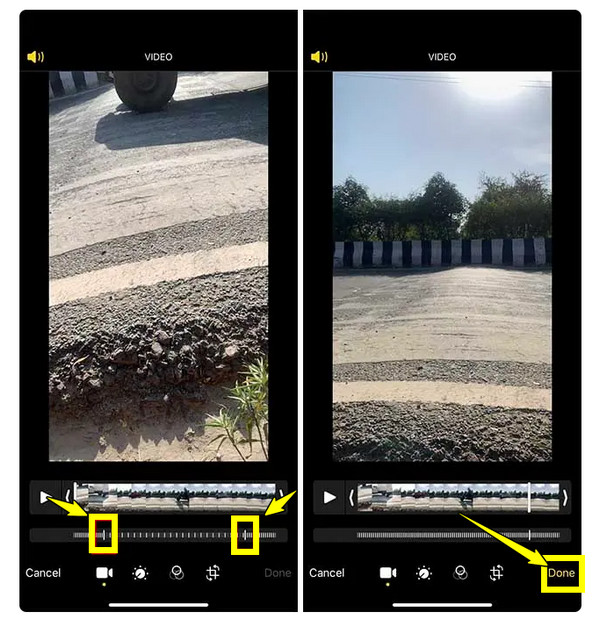
Krok 3Aby dostosować czas, przeciągnij „dwa wyższe białe znaczniki” w lewo lub w prawo, aby ustawić, czy efekty zwolnionego tempa mają się rozpocząć i zakończyć. Gdy będziesz zadowolony z edycji, dotknij przycisku „Gotowe”, aby je zapisać.
Rozwiązanie 2: Użyj iMovie, aby spowolnić wideo na iPhonie 18 Pro/17
Aby uzyskać większą kontrolę nad prędkością wideo, iMovie to kolejne doskonałe rozwiązanie do spowolnienia wideo na iPhonie. To darmowa aplikacja Apple do edycji, która pozwala zwolnić dowolny film, co jest idealne dla iPhone'ów 18, 17, 16 i starszych modeli, o ile Twoje urządzenie iDevice obsługuje wymagane wersje oprogramowania (iOS 16 lub nowszy).
Opcje prędkości aplikacji iMovie na iPhonie (potwierdzone dla systemu iOS 16 i nowszych):
- Ustawienia zwolnionego tempa: ½x (50%), ⅓x (33%) i ¼x (25%) normalnej prędkości.
- Brak suwaka prędkości. Tylko te trzy predefiniowane opcje plus predefiniowane ustawienia prędkości i przewijania do przodu.
Jeśli potrzebujesz konkretnej prędkości, takiej jak 0,3x lub 0,7x, iMovie nie jest w stanie jej precyzyjnie ustawić. Dostępne są opcje 50%, 33% lub 25%.
Krok 1Zacznij od otwarcia aplikacji iMovie. Stuknij „Rozpocznij nowy projekt”, a następnie wybierz „Film” z opcji. Następnie prześlij wideo, które chcesz spowolnić, przeglądając bibliotekę, a następnie stuknij przycisk „Utwórz film”.
Krok 2Teraz, gdy Twój film jest na osi czasu edycji, dotknij go, a następnie wybierz „Narzędzie prędkości” (ikona prędkościomierza). Przesuń suwak w lewo, aby zwolnij wideo.
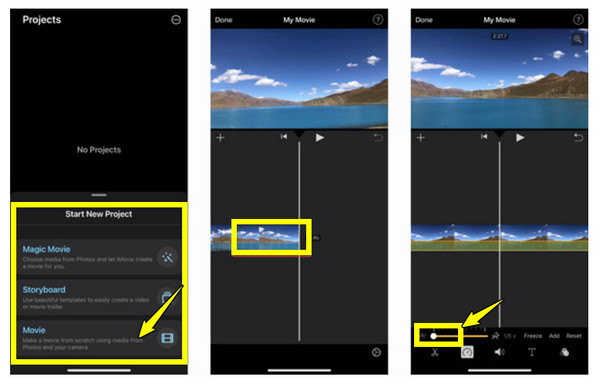
Krok 3Jeśli uważasz, że zrobiłeś to dobrze, dotknij przycisku „Odtwórz”, aby obejrzeć swój zwolniony film. Dostosuj prędkość w razie potrzeby przed sfinalizowaniem.
Rozwiązanie 3: Jak spowolnić wideo na iPhonie za pomocą aplikacji do edycji
Być może szukasz kontroli wykraczającej poza to, co oferują dwa wbudowane narzędzia; ucieszy Cię informacja, że kilka aplikacji może okazać się świetnymi opcjami. Dwie z najpopularniejszych aplikacji do spowalniania wideo na iPhonie to CapCut i InShot, dostępne w App Store i działające płynnie na iPhonie 18, 17, 16 i starszych modelach. Poznaj je poniżej.
1. CapCut (niedostępny w Indiach)
CapCut to potężna, ale przyjazna aplikacja do edycji, która jest przeznaczona do użytku mobilnego i pełna funkcji, takich jak kontrola prędkości, efekty, muzyka i wiele innych. Używając CapCut, możesz łatwo spowolnić wideo na iPhonie za pomocą prostego suwaka, który oferuje precyzyjną edycję dla niektórych sekcji.
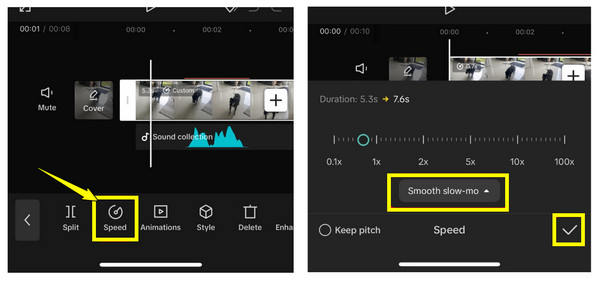
Krok 1Uruchom CapCut na swoim iPhonie teraz. Stuknij „Nowy projekt”, a następnie prześlij wideo, które chcesz edytować. Na ekranie edycji stuknij klip na osi czasu i wybierz „Narzędzie Speed” poniżej.
Krok 2Następnie dostosuj suwak, aby uzyskać żądaną prędkość dla swojego filmu i wybierz „Smooth slow-mo”; możesz zawsze sprawdzić prędkość, dotykając przycisku „Play”. Po wykonaniu tej czynności dotknij „Checkmark” powyżej, aby zastosować.
2. InShot (zawiera znak wodny w wersji darmowej)
Kolejne doskonałe spowolnienie i aplikacja przyspieszająca wideo Dzisiaj mamy InShot, który oferuje różnorodne funkcje, takie jak kontrola prędkości, przycinanie filtrów i wiele innych, a wszystko to w przyjaznym interfejsie. Dzięki InShot możesz zwolnić wideo na iPhonie za pomocą kilku dotknięć i wyświetlić podgląd w czasie rzeczywistym przed zakończeniem.
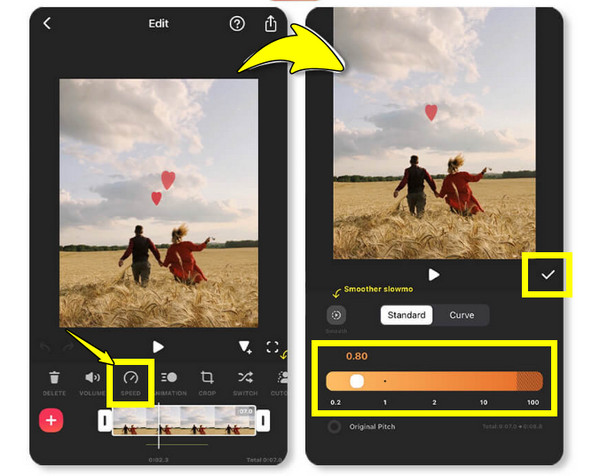
Krok 1Otwórz aplikację InShot na swoim iPhonie. Aby rozpocząć, dotknij „Video” i wybierz wideo, które chcesz edytować ze swojej biblioteki.
Krok 2W menu edycji dotknij przycisku „Prędkość”. Przesuń suwak w lewo, aby w razie potrzeby spowolnić filmy na iPhonie, a następnie wyświetl podgląd zmiany. Jeśli jesteś zadowolony, dotknij „Zaznacz” i zapisz film.
Rozwiązanie 4: Profesjonalny sposób na spowolnienie filmów z iPhone'a na komputerze
Jeśli przeniesiesz wideo z iPhone'a na komputer i potrzebujesz większej kontroli nad prędkością odtwarzania, 4Easysoft Total Video Converter Oferuje dedykowany kontroler prędkości wideo. Obsługuje prędkości od 0,125× do 8×, dzięki czemu można znacznie spowolnić wideo niż standardowe efekty 0,5× lub 0,25× dostępne w wielu edytorach mobilnych.

Ostrożnie dostosuj prędkość odtwarzania wideo za pomocą innych narzędzi do edycji.
Obsługuje HD, 4K i standardowe formaty, takie jak MP4, MOV, HEVC itp.
Szybkie przetwarzanie i eksportowanie, nawet dużych plików o wysokiej rozdzielczości.
Dostępny jest podgląd w czasie rzeczywistym, dzięki czemu można sprawdzić wszystkie zmiany przed ich zapisaniem.
100% Bezpieczne
100% Bezpieczne
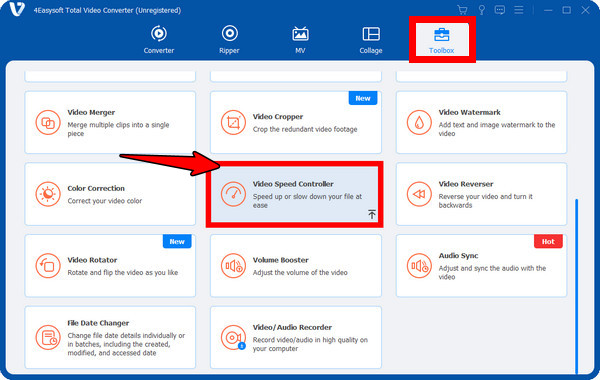
Krok 1Uruchom 4Easysoft Total Video Converter . Z menu powyżej wybierz zakładkę widżetu „Toolbox”, która zapewni Ci dostęp do ponad 15 zestawów narzędzi. Wyszukaj i kliknij „Video Speed Controller”.
Krok 2Kliknij przycisk „Dodaj”, aby załadować wideo, które chcesz spowolnić. Teraz wybierz prędkość odtwarzania z
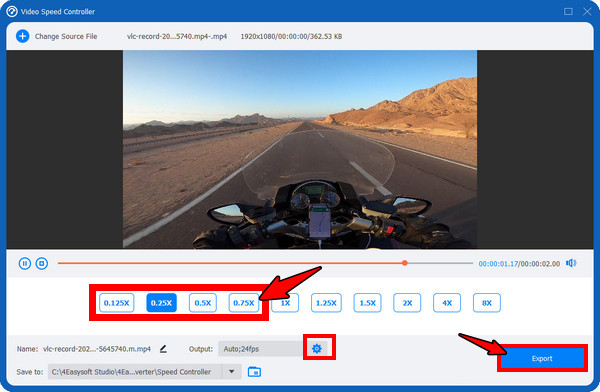
Krok 3Przed wyeksportowaniem filmu kliknij przycisk „Ustawienia” znajdujący się obok ustawień wyjściowych, aby dostosować szczegóły, takie jak rozdzielczość, jakość itp. i mieć pewność, że finalny film będzie najwyższej jakości.
Rozwiązanie 5: Dodatkowe wskazówki dotyczące tworzenia filmów w zwolnionym tempie na iPhonie podczas nagrywania
Zwolnienie tempa filmu na iPhonie to nie tylko kwestia edycji; chodzi również o sposób, w jaki nagrywasz materiał, co odgrywa znaczącą rolę w osiągnięciu najlepszego rezultatu. Chociaż wbudowany tryb Slo-Mo w iPhonie to potężne narzędzie, które pozwala nagrywać filmy w zwolnionym tempie, kilka wskazówek i technik pomoże Ci przenieść go na wyższy poziom. Oto, co musisz zrobić:
1. Otwórz Aparat, a następnie przełącz się na tryb zwolnionego tempa. Zacznij od uruchomienia aplikacji „Aparat”, a następnie przesuń palcem po trybach u dołu, aż znajdziesz „Zwolnione tempo”.
2. Wybierz odpowiednią liczbę klatek na sekundę. Liczba klatek na sekundę decyduje o płynności obrazu w zwolnionym tempie. W trybie zwolnionego tempa możesz wybrać między 120 a 240 kl./s. Aby dostosować te ustawienia, przejdź do „Ustawień”, następnie „Aparatu” i „Nagrywania w zwolnionym tempie”, a następnie wybierz żądaną rozdzielczość i liczbę klatek na sekundę.
W przypadku starszych modeli iPhone'ów możesz dostosować liczbę klatek na sekundę, dotykając liczby widocznej powyżej w aplikacji Aparat.
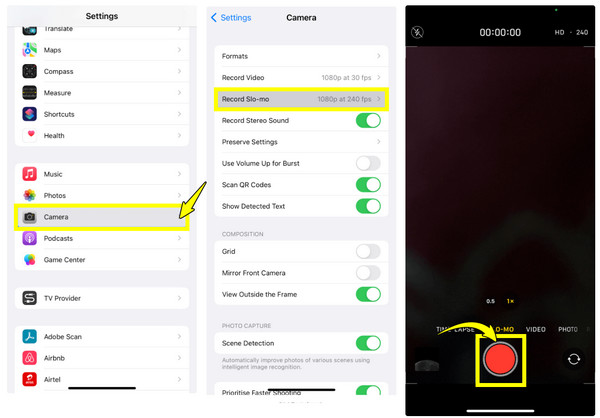
3. Skomponuj kadr. Przed naciśnięciem przycisku „Nagraj” upewnij się, że obiekt jest ostry. Trzymaj rękę nieruchomo, aby uniknąć drgań na filmach. W przypadku małych obiektów możesz podejść bliżej; w przypadku większych scen odsuń się trochę.
4. Rozpocznij nagrywanie. Po skonfigurowaniu wszystkiego kliknij przycisk „Nagrywaj”, aby rozpocząć nagrywanie swojego arcydzieła w zwolnionym tempie.
Wskazówki dotyczące prędkości, jaką należy stosować w przypadku filmów w zwolnionym tempie
Odpowiednia prędkość odtwarzania zależy od tego, ile szczegółów chcesz zobaczyć. Możesz użyć tych ustawień jako prostego przewodnika przed zwolnieniem filmu na iPhonie.
| Prędkość | Dobre dla |
| 0.75× | Nieznaczne spowolnienie ruchu bez wywoływania wrażenia nienaturalności |
| 0.5× | Efekt zwolnionego tempa, który jest powszechny w przypadku ludzi, sportu i codziennych klipów |
| 0.25× | Pokazywanie szybkich ruchów lub szczegółów, które łatwo przeoczyć |
| 0.125× | Bardzo szczegółowa analiza szybkich akcji lub pojedynczych ruchów |
Jednak wolniejsze tempo nie zawsze oznacza lepsze dla filmów. Zbytnie spowolnienie może powodować urywanie lub zacinanie się obrazu. Wynika to z faktu, że oryginalne nagranie nie zawiera wystarczającej liczby klatek, aby zapewnić płynny ruch. Dlatego liczba klatek na sekundę ma znaczenie. Film 60 kl./s zazwyczaj zapewnia większą elastyczność w zakresie płynnego spowolnienia niż nagranie 30 kl./s. Na przykład, nagranie 60 kl./s można zazwyczaj spowolnić do 0,5×, zachowując płynniejszy ruch.
Wniosek
Nauka zwalniania wideo na iPhonie jest bardzo prosta dzięki licznym dostępnym narzędziom, w tym wbudowanej aplikacji Zdjęcia i iMovie, a także aplikacjom do edycji innych firm, takim jak CapCut i InShot. Niezależnie od tego, czy chcesz podkreślić ważny moment, czy dodać dramatyzmu swoim klipom, możesz wybrać odpowiednie narzędzie do każdej sytuacji! Jeśli jednak zależy Ci na wyższej jakości rezultatów, zwłaszcza w przypadku dłuższych materiałów, skorzystaj z profesjonalnego programu 4Easysoft Total Video Converter. Oferuje on precyzyjną regulację prędkości, która pozwala na spowolnienie filmów z iPhone'a, obsługę wideo 4K do eksportowania wysokiej jakości filmów oraz pełen zestaw funkcji edycyjnych, które zwiększają możliwości edycji wideo.
100% Bezpieczne
100% Bezpieczne
