
Nagrywaj, edytuj i udostępniaj wideo ze wszystkich źródeł.

Nagrywanie ekranu Netflix na każdym urządzeniu: unikaj czarnego ekranu

Wysłane przez Ethan Brooke Do Nagrać wideo 11 lutego 2026
Netflix, wiodąca platforma streamingowa, oferuje bogatą bibliotekę filmów i programów telewizyjnych. Jednak w wielu przypadkach pobieranie treści do oglądania offline jest niedostępne lub podlega ograniczeniom. Jeśli szukasz alternatywnych sposobów… nagrywanie ekranu na Netflixie, Ten przewodnik przeprowadzi Cię przez kilka możliwych podejść. Treść ta jest udostępniana wyłącznie w celach informacyjnych i edukacyjnych. Nie zachęcamy ani nie popieramy pobierania, nagrywania ani redystrybucji treści chronionych prawem autorskim serwisu Netflix bez zezwolenia. Użytkownicy są odpowiedzialni za przestrzeganie lokalnych przepisów i warunków korzystania z usługi Netflix podczas korzystania z narzędzi do nagrywania ekranu.
Lista przewodników
Dlaczego podczas nagrywania na Netflixie pojawia się czarny ekran? Nagrywaj ekran Netflix Filmy/Programy Online z Loom Najlepszy sposób na nagrywanie Netflix bez czarnego ekranu za pomocą 4Easysoft Użyj OBS Studio do nagrywania ekranu filmów Netflix na komputerze Mac Nagrywaj programy Netflix na iPhonie za pomocą wbudowanego rejestratora Jak nagrywać Netflix za pomocą AZ Screen Recorder dla AndroidaDlaczego podczas nagrywania na Netflixie pojawia się czarny ekran?
Ochrona treści DRM
Netflix wykorzystuje technologie DRM, takie jak Widevine i PlayReady, aby uniemożliwić przechwytywanie ekranu. Gdy rejestrator wykryje chronioną zawartość, strumień wideo zostaje zablokowany, co powoduje wyświetlenie czarnego ekranu.
Szyfrowanie wideo na poziomie sprzętowym
Na wielu urządzeniach wideo z Netflixa jest dekodowane i renderowane z wykorzystaniem akceleracji sprzętowej. Ta zabezpieczona ścieżka wideo uniemożliwia programom rejestrującym ekran dostęp do klatek wideo.
Limity nagrywania na poziomie systemu operacyjnego
Systemy operacyjne, takie jak iOS i niektóre wersje Androida, wyraźnie blokują nagrywanie aplikacji chronionych mechanizmem DRM, co powoduje wyświetlanie czarnych ekranów lub wyciszenie dźwięku.
Po pierwsze, w tym poście możesz zapoznać się z funkcjami i możliwościami narzędzi. W tej tabeli znajdziesz listę istotnych ocen, które mogą Ci się przydać.
| Narzędzie | Platforma | Sukces nagrywania w serwisie Netflix | Maksymalna jakość | Przechwytywanie dźwięku | Obsługa DRM | Łatwość użytkowania |
| Rejestrator ekranu Loom | Windows / macOS | Niski | 1080p | Tylko mikrofon | Słaby | Bardzo łatwe |
| Rejestrator ekranu 4Easysoft | Windows / macOS | Wysoki | Do 4K | System + mikrofon | Dobry | Łatwy |
| Studio OBS | Windows / macOS / Linux | Średni | Do 4K | System + mikrofon | Średni | Złożony |
| Wbudowany rejestrator iPhone'a | iOS | Bardzo niski | 1080p | Tylko mikrofon | Zablokowany | Bardzo łatwe |
| Rejestrator ekranu AZ | Android | Niski | 1080p | Mikrofon / System* | Ograniczony | Łatwy |
Nagrywaj ekran Netflix Filmy/Programy Online z Loom
Szukasz prostego rozwiązania do nagrywania ekranu Netflix online? Loom Screen Recorder Ci to umożliwił! Oprócz głównych funkcji nagrywania, jest to najskuteczniejsza i najefektywniejsza metoda komunikacji z innymi, ponieważ można jej używać w zespołach. Kiedy tylko będziesz gotowy, oto jak nagrywać ekran Netflix za pomocą Loom jako rozszerzenia przeglądarki.
Krok 1Dodaj rozszerzenie Loom do wybranej przeglądarki, przechodząc do „Chrome Web Store” i lokalizując „Loom”. Po zainstalowaniu kliknij ikonę „Loom” w prawym górnym rogu i utwórz konto.
Krok 2Po ustaleniu wszystkiego otwórz Netflix i znajdź film, który chcesz nagrać. Kliknij ikonę „Loom” powyżej i wybierz opcje ekranu nagrywania. Następnie kliknij przycisk „Rozpocznij nagrywanie”. Wróć do zakładki Netflix i odtwórz film.
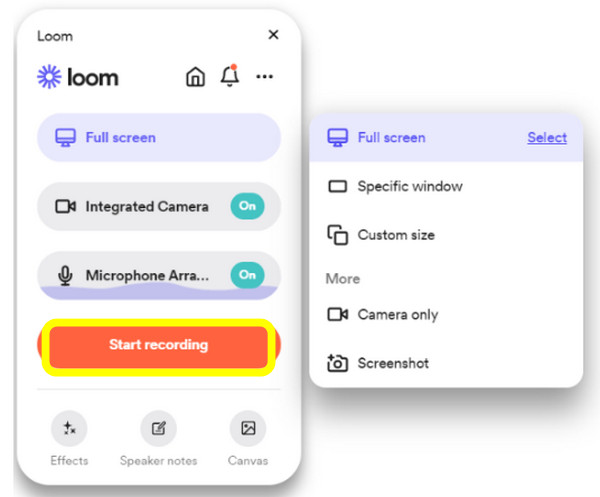
Krok 3Po zakończeniu nagrywania kliknij ponownie ikonę „Loom”, ale tym razem wybierz przycisk „Zatrzymaj nagrywanie”. Następnie film zostanie przesłany na Twoje konto, skąd możesz go udostępniać, pobierać lub edytować.
Najlepszy sposób na nagrywanie Netflix bez czarnego ekranu za pomocą 4Easysoft
Czy masz dość czarnego ekranu na nagraniu Netflix? To wszechstronne oprogramowanie do nagrywania ekranu, Rejestrator ekranu 4Easysoft, jest wysoko ceniony za możliwość przechwytywania wysokiej jakości filmów z platform streamingowych, takich jak Netflix. Ponadto 4Easysoft umożliwia nagrywanie ekranu Netflix w rozdzielczości Full HD lub nawet 4K, w zależności od konfiguracji, zapewniając wysokiej jakości nagrywanie treści. Po nagraniu program zapewnia niezbędne narzędzia do edycji, umożliwiając przycinanie klipów, dostosowywanie dźwięku i wiele więcej. Następnie daje Ci swobodę zapisywania nagranego filmu Netflix w różnych formatach, takich jak MP4, MOV, AVI, FLV i inne, umożliwiając Ci wybranie tego, który najlepiej pasuje do Twojego urządzenia.

Przechwyć cały ekran lub wybrane okno Netflixa bez znaków wodnych i ograniczeń czasowych.
Obsługa wysokiej jakości obrazu i dźwięku do 4K i nagrywania 60 kl./s.
Nagraj oba dźwięki systemowe, np. z serwisu Netflix i dźwięk z mikrofonu, aby usłyszeć swój głos.
Dostosuj liczbę klatek na sekundę, rozdzielczość, szybkość transmisji danych itp. do swoich preferencji.
100% Bezpieczne
100% Bezpieczne
Krok 1Początek Rejestrator ekranu 4Easysoft na ekranie, a następnie przejdź od razu do przycisku „Video Recorder”, aby rozpocząć. Wybierz teraz obszar nagrywania: „Full” lub „Custom”. Pierwsza opcja służy do nagrywania na pełnym ekranie; druga pozwala wybrać żądany obszar Netflix.
Bez względu na to, co wybierzesz, nadal możesz dostosować ramkę, aby ustalić położenie obszaru przechwytywania.

Krok 2Aby nagrać dźwięk Netflix, włącz przycisk „System Sound”; tymczasem, aby dodać swój komentarz, włącz przycisk „Microphone”. Możesz zmienić ich głośność, przeciągając suwak.

Krok 3Po skonfigurowaniu kliknij przycisk „REC”, aby rozpocząć trzysekundowe odliczanie, a następnie odtwórz film Netflix. Za pomocą skrzynki narzędziowej możesz wyróżnić szczegóły lub uchwycić ulubioną scenę lub cytat z filmu.

Krok 4Później zakończ nagrywanie ekranu Netflix, klikając przycisk „Stop”. Tutaj, w oknie podglądu, obejrzyj nagrany film Netflix i sprawdź, czy jest przycięcie do wykonania w częściach początkowej i końcowej. Kliknij przycisk „Zapisz”, jeśli jesteś zadowolony.

Użyj OBS Studio do nagrywania ekranu filmów Netflix na komputerze Mac
Studio OBS działa jak Twoje potężne studio nagraniowe DIY. Choć na początku może być trochę przytłaczające, gdy już się z tym oswoisz, możesz dostosować wszystko, od dodawania nakładek dostosowujących poziomy dźwięku, po transmisję na żywo Twojego ulubionego filmu Netflix. Jeśli jesteś ciekaw, jak to działa, sprawdź poniższe kroki, jak nagrywać ekran Netflix za pomocą OBS.
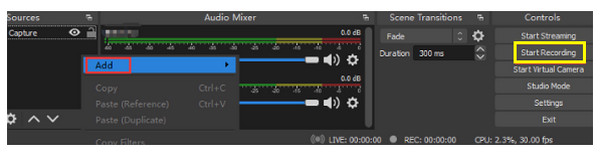
Krok 1W przeglądarce Mac otwórz Netflix i przejdź do filmu lub programu, który chcesz nagrać. Następnie uruchom OBS Studio, kliknij przycisk „Dodaj” w „Źródłach” i wybierz okno Netflix.
Uwaga: Jeśli scena nie zostanie dodana automatycznie, kliknij najpierw przycisk „Dodaj” w polu „Sceny”, a następnie nadaj jej nazwę, zanim przejdziesz do „Źródeł”.
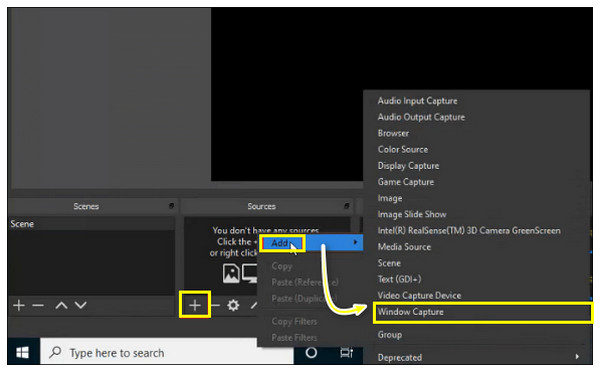
Krok 2Jeśli Twój film Netflix jest gotowy, kliknij przycisk „Rozpocznij nagrywanie”, aby rozpocząć. Po zakończeniu kliknij przycisk „Zatrzymaj nagrywanie”, a nagranie ekranu Netflix zostanie zapisane w wybranej ścieżce na Twoim komputerze Mac.
Nagrywaj programy Netflix na iPhonie za pomocą wbudowanego rejestratora
Możesz myśleć o wbudowanym zapisie iPhone'a jako o niezawodnym przyjacielu, który zawsze będzie przy Tobie, gdy będziesz musiał uchwycić ważne szczegóły na ekranie. Jest bardzo prosty, bezpośredni i zawsze gotowy do nagrywania filmów lub programów Netflix z ekranu. Jednak podczas nagrywania możesz zobaczyć tylko czarny ekran. Jeśli Ci to nie przeszkadza, postępuj zgodnie z instrukcjami, jak nagrywać Netflix z ekranu za jego pomocą.
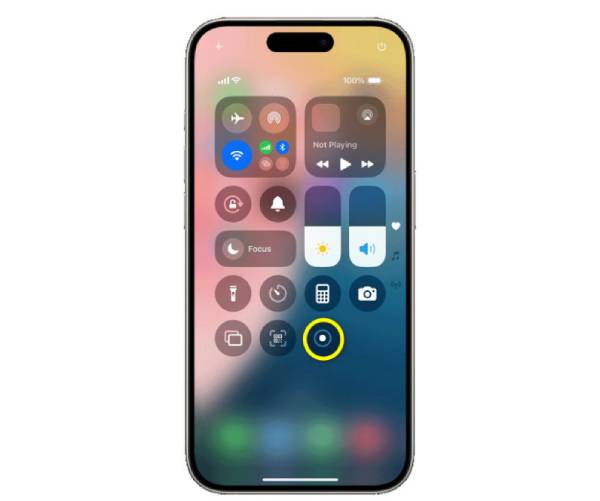
Krok 1Otwórz „Centrum sterowania” na swoim iPhonie, przesuwając palcem w dół w prawym górnym rogu ekranu lub od dołu do góry – w zależności od modelu.
Krok 2Zobaczysz tam mnóstwo akcji, ale znajdź przycisk „Nagrywanie ekranu”, który jest tylko ikoną „Kółka”. Gdy film Netflix będzie gotowy, dotknij przycisku „Nagrywanie ekranu”, a rozpocznie się odliczanie.
Krok 3Początek nagrywanie ekranu na iPhonie z „Czerwonym paskiem” nad ekranem. Stuknij w niego lub stuknij przycisk „Nagrywanie ekranu” jeszcze raz, aby „Zatrzymać” nagrywanie. Oto jak nagrywać ekran Netflix na iPhonie
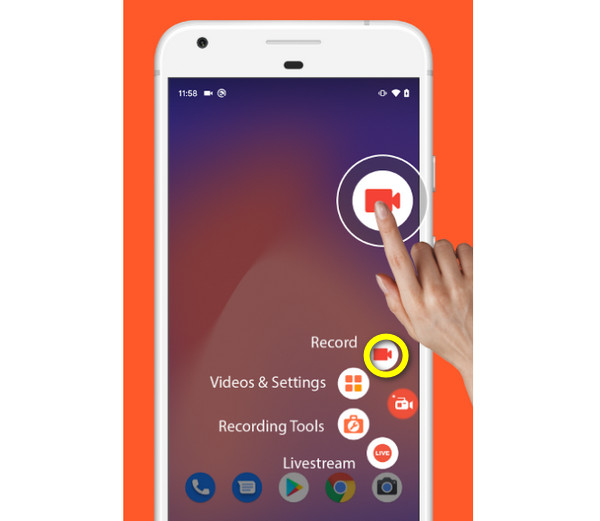
Jak nagrywać Netflix za pomocą AZ Screen Recorder dla Androida
Podczas gdy urządzenia z systemem iOS mają wbudowane rejestratory, Android również je ma, ale niektóre modele ich nie mają, więc w tym przypadku najlepiej jest użyć AZ Screen Recorder. Jest on stworzony nie tylko do nagrywania, ale także do edycji filmów, robienia zrzutów ekranu, a nawet dodawania adnotacji. Niezależnie od tego, czy chcesz nagrywać ekran Netflixa, czy tworzyć memy, to narzędzie ma wszystko, czego potrzebujesz.
Krok 1Po uruchomieniu aplikacji AZ Screen Recorder na urządzeniu z systemem Android przejdź do filmu lub programu Netflix, który chcesz nagrać.
Krok 2Na ekranie Androida zobaczysz narzędzia do nagrywania ekranu w serwisie Netflix Rejestrator ekranu Androida. Wszystko, co musisz zrobić, to nacisnąć przycisk „Recording” i nacisnąć „Start Now”. Później naciśnij przycisk „Stop”, aby zakończyć i dokonać edycji, jeśli to konieczne.
Wniosek
Podsumowując, jeśli chcesz się uczyć jak nagrywać ekran Netflixa Istnieje kilka metod do wypróbowania. Niezależnie od posiadanego urządzenia, możesz skorzystać z opisanych kroków dla systemów Windows, Mac, Android i iOS. Warto jednak pamiętać, że mogą wystąpić problemy z czarnymi ekranami z powodu zabezpieczeń DRM, dlatego spróbuj użyć drugiego ekranu do nagrywania ekranu. Aby uzyskać najlepsze wrażenia z nagrywania, użyj Rejestrator ekranu 4Easysoft. Może to być Twoje niezawodne rozwiązanie, omijając problemy z ekranem, a jednocześnie zachowując wysoką jakość obrazu i dźwięku, zapewniając, że nagranie będzie wyglądać jak oryginał.
100% Bezpieczne
100% Bezpieczne
