

Niezawodny konwerter, edytor i kompresor wideo do codziennych zadań.

Jak odwrócić wideo w iMovie z wysoką jakością [Kompletny przewodnik]

Wysłane przez Paula Pailaga Do Edytuj wideo/audio cze 25, 2023
Zastosowanie niesamowitych efektów, takich jak efekty odwrotne, nie wymaga żadnych profesjonalnych umiejętności. Polegają one na odtwarzaniu filmu od tyłu lub wielokrotnym powtarzaniu fragmentu, co daje widzom zabawny efekt. Jeśli korzystasz z systemu iOS, iMovie to odpowiednie narzędzie. Możesz korzystać z tego programu na iPhonie, iPadzie i komputerze Mac.Jak odwrócić wideo w aplikacji iMoviePojawia się komunikat „?”. Poniżej znajdziesz szczegółowe instrukcje dotyczące odwrócenia wideo w aplikacji iMovie.
Lista przewodników
Część 1: Czy można cofnąć film w aplikacji iMovie na iPhonie/iPadzie? Część 2: Szczegółowe kroki odwracania wideo w iMovie na Macu Część 3: Najlepsza alternatywa dla iMovie do odwrócenia wideo w systemie Windows/Mac Część 4: Często zadawane pytania dotyczące odwracania filmów w aplikacji iMovieCzęść 1: Czy można cofnąć film w aplikacji iMovie na iPhonie/iPadzie?
Niestety nie. Ponieważ domyślny iMovie nie obsługuje funkcji cofania na iPhone'ach i iPadach, może być konieczne pobranie edytora wideo InShot, aby cofnąć filmy na iPhone'ach/iPadach. Dobrą wiadomością jest to, że kilka narzędzi może pomóc, jednym z nich jest InShot.
InShot ma prosty interfejs, który pozwala edytować proste filmy, takie jak odwracanie ich, dodawanie efektów, stosowanie filtrów i wiele więcej. Jeśli chcesz mieć szybki edytor wideo, pobierz InShot na swoje urządzenie. Poniżej znajduje się szczegółowy przewodnik, jak za pomocą InShot odwracać wideo.
Krok 1Aby pobrać aplikację InShot, pobierz ją w AppStore. Następnie otwórz ją po pobraniu.
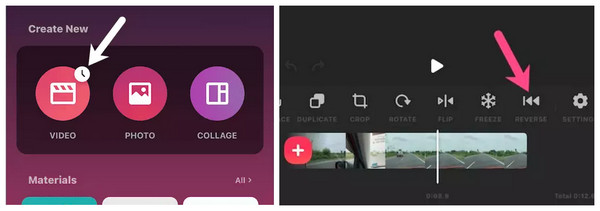
Krok 2Następnie dotknij Wideo wśród innych opcji, takich jak Photo i Collage. Będziesz musiał wybrać wideo ze swojego albumu, a następnie otworzyć je w edytorze.
Krok 3Aby zobaczyć więcej narzędzi, przesuń w lewo poniższy pasek narzędzi edycyjnych i znajdź Odwracać opcję, a następnie dotknij jej, aby odtworzyć wideo wstecz. Po tym możesz dokonać dalszych edycji. Jeśli jesteś zadowolony, dotknij Ratować przycisk w strzałka w górę ikonę, aby zapisać ją na swoim iPhonie/iPadzie.
Część 2: Szczegółowe kroki odwracania wideo w iMovie na Macu
Po poznaniu sposobu odwracania wideo na iPhonie i iPadzie, dołączono również odwracanie wideo na Macu. W przeciwieństwie do iPhone'a, możesz szybko odwrócić wideo na swoim Macu za pomocą iMovie. Jednak kroki mogą się nieznacznie różnić w zależności od wersji iMovie. Jeśli jesteś gotowy, czytaj dalej, aby dowiedzieć się, jak odwrócić wideo w iMovie na Macu.
Krok 1Uruchom iMovie na komputerze Mac, a następnie otwórz projekt, który chcesz edytować.
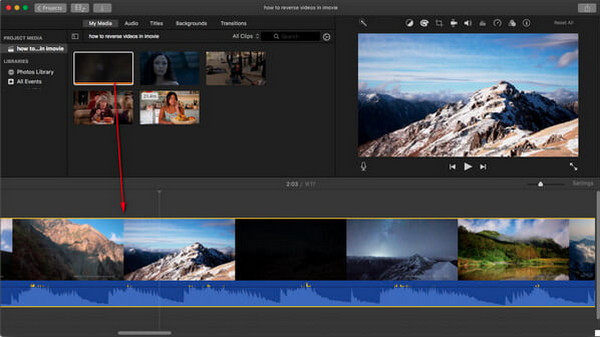
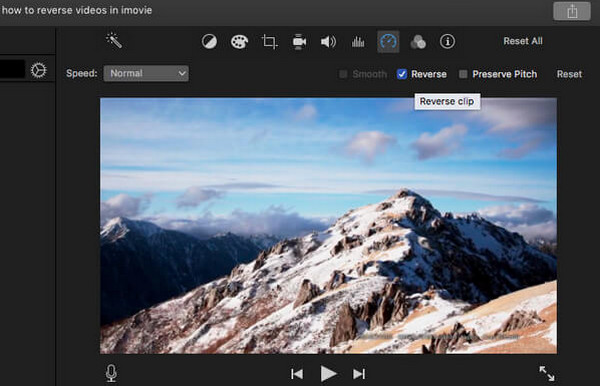
Krok 2Kliknij na klip wideo na Oś czasu, następnie wybierz Prędkość przycisk z a Prędkościomierz ikonę z powyższych narzędzi nad podglądem. Naciśnij pole wyboru z Odwracać.
Jeśli chcesz cofnąć kilka klipów, przejdź do zakładki Edycja, a następnie Wybierz Wszystko z menu rozwijanego. Następnie możesz przejść do następnej instrukcji.
Część 3: Najlepsza alternatywa dla iMovie do odwrócenia wideo w systemie Windows/Mac
Niestety, jeśli używasz komputera z systemem Windows, nie możesz cofnąć filmu w iMovie. A teraz, jeśli masz problem ze znalezieniem edytora wideo, który pomoże Ci cofnąć wideo bez niego, wyszukaj 4Easysoft Total Video Converter. Ten program działa nie tylko w systemie Windows, ale także na komputerach Mac — czego inne programy nie obsługują. Ponadto obsługuje zbiór efektów, filtrów i motywów, które możesz zastosować do swoich filmów. Oprócz tego możesz szybko odwrócić wideo bez iMovie. Chociaż musisz pamiętać, że jeśli Twoje wideo zawiera dźwięk, dźwięk nie zostanie odwrócony. Ale to nie jest problem, ponieważ możesz łatwo dodawać nowe ścieżki lub wyciszać dźwięk.

Dodaj do zestawu narzędzi narzędzie do odwracania filmów, dzięki któremu szybko odwrócisz klip wideo bez konieczności nauki skomplikowanych kroków i oglądania samouczków.
Łatwo dodaj muzykę w tle, jeśli odwrócony film zawiera dźwięk, ponieważ dźwięk nie będzie odwrócony wraz z klipem.
Wyposażony w funkcję podglądu, dzięki której możesz monitorować każdą zmianę wprowadzaną w klipie wideo i sprawdzić, czy jesteś zadowolony, przed eksportem.
Umożliwia dostosowanie ustawień wideo w celu zachowania wysokiej jakości obrazu wyjściowego i wybór preferowanego formatu wyjściowego.
100% Bezpieczne
100% Bezpieczne
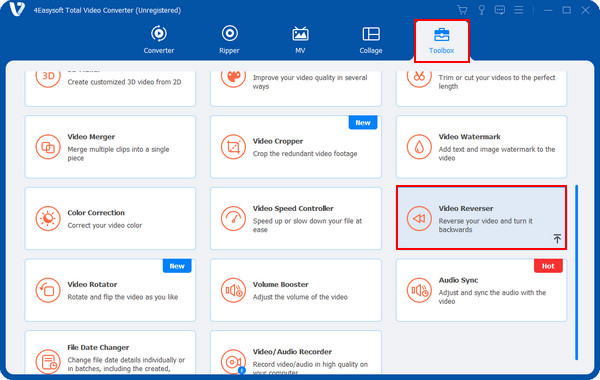
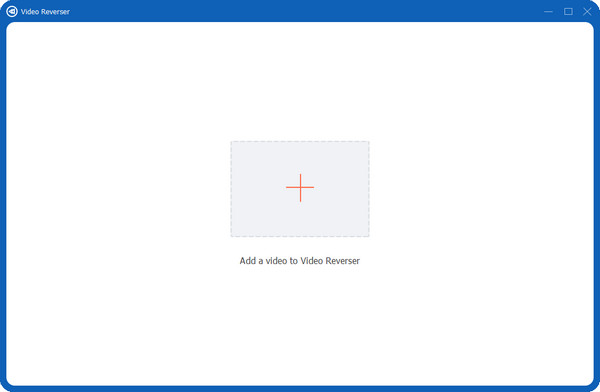
Krok 1Aby uzyskać najnowszą wersję 4Easysoft Total Video Converter, przejdź na oficjalną stronę internetową, a następnie zakończ proces instalacji, aby uruchomić ją na swoim komputerze. Przejdź do Przybornik po jej otwarciu, a następnie zlokalizuj Odwracacz wideo aby cofnąć odtwarzanie filmów bez użycia aplikacji iMovie.
Krok 2Uderz w Plus przycisk, aby dodać wideo, które chcesz odwrócić. Pamiętaj, że po odwróceniu wideo dźwięk nie zostanie odwrócony; możesz go wyciszyć i dodać nowy, jeśli chcesz.
Krok 3Po zaimportowaniu filmu dostosuj pasek postępu lub ustaw start I koniec czas na wideo, które chcesz cofnąć. Możesz obejrzeć wszystkie zmiany, które wprowadzasz do swojego wideo.
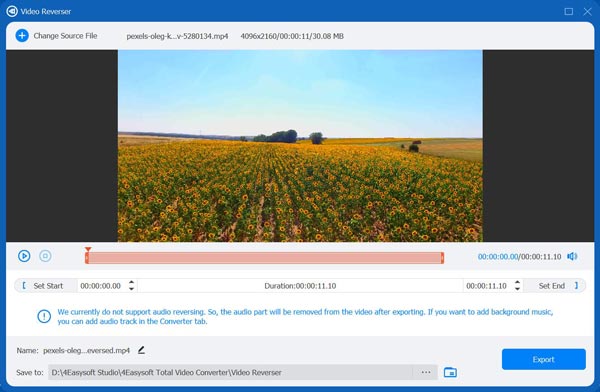
Krok 4Jeśli jesteś zadowolony, ustaw miejsce docelowe pliku I nazwa, wtedy możesz uderzyć Eksport przycisk, aby zapisać odwrócone wideo. Chcesz dodać muzykę w tle do swojego nowego odwrócone wideo? Możesz iść do Przetwornik kartę z menu powyżej.
Część 4: Często zadawane pytania dotyczące odwracania filmów w aplikacji iMovie
-
Czy mogę używać Snapchata jako alternatywy dla iMovie do odwracania filmów?
Tak. Możesz przytrzymać Migawka przycisk, aby nagrać wideo, a następnie przesuń palcem, aby je zlokalizować Odwracać efekt. A przed zapisaniem filmu Snapchat możesz podejrzeć odwrotny efekt, który zastosujesz.
-
Jak odwrócić odtwarzanie wideo w QuickTime, alternatywie dla iMovie?
Tak, obsługuje odwracanie filmów, podobnie jak iMovie. Aby to zrobić, naciśnij i przytrzymaj Zmiana klawisz i kliknij dwukrotnie klip wideo. Następnie wideo zacznie się odtwarzać wstecz.
-
Czy istnieje aplikacja na Androida podobna do iMovie, która umożliwia cofanie filmu?
Na szczęście w PlayStore znajdziesz wiele aplikacji do odwracania wideo. Dobrym przykładem jest InShot, o którym wspomniano w tym poście. Ta aplikacja do edycji wideo jest dostępna na urządzeniach z systemem iOS i Android i obsługuje wiele przydatnych funkcji edycji, takich jak odwracanie, przycinanie, cięcie, dodawanie filtrów itp.
Wniosek
Jak zwykle, odwrócenie obrazu może być bardzo skuteczne, jeśli chcesz, aby Twój film wyróżniał się na tle innych. Dla użytkowników iOS, iMovie to świetne narzędzie do edycji filmów i nauki, jak to zrobić. odwróć wideo w iMovie jest najlepszy. Jednak do ogólnego użytku zawsze wybieraj narzędzie obsługujące systemy Windows i Mac: 4Easysoft Total Video Converter. Ten program pozwala Ci wykorzystać swoje funkcje, takie jak ponad 15 zestawów narzędzi w Toolbox, które pozwalają Ci ulepszać wideo, odwracać wideo, usuwać znaki wodne i wiele więcej. Nie przegap okazji, aby zacząć tworzyć angażujące wideo za pomocą tego uniwersalnego konwertera wideo!
100% Bezpieczne
100% Bezpieczne
