
Nagrywaj, edytuj i udostępniaj wideo ze wszystkich źródeł.

5 prostych sposobów na nagrywanie rozmów telefonicznych na Samsungu [2025]

Wysłane przez Ethan Brooke Do Nagrać dźwięk 6 marca 2026
Telefony Samsung są jednak skuteczne w nagrywaniu ekranu, ale pojawiają się pytania dotyczące nagrywania rozmów, na przykład:"Jak nagrać rozmowę telefoniczną na telefonie Samsung?"Niezależnie od tego, czy chodzi o ważną rozmowę biznesową, kluczowe szczegóły z rozmowy, czy po prostu o informacje, nagrywanie rozmów może być przydatne. Dlatego ten wpis zawiera przewodnik po wbudowanych opcjach i aplikacjach innych firm, które pomogą Ci nauczyć się nagrywać rozmowy telefoniczne na Samsungu. Zaczynajmy!
Lista przewodników
Czy nagrywanie rozmów telefonicznych za pomocą telefonu Samsung jest legalne? Nagrywaj rozmowy telefoniczne na Samsungu automatycznie za pomocą ustawień Jak nagrywać rozmowy telefoniczne na Samsungu ręcznie z krokami 3 sposoby na nagrywanie rozmów telefonicznych Samsung z mniejszymi ograniczeniamiCzy nagrywanie rozmów telefonicznych za pomocą telefonu Samsung jest legalne?
Tak – nagrywanie rozmów telefonicznych na telefonie Samsung może być legalne lub nielegalne, w zależności od sposobu i miejsca pobytu. Sama marka telefonu (Samsung) nie decyduje o legalności, ale o prawie obowiązującym w danym kraju. Przepisy regulujące nagrywanie rozmów telefonicznych dzielą się zasadniczo na dwie kategorie:
Stany jednostronnej zgody
Nagrywanie jest dozwolone za zgodą tylko jednej ze stron rozmowy. Jeśli jesteś uczestnikiem rozmowy, Twoja zgoda jest wystarczająca. Większość stanów USA należy do tej kategorii.
Stany wymagające zgody dwóch/wszystkich stron
Aby nagrywanie było zgodne z prawem, wszyscy uczestnicy muszą wyrazić na nie zgodę, w przeciwnym razie może być nielegalne.
Nagrywaj rozmowy telefoniczne na Samsungu automatycznie za pomocą ustawień
Najpierw zapoznajmy się z funkcją automatycznego nagrywania rozmów w telefonach Samsung. Wystarczy włączyć funkcję automatycznego nagrywania w Ustawieniach, a podczas połączeń nie będzie trzeba naciskać żadnych przycisków. Dodatkowo, modele Samsung S24 i S25 oferują teraz tłumaczenie w czasie rzeczywistym i podsumowywanie połączeń za pomocą sztucznej inteligencji. Należy pamiętać, że funkcja nagrywania może się różnić w zależności od regionu lub modelu urządzenia Samsung.
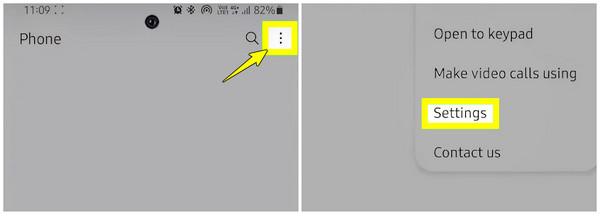
Krok 1Na telefonie Samsung uruchom aplikację Telefon lub dialer. Następnie wybierz przycisk „Menu” (trzy pionowe kropki) w prawym górnym rogu i wybierz „Ustawienia”.
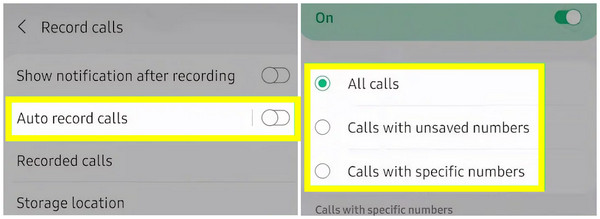
Krok 2W menu Ustawienia stuknij „Nagrywaj rozmowy”, które może znajdować się w „Ustawieniach nagrywania” w przypadku niektórych modeli, a następnie włącz przycisk przełączania „Automatyczne nagrywanie rozmów”. Teraz w nowo otwartym menu wybierz „Wszystkie rozmowy”, „Połączenia z nierozwiązanymi numerami” lub „Połączenie z określonymi numerami”.
Krok 3Po wybraniu tej opcji wszystkie połączenia będą automatycznie nagrywane zarówno po ich wykonaniu, jak i odebraniu, zależnie od wybranych ustawień.
Tłumaczenie AI i streszczanie transkryptów
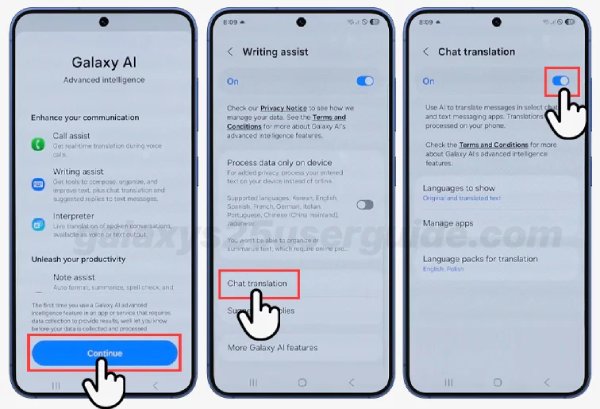
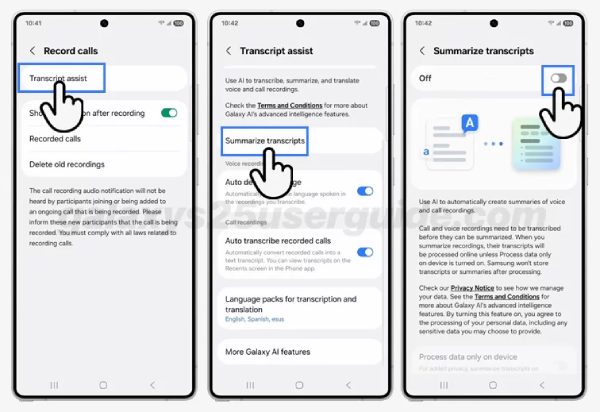
Aby włączyć tłumaczenie AI i podsumować transkrypcje, wykonaj poniższe kroki. Użyj modelu S25 jako przykładu.
Krok 1Otwórz "Galaxy AI" w "Ustawieniach". W menu "Galaxy AI" znajdź "Asystent pisania" i włącz funkcję "Tłumaczenie czatu".
Krok 2Otwórz aplikację Telefon, dotknij Więcej opcji (trzy pionowe kropki), a następnie dotknij Ustawienia. Dotknij Nagrywaj rozmowy i Asystent transkrypcji. Włącz przełącznik u góry ekranu, aby włączyć funkcję Podsumuj transkrypcje.
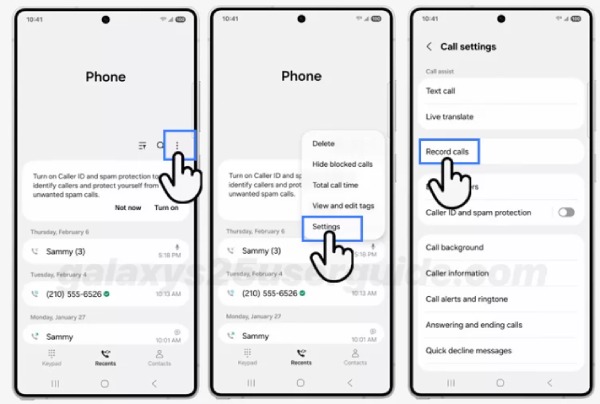
Krok 3Kliknij Wstecz, a następnie włącz przełącznik obok opcji Automatyczne wykrywanie języka. Włącz przełącznik obok opcji Automatyczne transkrybowanie nagranych rozmów.
Jak nagrywać rozmowy telefoniczne na Samsungu ręcznie z krokami
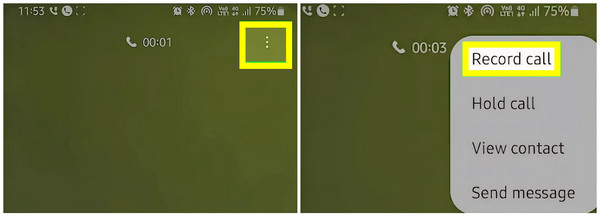
Załóżmy, że Twój telefon Samsung nie obsługuje automatycznego nagrywania rozmów. Albo może wolisz nagrywać rozmowy tylko wtedy, gdy jest to potrzebne, to tym razem dowiedz się, jak ręcznie nagrać rozmowę telefoniczną na Samsungu. W poniższych instrukcjach zobaczysz ręczną metodę, która pozwala rozpocząć i zatrzymać nagrywanie rozmów podczas rozmowy.
Krok 1Rozpocznij połączenie telefoniczne lub odbierz połączenie telefoniczne, które chcesz nagrać na swoim urządzeniu Samsung. Na ekranie dotknij przycisku „Menu” (trzy kropki) w prawym górnym rogu i wybierz „Nagraj połączenie”.
Krok 2Jeśli nagrywasz rozmowę na Samsungu po raz pierwszy, postępuj zgodnie z instrukcjami na ekranie, aby rozpocząć nagrywanie. Upewnij się, że korzystasz z sieci komórkowej, a nie Wi-Fi.
3 sposoby na nagrywanie rozmów telefonicznych Samsung z mniejszymi ograniczeniami
Jak wspomniano wcześniej, funkcja nagrywania połączeń w telefonach Samsung jest dostępna tylko w określonych modelach i regionach. Wynika to z ograniczeń prawnych niektórych krajów i możliwości oprogramowania innych modeli.
Poniżej znajdziesz zestawienie telefonów Samsung, które obsługują funkcję nagrywania rozmów; sprawdź, czy Twoje urządzenie jest w nią wyposażone, aby dowiedzieć się, jak nagrywać rozmowy telefoniczne na telefonie Samsung:
• Seria Samsung Galaxy S21, S22, S23
• Seria Samsung Galaxy Note 20
• Seria Samsung Galaxy S20
• Samsung Galaxy Z Fold 3 i 4
• Samsung Galaxy Z Flip 3 i 4
• Samsung Galaxy A52, A72 i nowsze modele serii A
Jeśli Twoje urządzenie Samsung nie jest uwzględnione w tych modelach, powinieneś dowiedzieć się więcej o innych narzędziach do nagrywania, które pomogą Ci bezproblemowo nagrać rozmowę telefoniczną na Samsungu. Oto trzy najlepsze doskonałe aplikacje, z których możesz skorzystać:
1. Rejestrator ekranu 4Easysoft
Wszechstronne narzędzie przeznaczone do przechwytywania obrazu i dźwięku, Rejestrator ekranu 4Easysoft to oprogramowanie, które może nagrywać rozmowy telefoniczne i inne czynności na ekranie. Oferuje unikalne rozwiązanie do nagrywania rozmów telefonicznych na Samsungu: po prostu odzwierciedl ekran Samsunga na komputerze, rozpocznij proces nagrywania i uzyskaj wyraźne i profesjonalne rezultaty! 4Easysoft oferuje również konfigurowalne ustawienia, pozwalające dostosować wejście i wyjście audio, aby zapewnić spersonalizowane wrażenia z nagrywania.

Odwzorowuje, a następnie nagrywa rozmowy telefoniczne w wysokiej jakości na telefonie Samsung.
Zapewnia kontrolę nad nagrywaniem (pauza, wznawianie, start, stop) w czasie rzeczywistym.
Pozwala dostosować sposób rejestrowania dźwięku podczas rozmowy, zapewniając wyraźne nagranie.
Obsługiwane są różne formaty wyjściowe, np. MP3, WAV, AAC itp.
100% Bezpieczne
100% Bezpieczne
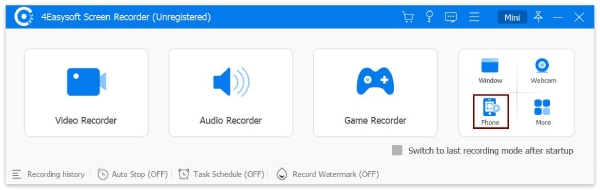
Krok 1Po rozpoczęciu Rejestrator ekranu 4Easysoft na ekranie komputera rozpocznij operację wybierając „Rejestrator telefonu” spośród innych trybów nagrywania na ekranie głównym.
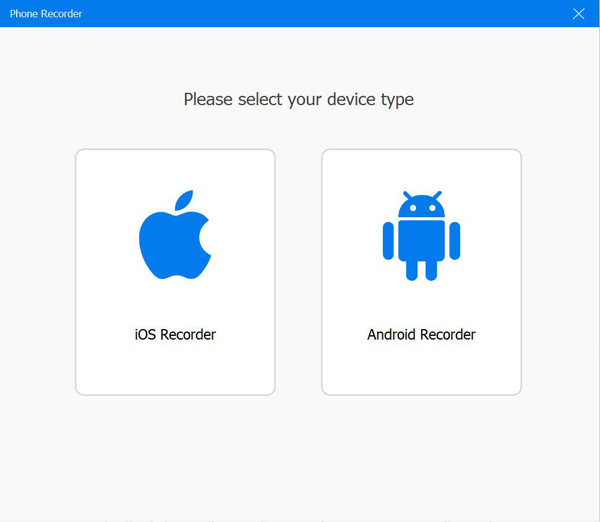
W oknie Rejestrator rozmów telefonicznych wybierz typ swojego urządzenia. Jeśli zamierzasz nagrywać rozmowy telefoniczne na urządzeniu Samsung, wybierz opcję „Rejestrator Android”.
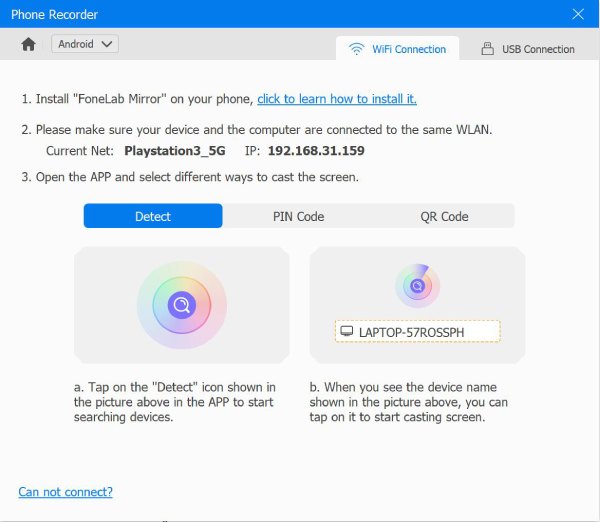
Krok 2Ponieważ nie masz narzędzia do tworzenia kopii lustrzanych na swoim urządzeniu z Androidem, zainstaluj najpierw aplikację FoneLab Mirror ze sklepu Google Play. Po chwili prześlij ekran Samsunga na ekran komputera za pomocą kodu PIN, kodu QR lub wykrywania.
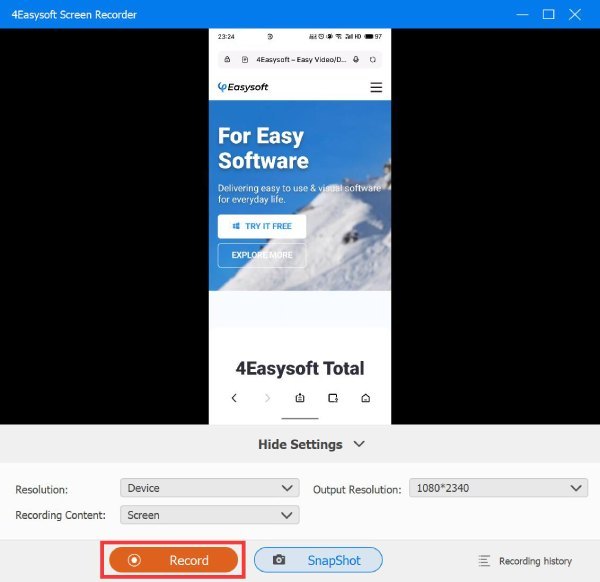
Krok 3Gdy zobaczysz ekran Samsunga na komputerze, ustaw źródło dźwięku poniżej, a następnie rozpocznij lub odbierz połączenie na swoim Samsungu. Następnie kliknij przycisk „Nagraj” w programie. Później posłuchaj nagranej rozmowy i dokonaj dalszych edycji przed jej zapisaniem.
2. Głos Google
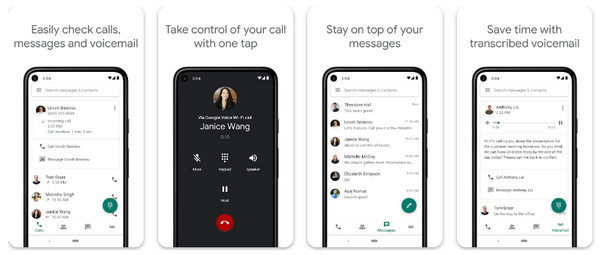
Oto darmowa usługa od Google, aplikacja Google Voice. Jest to prosta opcja nagrywania połączeń przychodzących na Samsungu i płynnie integruje się z Twoim kontem Google, zapewniając wygodny dostęp do nagrań z dowolnego urządzenia. Tak więc, jeśli chcesz mieć nieskomplikowane narzędzie do nagrywania do celów osobistych lub biznesowych, warto wypróbować Google Voice, aby nagrać rozmowę telefoniczną na Samsungu.
Krok 1Przejdź do strony głównej Google Voice w wybranej przeglądarce. Stuknij przycisk „Ustawienia” w prawym górnym rogu i przejdź do sekcji „Połączenia”, a następnie wybierz opcję „Połączenia przychodzące”, aby ją włączyć.
Krok 2Po odebraniu połączenia na numerze Google Voice wystarczy otworzyć klawiaturę i nacisnąć „4”, aby rozpocząć nagrywanie rozmowy telefonicznej na urządzeniu Samsung.
3. Automatyczny rejestrator połączeń
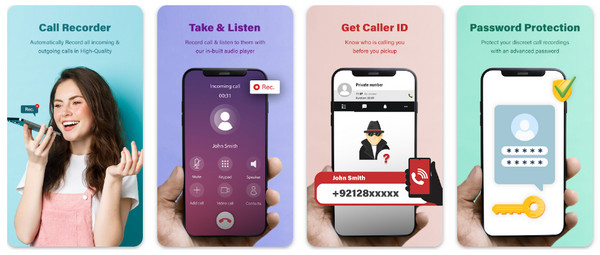
Inna popularna ukryta aplikacja rejestrująca na Androidzie jest Automatic Call Recorder, który jest idealny do przechwytywania zarówno połączeń przychodzących, jak i wychodzących na urządzeniu Samsung. Ta aplikacja działa w tle i automatycznie nagrywa rozmowę telefoniczną na Samsungu na podstawie Twoich ustawień. Oprócz nagrywania ma funkcje filtrowania określonych kontaktów lub numerów w celu nagrywania i przechowywania tych połączeń w usługach w chmurze. Przyjazność i niezawodność tej aplikacji sprawiają, że jest to jeden z najlepszych wyborów, jeśli chodzi o zrozumienie, jak nagrywać rozmowy telefoniczne na Samsungu.
Krok 1Pobierz Automatic Call Recorder ze sklepu Google Play. Po chwili uruchom go na ekranie Samsunga, a następnie przyznaj wszystkie uprawnienia do nagrywania rozmów telefonicznych, dostępu do multimediów i zapisywania połączeń.
Krok 2Po tym wszystkim dotknij przycisku „Menu” (trzy kropki) i wybierz „Ustawienia”, a następnie dotknij „Tryb nagrywania” i aktywuj opcję „Automatyczny”. Teraz, gdy wykonasz lub odbierzesz połączenie, aplikacja automatycznie je nagra.
Wniosek
Nagrywanie rozmowy telefonicznej na urządzeniu Samsung To przydatna wiedza do celów osobistych i zawodowych. Jak widać, możesz to zrobić automatycznie lub ręcznie, o ile Twój model urządzenia Samsung to obsługuje. Ale co, jeśli nie? Czy wbudowany rejestrator rozmów ma wiele ograniczeń? Aby nagrywanie przebiegało bezproblemowo, Rejestrator ekranu 4Easysoft jest najlepszą opcją. Zapewnia łatwy i niezawodny sposób nagrywania rozmów telefonicznych na Samsungu, nie oferuje żadnych ograniczeń czasowych ani skomplikowanej konfiguracji. Posiada funkcje, które podniosą jakość nagranych rozmów, takie jak narzędzia do edycji, opcje dostosowywania i wiele innych.
100% Bezpieczne
100% Bezpieczne
