
Przenieś dowolne dane z/na iPhone'a, iPada i iPoda.

Jak wykonać kopię zapasową WhatsApp: zapisz dane WhatsApp na 6 prostych sposobów

Wysłane przez Airę Lesly Escoto Do Transfer na iOS cze 11, 2025
Prawdopodobnie szukasz sposobu na wykonanie kopii zapasowej danych WhatsApp z Androida/iPhone'a na Windows, Maca lub innego Androida/iPhone'a. Cóż, bez względu na urządzenie docelowe lub źródło, nauka lub wykonywanie kopii zapasowej WhatsApp to świetny sposób na zapobieganie utracie danych, uzyskanie przyszłych odniesień, w celach prawnych itp. Jeśli nie wiesz, jak wykonać kopię zapasową WhatsApp i chcesz się tego nauczyć, musisz kontynuować czytanie tego posta, który obejmuje 6 różnych sposobów! Przewiń w dół, aby się zanurzyć!
Lista przewodników
Kopia zapasowa WhatsApp z Androida na komputer/urządzenie mobilne na 3 proste sposoby 3 sposoby na wykonanie kopii zapasowej danych WhatsApp z iPhone'a na inne urządzeniaKopia zapasowa WhatsApp z Androida na komputer/urządzenie mobilne na 3 proste sposoby
Jeśli używasz WhatsApp na Androidzie i chcesz wykonać kopię zapasową swoich rozmów, plików multimedialnych, ustawień itp. na Windows/Mac lub Android/iPhone, możesz skorzystać z trzech platform. Platformami tymi są Google Drive, Gmail i lokalna pamięć masowa Androida. Możesz użyć tych platform jako medium do przesyłania lub tworzenia kopii zapasowych danych WhatsApp na powyższe urządzenia. Jak wykonać kopię zapasową WhatsApp z Androida za pomocą tych platform? Oto jak.
1. Dysk Google
Pierwszą platformą, której możesz użyć do tworzenia kopii zapasowej WhatsApp z Androida na inne urządzenia, jest Google Drive. Możesz najpierw wykonać kopię zapasową wszystkich danych WhatsApp na Google Drive, a następnie uzyskać dostęp do tego samego Google Drive na różnych urządzeniach, aby pobrać te dane WhatsApp z kopii zapasowej. Jak więc wykonać kopię zapasową WhatsApp za pomocą Google Drive? Wykonaj poniższe kroki.
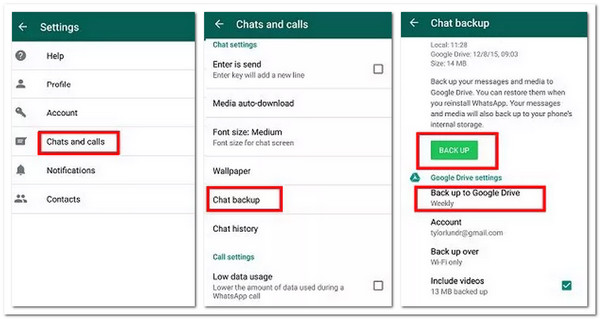
Krok 1Uruchom WhatsApp na swoim Androidzie i od razu przejdź do sekcji „Ustawienia”, dotykając przycisku „trzy kropki” w prawym górnym rogu. Następnie wybierz „Czaty”.
Krok 2Kliknij „Kopia zapasowa czatu”, wybierz „Kopia zapasowa na Dysku Google” i wybierz konto Google, dla którego chcesz wykonać kopię zapasową danych WhatsApp i jak często. Następnie kliknij „KOPIA ZAPASOWA”, aby rozpocząć.
2.Gmail
Inną aplikacją Google, której możesz użyć do tworzenia kopii zapasowych i przesyłania danych WhatsApp do innych urządzeń, jest Gmail. Za pomocą tej aplikacji e-mail możesz tworzyć kopie zapasowe danych WhatsApp jako plik załącznika i wysyłać je na inny adres Gmail dostępny na urządzeniu, na którym chcesz przechowywać dane WhatsApp. Ciekawi Cię, jak wykonać kopię zapasową WhatsApp za pomocą Gmaila? Sprawdź poniższe kroki.
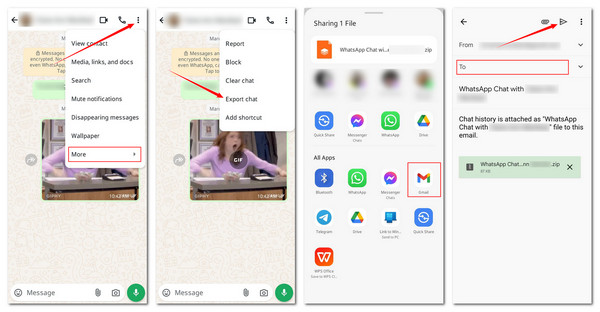
Krok 1Na WhatsAppie wybierz konwersację, którą chcesz utworzyć kopię zapasową i dotknij ikony „trzy kropki” u góry. Następnie wybierz „Więcej” i wybierz „Eksportuj czat”.
Krok 2Następnie z listy opcji wybierz „Gmail”. Wpisz odbiorcę kopii zapasowej WhatsApp (adres Gmail) w polu wprowadzania „Do” i stuknij ikonę „Wyślij”. Zaraz po tym możesz otworzyć Gmail odbiorcy na innym urządzeniu mobilnym/komputerze stacjonarnym, aby pobrać plik załącznika.
3. Pamięć lokalna
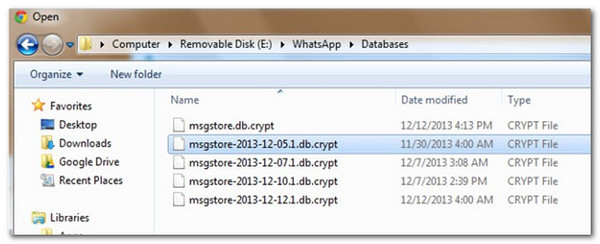
Ostatnią opcją tworzenia kopii zapasowej WhatsApp z Androida na komputer jest bezpośrednie przesyłanie lub przenoszenie danych WhatsApp z pamięci Androida. Aby skorzystać z tej metody, poniższe kroki pokazują, jak wykonać kopię zapasową danych WhatsApp, pobierając je z pamięci Androida.
Krok 1Połącz Androida z komputerem za pomocą kabla USB ładowarki. Następnie wybierz tryb „Przesyłanie plików” w powiadomieniu i przejdź do folderu WhatsApp w oprogramowaniu Menedżera plików komputera.
Krok 2Musisz przenieść wszystkie dane z folderu WhatsApp na swój komputer, aby wykonać ich kopię zapasową.
3 sposoby na wykonanie kopii zapasowej danych WhatsApp z iPhone'a na inne urządzenia
Jeśli natomiast używasz WhatsApp na iPhonie i chcesz wykonać kopię zapasową danych z WhatsApp na innych urządzeniach, poniżej znajdziesz najlepsze platformy, których możesz użyć do wykonania kopii zapasowej lub ich przeniesienia, a także ich metody tworzenia kopii zapasowej WhatsApp!
1. 4Easysoft Transfer WhatsApp
Jeśli chcesz wykonać kopię zapasową i przenieść dane WhatsApp ze swojego iPhone'a na system Windows/Mac, najlepszym narzędziem do tego celu jest Transfer WhatsApp 4Easysoft. Ta oparta na komputerze funkcja WhatsApp Transfer umożliwia tworzenie kopii zapasowych i przesyłanie wszystkich danych WhatsApp na inne urządzenie z systemem iOS lub komputer z systemem Windows/Mac. Dane WhatsApp, które to narzędzie może przesłać, obejmują konwersacje, kontakty, pliki multimedialne i wiele innych. W przypadku, gdy dane WhatsApp, które chcesz utworzyć kopię zapasową lub przesłać, są dość poufne, to narzędzie umożliwia ich przesyłanie z hasłem w celu ochrony. Aby dowiedzieć się więcej o tym narzędziu, przejdź poniżej, aby zobaczyć jego inne funkcje i proste kroki dotyczące tworzenia kopii zapasowej WhatsApp na iPhonie na komputerze z systemem Windows/Mac.

Wsparcie tworzenia kopii zapasowych i przesyłania WhatsApp ze wszystkich urządzeń iPhone i wszystkich wersji.
Przywróć utracone lub usunięte dane WhatsApp, w tym wiadomości, zdjęcia, filmy itp.
Odzyskaj ponad 20 typów plików, w tym wiadomości, pliki multimedialne i aplikacje społecznościowe.
Zawiera funkcję podglądu umożliwiającą zobaczenie odzyskanych danych przed ich przywróceniem.
100% Bezpieczne
100% Bezpieczne
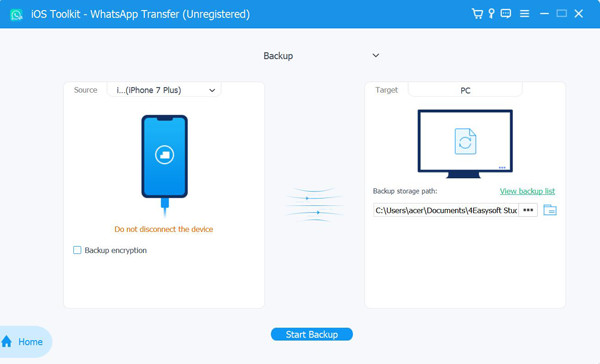
Krok 1Zainstaluj i uruchom 4Easysoft Odzyskiwanie danych iPhone'a na komputerze. Następnie kliknij „WhatsApp Transfer” i wybierz „Backup”. Następnie podłącz iPhone’a do komputera za pomocą kabla ładowarki.
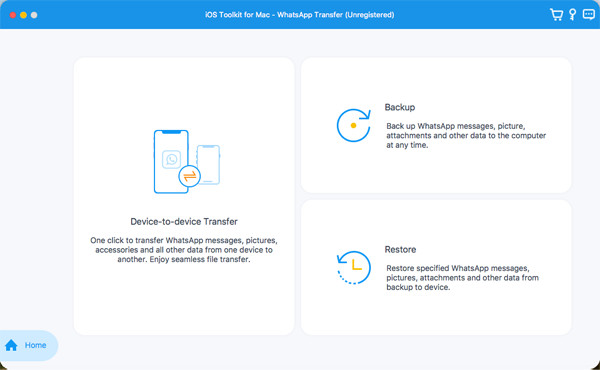
Krok 2Wybierz lokalizację przechowywania plików kopii zapasowej. Jeśli dane WhatsApp są poufne, zaznacz „Szyfrowanie kopii zapasowej” i ustaw hasło. Na koniec kliknij „Rozpocznij kopię zapasową”, aby wykonać kopię zapasową danych WhatsApp na Windows/Mac.
2. Poczta
Mail na Twoim iPhonie to również świetne medium do tworzenia kopii zapasowych i przesyłania danych WhatsApp do Androida/iPhone'a/Windowsa/Maca. Ta opcja jest podobna do Gmaila, który umożliwia przenieś WhatsApp z Androida na iPhone’a. Proces obejmuje procedurę tworzenia kopii zapasowej WhatsApp na Twoim iPhonie, a następnie wystarczy wysłać ją jako plik załącznika na inny adres e-mail. Aby uzyskać bardziej przejrzysty przewodnik, oto kroki dotyczące tworzenia kopii zapasowej WhatsApp z iPhone'a na inne urządzenia.
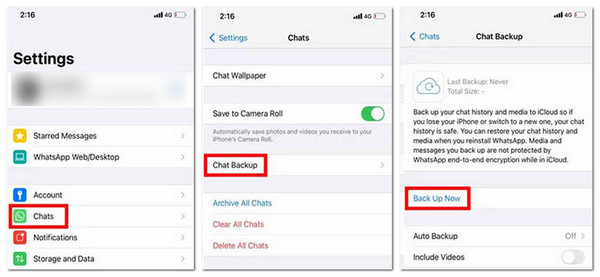
Krok 1Wykonaj procedurę kopii zapasowej w WhatsApp na swoim iPhonie, dotykając przycisku „Ustawienia”, wybierając „Czaty” i wybierając „Kopia zapasowa czatu”. Następnie dotknij „Utwórz kopię zapasową teraz”.
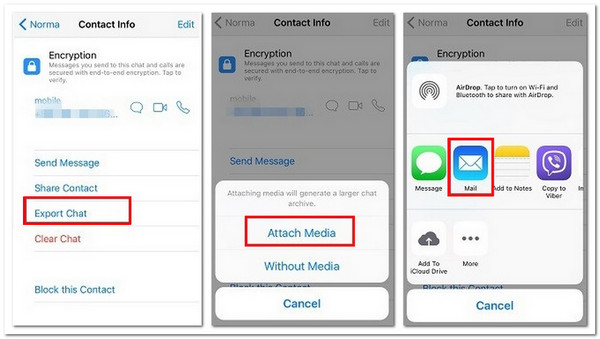
Krok 2Po zakończeniu procedury tworzenia kopii zapasowej kliknij „Eksportuj czat” i poczekaj, aż plik kopii zapasowej WhatsApp pojawi się w pamięci Twojego iPhone’a.
Krok 3Zaraz potem przenieś plik kopii zapasowej WhatsApp na komputer/inne urządzenia mobilne za pomocą „Mail”. Wybierz aplikację „Mail”, wprowadź adres e-mail i wyślij kopię zapasową danych WhatsApp, która powinna być plikiem załącznika.
Krok 4Ostatnim krokiem, który musisz wykonać, jest zalogowanie się na adres e-mail odbiorcy, na który wysyłasz kopię zapasową WhatsApp na innym urządzeniu. Następnie pobierz załączoną kopię zapasową WhatsApp, aby ją zapisać.
3.iCloud
Ostatnia rekomendacja dotycząca tworzenia kopii zapasowej danych WhatsApp i przywróć kopię zapasową WhatsApp jest użycie iCloud. To chmura Apple, która pozwala na tworzenie kopii zapasowych plików z różnych urządzeń iOS. Poza tym pozwala również na pobieranie tych plików kopii zapasowych z innych urządzeń, albo za pomocą programu iCloud, albo jego wersji internetowej. Teraz, jak wykonać kopię zapasową danych WhatsApp z iPhone'a na inne urządzenia za pomocą iCloud? Oto jak!
Krok 1Uruchom aplikację Ustawienia na swoim iPhonie, stuknij swoje imię u góry [banner] i wybierz „iCloud”. Stuknij przycisk „Kopia zapasowa iCloud” i wybierz „Utwórz kopię zapasową teraz”.
Krok 2Na liście „Aplikacje korzystające z iCloud” sprawdź, czy WhatsApp jest wybrany lub włączony. Wykonanie tego kroku pomoże Ci uzyskać pewność, że dane WhatsApp będą również kopiowane zapasowo na platformie iCloud.
Krok 3Przejdź do urządzenia, na które chcesz przenieść kopię zapasową WhatsApp i uzyskaj dostęp do „icloud.com” za pomocą przeglądarki. Następnie pobierz kopię zapasową, aby zapisać ją na urządzeniu docelowym i sprawdź dane WhatsApp.
Wniosek
Oto sześć różnych sposobów tworzenia kopii zapasowej WhatsApp z Androida/iPhone'a na Windows/Mac i Androida/iPhone'a! Dzięki tym sposobom możesz zapobiec utracie ważnych danych WhatsApp, zapewnić sobie przyszłe odniesienie i uzyskać dokument do celów prawnych. Jeśli chcesz wykonać kopię zapasową danych WhatsApp z iPhone'a na Windows/Mac, najlepszym narzędziem do tego zadania jest profesjonalny Transfer WhatsApp 4Easysoft. Dzięki funkcji transferu WhatsApp możesz sprawnie i szybko tworzyć kopie zapasowe danych WhatsApp! Wypróbuj to narzędzie już teraz.
100% Bezpieczne
100% Bezpieczne
