
Przenieś dowolne dane z/na iPhone'a, iPada i iPoda.

2 skuteczne sposoby przesyłania zdjęć AirDrop z iPhone'a 17 na komputer Mac

Wysłane przez Paula Pailaga Do Transfer na iOS paź 14, 2024
iPhone'y słyną z doskonałych aparatów, które robią wysokiej jakości zdjęcia. Jeśli jednak robisz dużo zdjęć na iPhonie, w końcu zabraknie Ci miejsca. Możesz jednak temu zaradzić, przenosząc je na Maca za pomocą AirDrop! W tym poście pokażemy Ci, jak to zrobić. Jak przesyłać zdjęcia AirDrop z iPhone'a na MacaWięc bez zbędnych ceregieli, zacznij odkrywać każdy z nich poniżej!
Lista przewodników
Co należy zrobić, aby przesyłać zdjęcia AirDrop z iPhone'a na Maca Szczegółowe kroki przesyłania zdjęć AirDrop z iPhone'a na Maca Najlepszy alternatywny sposób na AirDrop zdjęć z iPhone'a na Maca Najczęściej zadawane pytania dotyczące sposobu przesyłania zdjęć AirDrop z iPhone'a na MacaCo należy zrobić, aby przesyłać zdjęcia AirDrop z iPhone'a na Maca
Zanim przejdziemy do dwóch polecanych sposobów AirDrop zdjęć z iPhone'a na Maca, są rzeczy, które musisz zrobić przed wykonaniem tego procesu. Pomogą Ci one uniknąć możliwych problemów i uzyskać najlepsze wrażenia z przesyłania plików AirDrop. Oto one:
- Upewnij się, że Twój iPhone działa w systemie iOS 7 lub nowszym. Jeśli chodzi o Maca, powinien działać w systemie Mac OS X Lion (Mac OS X 10.7) lub nowszym.
- Przed rozpoczęciem przesyłania zdjęć z iPhone'a na komputer Mac za pomocą funkcji AirDropping należy wyłączyć osobiste punkty dostępu.
- Wi-Fi i Bluetooth powinny być włączone na obu urządzeniach, aż do zakończenia procesu.
- Aby uniknąć zerwania połączenia, oba urządzenia powinny znajdować się w zasięgu Bluetooth.
Musisz mieć pewność, że wykonałeś te czynności zanim zaczniesz zgłębiać 2 sposoby przesyłania wielu zdjęć z iPhone'a na Maca za pomocą AirDrop opisane w tym poście.
Szczegółowe kroki przesyłania zdjęć AirDrop z iPhone'a na Maca
Oto, co musisz wziąć pod uwagę, zanim nauczysz się, jak przesyłać zdjęcia z iPhone'a na Maca przez AirDrop. Jeśli zaznaczyłeś wszystkie pola, czas zabrać się do pracy! Ten post zawierał proste, ale szczegółowe kroki dotyczące korzystania z AirDrop w celu przesyłania zdjęć z iPhone'a na Maca. Więc bez zbędnych ceregieli, zapoznaj się z poniższymi krokami:
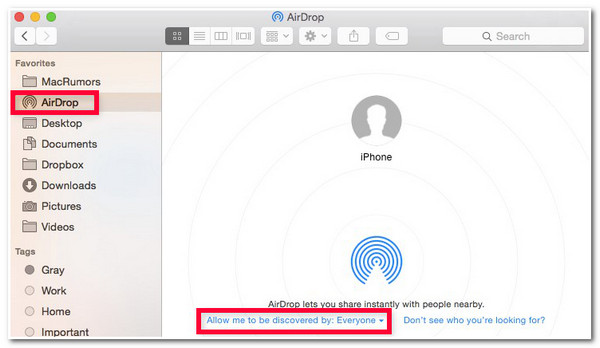
Krok 1Włącz Maca, włącz łączność Wi-Fi i uruchom program „Finder”. Następnie w Finderze wybierz opcję „AirDrop” z paska bocznego i zaznacz pole wyboru „Zezwalaj na wykrywanie mnie przez:”. Następnie wybierz opcję „Wszyscy”.
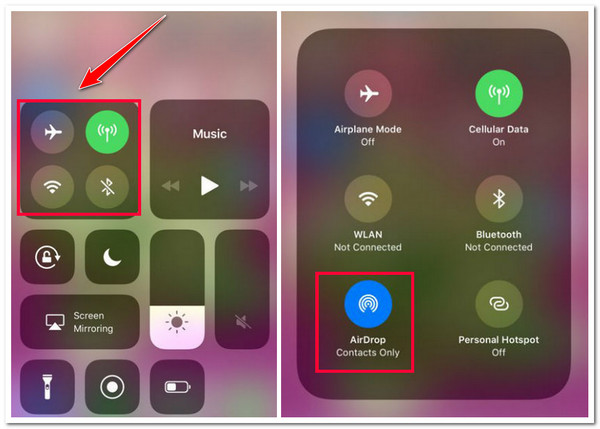
Krok 2Następnie, gdy już skończysz powyższe, przejdź do iPhone'a i uzyskaj dostęp do „Centrum sterowania”, przesuwając do góry dolną część urządzenia. Następnie naciśnij i przytrzymaj „kwadrat” (jak pokazano na obrazku) w wyskakującym okienku, stuknij „AirDrop”, aby go włączyć, i wybierz „Wszyscy”.
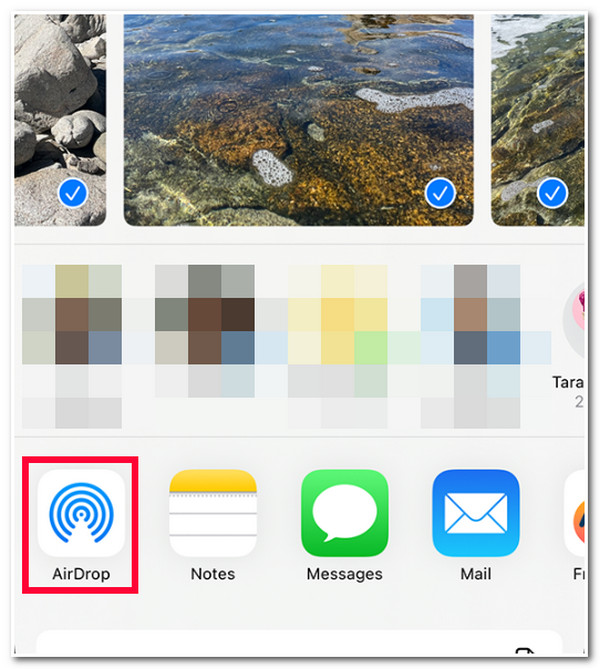
Krok 3Następnie uruchom aplikację „Zdjęcia” na swoim iPhonie, stuknij przycisk „Wybierz” i wybierz wszystkie „zdjęcia”, które chcesz przenieść. Następnie stuknij „Udostępnij” w lewym dolnym rogu, wybierz „AirDrop” i stuknij „Mac/Identyfikator użytkownika”. I to wszystko! Oto kroki, jak przesyłać zdjęcia AirDrop z iPhone'a na Maca!
Najlepszy alternatywny sposób na AirDrop zdjęć z iPhone'a na Maca
To wszystko! Oto proste kroki, jak przesyłać zdjęcia AirDrop z iPhone'a na Maca. Co zrobić, jeśli nie możesz użyć AirDrop z powodu konfliktów wersji iOS? Albo możesz odkryć, że AirDrop potrzebuje dużo czasu, aby przesłać wiele zdjęć. Dlatego możesz użyć alternatywnego narzędzia, takiego jak 4Easysoft Transfer iPhone'a! To narzędzie zgodne z systemami Windows i Mac umożliwia jednoczesne przesyłanie różnych plików, w tym zdjęć, do różnych urządzeń. Umożliwia przesyłanie zdjęć do urządzeń iOS, komputerów i iTunes bez utraty danych i z dużą prędkością. Ponadto, w przeciwieństwie do AirDrop, to narzędzie obsługuje wszystkie wersje i modele iPhone'a i Maca.

Zapewnij zaawansowany podgląd, który umożliwia łatwe i szybkie przeglądanie i wybieranie plików.
Umożliwia przesyłanie wszystkich typów plików, w tym wartościowych danych, multimediów i danych społecznościowych.
Zapewnij płynne, bezpieczne i szybkie przesyłanie zdjęć z iPhone'a na Maca.
Zarządzaj swoimi plikami za pomocą menedżera zdjęć, asystenta kontaktów i edytora muzyki.
100% Bezpieczne
100% Bezpieczne
Jak przesyłać zdjęcia z iPhone’a na komputer Mac za pomocą AirDrop’u, korzystając z narzędzia 4Easysoft iPhone Transfer Tool jako alternatywy:
Krok 1Pobierz i zainstaluj narzędzie 4Easysoft iPhone Transfer na swoim komputerze Mac. Następnie uruchom narzędzie i połącz iPhone'a z komputerem za pomocą kabla USB. Następnie poczekaj, aż narzędzie wykryje Twoje urządzenie. Po kilku minutach narzędzie wyświetli informacje o Twoim urządzeniu.
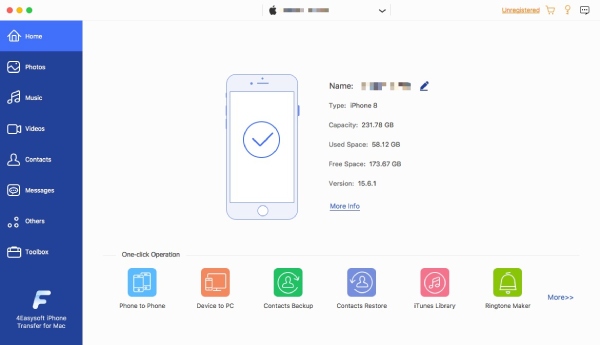
Krok 2Następnie przejdź do lewej strony narzędzia, kliknij zakładkę „Zdjęcia” i zaznacz wszystkie zdjęcia, które chcesz przenieść z różnych kategorii.
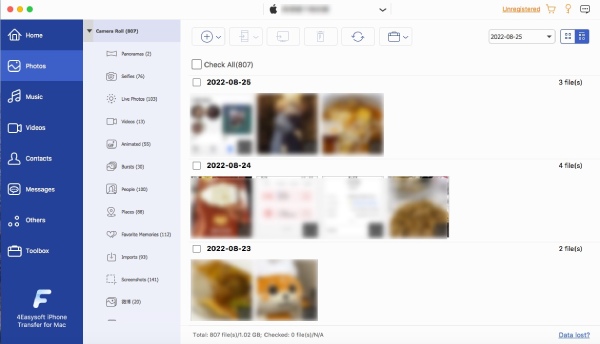
Krok 3Następnie kliknij ikonę „Eksportuj do komputera” w górnej części interfejsu narzędzia. Następnie wybierz „folder”, w którym chcesz zapisać pliki i kliknij przycisk „Otwórz”.
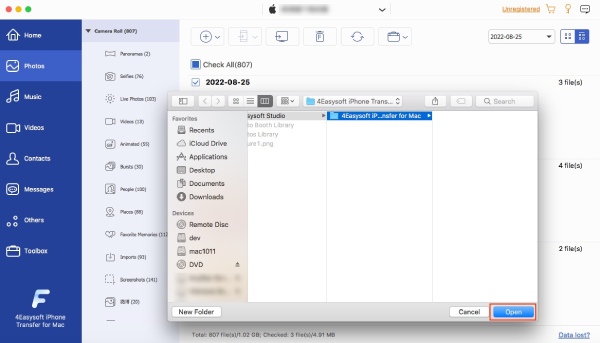
Krok 4Następnie, gdy proces transferu zostanie ukończony, możesz przejść bezpośrednio do folderu, który wybrałeś wcześniej, a stamtąd możesz zobaczyć wszystkie przeniesione zdjęcia. To wszystko! Oto kroki, jak używać tego narzędzia jako alternatywy dla kroków, jak Airdropować zdjęcia z iPhone'a na Maca.
Najczęściej zadawane pytania dotyczące sposobu przesyłania zdjęć AirDrop z iPhone'a na Maca
-
Ile zdjęć mogę przesłać z iPhone'a na Maca za pomocą AirDrop?
Nie ma limitu na liczbę zdjęć, które możesz wysłać jednocześnie za pomocą AirDrop. Dzięki temu możesz AirDropować tyle zdjęć ze swojego iPhone'a do AirDrop, ile chcesz. Jednak proces ten może potrwać trochę dłużej, jeśli zdjęcia są wysokiej jakości i mają duże rozmiary plików.
-
Dlaczego AirDrop nie wysyła zdjęć z iPhone'a na Maca?
Powodem, dla którego AirDrop nie wysyła zdjęć, może być wyłączenie Wi-Fi i Bluetooth, a oba urządzenia nie znajdują się w zasięgu Bluetooth. Aby rozwiązać ten problem, możesz zaktualizować wersje obu urządzeń, umieścić je w odległości 30 stóp i włączyć Wi-Fi i Bluetooth.
-
Gdzie na moim komputerze Mac znajdę zdjęcia przesłane przez AirDropped?
Zdjęcia AirDropped znajdziesz w folderze Download na komputerze Mac. Aby uzyskać dostęp do tego folderu, uruchom program Finder, kliknij przycisk Go i wyszukaj tam folder Download. Gdy go zobaczysz, stuknij go i znajdź zdjęcia AirDropped.
Wniosek
Oto dwa skuteczne sposoby, jak to zrobić Przesyłanie zdjęć AirDrop z iPhone'a na Maca! Teraz możesz zaoszczędzić więcej miejsca na swoim iPhonie dzięki tym polecanym poradnikom (co należy zrobić przed AirDropem i jak to zrobić). Jeśli AirDrop nie działa, możesz skorzystać z profesjonalnego narzędzia 4Easysoft iPhone Transfer jako alternatywy! Dzięki zaawansowanym funkcjom tego narzędzia możesz cieszyć się najlepszym transferem zdjęć! Aby dowiedzieć się więcej o tym narzędziu, odwiedź jego oficjalną stronę internetową już dziś!
