
Niezawodny konwerter, edytor i kompresor wideo do codziennych zadań.

Opanuj 4K/1080p: 5 szybkich konwerterów HD z instrukcjami

Wysłane przez Airę Lesly Escoto Do Konwerter wideo sty 30, 2026
Treści w wysokiej rozdzielczości to dziś standard. Możesz chcieć przeskalować klip z telefonu komórkowego do mediów społecznościowych i potrzebujesz wysokiej jakości konwertera, aby uzyskać najlepszy efekt końcowy. Ponieważ istnieje wiele Konwertery HD Dziś wyzwaniem jest wybór odpowiedniej platformy do danego zadania. Dlatego w tym poście zagłębiamy się w 5 najlepszych dostępnych konwerterów wideo HD, od solidnego oprogramowania desktopowego po narzędzia online. To narzędzie gwarantuje, że Twoje filmy zawsze będą krystalicznie czyste.
Lista przewodników
4Easysoft Total Video Converter – szybki konwerter AI HD Handbrake – konwerter HD Open Source CloudConvert – bezpieczny konwerter HD online z pamięcią masową w chmurze FreeConvert – internetowy konwerter HD o dużej pojemności Online-Convert.com – bogaty w personalizację konwerter HD Tabela porównawcza 5 konwerterów HD4Easysoft Total Video Converter – szybki konwerter AI HD
4Easysoft Total Video Converter Wykorzystuje zaawansowaną technologię sztucznej inteligencji (AI) do bezstratnej konwersji filmów do rozdzielczości 4K i wyższej. Ten konwerter i edytor wideo HD obsługuje ponad 600 formatów, co idealnie nadaje się do konwersji materiałów o niższej rozdzielczości, niezależnie od formatów takich jak MP4, MOV, AVI, MKV itp. Oprócz prostej konwersji, oferuje również wbudowany edytor do przycinania, obracania, kadrowania, scalania, stosowania efektów i wielu innych, dzięki czemu jest idealny dla każdego, kto potrzebuje edytora i konwertera w jednym, uproszczonym pakiecie.
- Plusy
- Oferuje bezstratną jakość sztucznej inteligencji i szybszą prędkość konwersji.
- Cons
- Pełny zakres funkcji jest dostępny wyłącznie w wersji bezpłatnej.

Konwertuj nagrania między formatami HD, takimi jak MP4, AVI, MOV i MKV.
W pełni dostosuj swoje media, regulując rozdzielczość, liczbę klatek na sekundę i kodery.
Oszczędź czas, konwertując jednocześnie wiele filmów bez utraty jakości.
Szybszy i bardziej niezawodny proces dzięki zaawansowanej technologii przyspieszającej.
100% Bezpieczne
100% Bezpieczne
Krok 1Otwórz 4Easysoft Total Video Converter. Kliknij przycisk „Dodaj pliki”, aby dodać wideo.

Krok 2Rozwiń menu rozwijane „Format”. Następnie przejdź do zakładki Wideo i wybierz żądany format HD, np. MP4.

Krok 3Wybierz folder docelowy do przechowywania plików i zmień jego nazwę. Jeśli Twój film wymaga dopracowania, możesz użyć przycisków „Edytuj” lub „Przytnij”, aby poprawić jakość obrazu lub wyciąć niechciane fragmenty.

Krok 4Następnie kliknij przycisk „Konwertuj wszystko”, aby rozpocząć proces kodowania z dużą prędkością. Następnie przejdź do folderu wyjściowego, aby obejrzeć nowo utworzone filmy HD.

100% Bezpieczne
100% Bezpieczne
Handbrake – konwerter HD Open Source
Handbrake, wciąż złoty standard wśród konwerterów wideo o wysokiej rozdzielczości, oferuje niezrównaną kontrolę techniczną dla zaawansowanych użytkowników. Posiada wbudowane ustawienia urządzenia zoptymalizowane pod kątem konwersji standardowej lub HD. Ponadto doskonale radzi sobie ze zmianą rozmiaru, kadrowaniem i przywracaniem starych nagrań do współczesnych standardów HD. Możesz… konwertuj i edytuj filmy HD z bezpłatnym hamulcem ręcznym.
- Plusy
- Całkowicie darmowy i open-source; obsługuje H.265 i AV1.
- Cons
- Jego interfejs może być onieśmielający; nie ma możliwości łączenia klipów w partiach
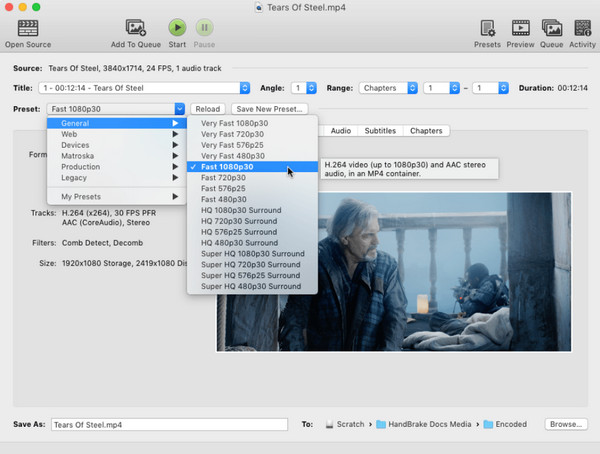
- 1.Uruchom Handbrake teraz. Przeciągnij plik wideo do okna, a następnie wybierz ustawienie wstępne, takie jak 1080p30 lub inne ustawienie ogólne.
- 2.Następnie przejdź do zakładki Wideo i upewnij się, że koder jest ustawiony na H.264 lub H.265 dla HD.
- 3.Następnie wybierz ścieżkę zapisu i kliknij przycisk Rozpocznij kodowanie.
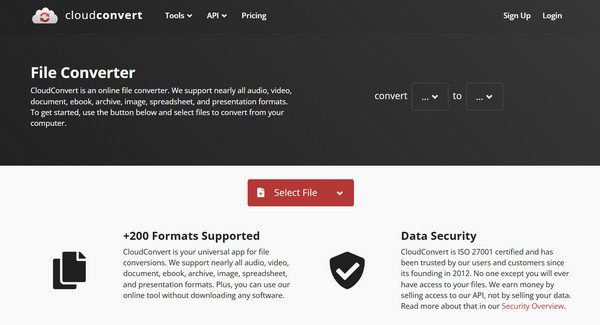
CloudConvert – bezpieczny konwerter HD online z pamięcią masową w chmurze
Tymczasem CloudConvert to niezwykle wszechstronna, darmowa platforma do konwersji HD, obsługująca ponad 200 formatów i stawiająca na bezpieczeństwo danych. Umożliwia ona konwersję plików HD z chmury, oszczędzając czas potrzebny na ich wcześniejsze pobranie na dysk. Dodatkowo, platforma oferuje ustawienia umożliwiające dostosowanie rozdzielczości i szybkości transmisji bitów.
- Plusy
- Wykorzystuje zabezpieczenia ISO 270001; doskonale współpracuje z urządzeniem pamięci masowej, umożliwiając łatwe zarządzanie plikami.
- Cons
- Użytkownicy wersji bezpłatnej mają dzienny limit 25 konwersji; prędkość przesyłania zależy od szybkości połączenia internetowego.
- 1.Po wejściu na stronę CloudConvert kliknij przycisk Wybierz plik, aby przesłać plik wideo.
- 2.Następnie wybierz format docelowy, np. MP4.
- 3.Jeśli chcesz, kliknij przycisk Ustawienia, aby ustawić rozdzielczość HD.
- 4.Na koniec kliknij przycisk Konwertuj, aby przetworzyć plik w chmurze.
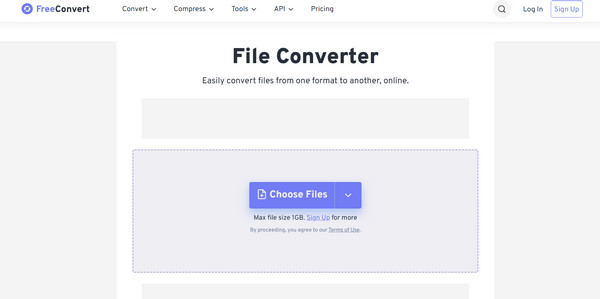
FreeConvert – internetowy konwerter HD o dużej pojemności
Innym internetowym konwerterem HD jest FreeConvert, usługa oferująca za darmo ogromny limit 1 GB plików. Oferuje ona zaawansowane opcje, w których można precyzyjnie dostroić kodeki wideo, rozdzielczość ekranu i proporcje obrazu, aby zachować integralność HD.
- Plusy
- Ogromny limit 1 GB bezpłatnych plików; zabezpieczenie SSL 256-bit; obsługa przetwarzania wsadowego.
- Cons
- Wersja bezpłatna jest wspierana reklamami, a przetwarzanie dużych plików może być powolne.
- 1.Na stronie głównej FreeConvert kliknij przycisk Wybierz pliki, aby przesłać plik wideo.
- 2.Wybierz MP4 jako format wyjściowy.
- 3.Następnie kliknij przycisk Ustawienia, aby wybrać 1080p jako rozdzielczość.
- 4.Kliknij przycisk Zastosuj ustawienia, a następnie Konwertuj do formatu MP4.
Online-Convert.com – bogaty w personalizację konwerter HD
Online-Convert.com to solidne rozwiązanie internetowe, oferujące specjalistyczne konwertery urządzeń do odtwarzania HD na niektórych urządzeniach, takich jak iPhone'y. To jedna z niezawodnych i bogatych w funkcje opcji konwertera HD, jeśli chcesz mieć pełną kontrolę bez instalowania oprogramowania.
- Plusy
- Wstępnie skonfigurowane ustawienia urządzenia; możliwość głębokiej personalizacji.
- Cons
- Przeładowany reklamami interfejs; limity rozmiaru plików w wersji bezpłatnej.
- 1.Na stronie Online-Convert.com przejdź do sekcji Konwerter wideo i wybierz preferowany format.
- 2.Następnie przeciągnij plik do zielonego pola przesyłania.
- 3.Następnie przewiń w dół do Ustawień opcjonalnych, aby ustawić rozdzielczość na 1080p.
- 4.Kliknij przycisk Start, aby utworzyć film HD.
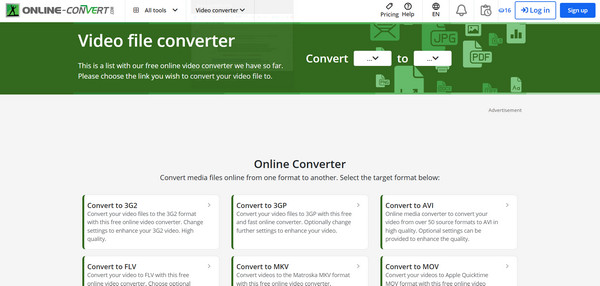
Tabela porównawcza 5 konwerterów HD
| Konwerter HD | Typ | Limit rozmiaru pliku dla wersji darmowej | Maksymalna rozdzielczość wideo | Obsługiwane formaty |
| 4Easysoft Total Video Converter | Pulpit | Ograniczony | 4K/UHD | MP4, MOV, WMV, AVI, MKV i inne |
| Hamulec ręczny | Pulpit | Nieograniczony | 4K/UHD | Formaty MP4 i MKV |
| Konwertuj w chmurze | online | 1 GB | 4K | MP4, AVI, MKV, FLV, WebM, MOV, itp. |
| FreeConvert | online | 1 GB | 4K | MP3, MKV, WebM, AVI, MOV, itp. |
| Online-Convert.com | online | 100 MB | 1080p/4K | MP4, AVI, MKV, MOV, WebM, 3GP |
Wniosek
Wybór niezawodnego Konwerter wideo HD to najważniejszy krok w kierunku zagwarantowania treści w wysokiej rozdzielczości na różnych urządzeniach i platformach. Niezależnie od tego, czy chcesz mieć pełną kontrolę z poziomu narzędzia takiego jak Handbrake, czy też korzystać z wygody chmury CloudConvert i nie tylko, każde z 5 najlepszych rozwiązań oferuje unikalny sposób skalowania wideo do rozdzielczości HD. Jeśli chcesz cieszyć się tym, co najlepsze z obu światów, skorzystaj z… 4Easysoft Total Video Converter. Dzięki błyskawicznej prędkości, skalowaniu AI i obsłudze wielu formatów z przejrzystym interfejsem, zapewnia najlepsze wrażenia, dzięki którym Twoje filmy HD zawsze będą wyglądać doskonale.
100% Bezpieczne
100% Bezpieczne
