
- Multimedia
 Dla Windowsa
- Total Video Converter
- Nagrywarka ekranu
- Blu-ray/DVD
- mobilny
- Narzędzia internetowe
 Bezpłatne rozwiązania online
- Darmowy konwerter wideo
- Darmowy rejestrator ekranu
- Darmowy konwerter HEIC
- Sklep
- Ratunek
- Wsparcie
Dla WindowsaBezpłatne rozwiązania onlineNagrywaj bezpłatnie wysokiej jakości filmy z ekranu, głośników, mikrofonu i kamery internetowej, kiedykolwiek i gdziekolwiek chcesz.
 133 recenzje
4Easysoft Free Screen Recorder umożliwia nagrywanie online filmów z ekranu, nagrań z kamery internetowej, dźwięku z głośników i głosu z mikrofonu. Możesz wybrać żądane, predefiniowane tryby i obszary nagrywania – takie jak pełny ekran lub ręcznie wybrane regiony. Włącz lub wyłącz różne opcje nagrywania gier, programów telewizyjnych, a nawet plików muzycznych na wszelkiego rodzaju urządzeniach, w zależności od potrzeb.

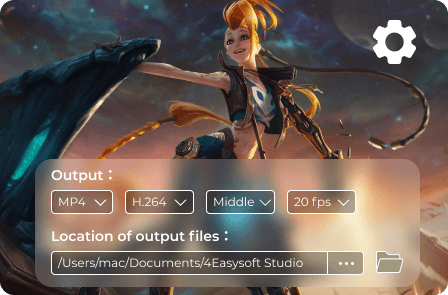
Chcesz uzyskać wysokiej jakości wideo lub użyć skrótów klawiszowych do nagrywania wideo? Kliknij przycisk Ustawienia, aby włączyć odliczanie przed nagrywaniem, ukryć pasek pływający podczas nagrywania lub wykonać inne czynności. Dostosuj klawisze skrótu do uruchamiania, wstrzymywania, wznawiania, zatrzymywania, wyświetlania panelu pływającego i innych. Ponadto wybierz żądane formaty wyjściowe i miejsce docelowe.
Oferuje wiele stylów adnotacji, takich jak kształty, objaśnienia, tekst, a nawet bezpośrednie rysowanie na nagraniach. Elementy te oferują konfigurowalne kolory, rozmiary czcionek i szablony. Nie jest wymagane pobieranie oprogramowania — nagrania ekranu lub pliki audio można edytować bezpośrednio w interfejsie internetowym. Automatycznie zapisane nagrania można znaleźć w programie, aby udostępniać je innym osobom lub bezpośrednio zarządzać plikami.

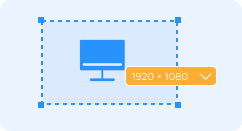
Krok 1: Dostosuj obszar nagrywania
Wyszukaj to narzędzie na stronie internetowej. Kliknij przycisk „Nagraj filmy z ekranu”, aby uruchomić internetowy rejestrator ekranu z 4 różnymi opcjami nagrywania.

Krok 2: Nagraj wszystkie działania na ekranie
Wybierz obszar nagrywania, kamerę, głośnik lub mikrofon. Następnie wybierz region nagrywania i dostosuj ustawienia przed kliknięciem NAGR przycisk.

Krok 3: Eksportuj nagrane filmy
Podczas nagrywania dodawaj teksty, objaśnienia i inne adnotacje. Kliknij przycisk Zatrzymaj, aby uzyskać nagranie w rejestratorze ekranowym.
Jeśli chcesz poznać więcej funkcji 4Easysoft Screen Recorder, oto szczegółowe porównanie Free Screen Recorder i 4Easysoft Screen Recorder.
| Darmowy rejestrator ekranu Nagraj teraz | Rejestrator ekranu 4Easysoft Pobierz pulpit | |
|---|---|---|
| Nagrywaj wideo/audio |  | |
| Ustawienia wyjściowe | | |
| Zrób zdjęcie |  | |
| Edytuj nagrania | | |
| Ustaw czas trwania | | |
| Przyspieszenie sprzętowe | | |
| Jakość nagrywania | Wysoki, średni, niski, najniższy | Bezstratny, wysoki, średni, niski, najniższy |
| Format wyjściowy | WMV i MP4 (WMP9, H.264) | MP4, MOV, WMV, AVI, F4V, TS, MP3, M4A, AAC, WMA, PNG, JPG/JPEG, BMP, GIF, TIFF |
 Nagraj teraz Nagraj teraz | Pobierz pulpit |

Ada
Dobrym wyborem jest nagranie niektórych filmów za pomocą darmowego rejestratora ekranowego. Używam tego programu do przechwytywania wysokiej jakości filmów ekranowych w celu rozwiązywania problemów.

Kate
Nagraj szkolenie wideo online bez ograniczeń rozmiaru. To dla mnie wybawienie – uzyskać pożądany film bez pobierania dodatkowego programu czy kupowania usługi.

Jacek
Natknąłem się na darmowy rejestrator ekranu, aby pobrać kilka teledysków. Doskonała jakość!!! Teraz często go używam do przechwytywania filmów i programów telewizyjnych na mój iPhone.

 Dla Maca