
Nagrywaj, edytuj i udostępniaj wideo ze wszystkich źródeł.

Czy Facebook powiadamia o zrzutach ekranu: odpowiedź i 3 najbezpieczniejsze sposoby!

Wysłane przez Ethan Brooke Do Zrzut ekranu 19 października 2026
Facebook to jedna z najpopularniejszych platform mediów społecznościowych. Platforma ta pozwala użytkownikom dzielić się swoimi przemyśleniami, zdjęciami i filmami jako treścią oraz angażować się w interakcje. Pojawia się jednak pytanie: „Co się stanie, jeśli zrobię zrzut ekranu z treściami innych osób na Facebooku?” lub „Czy Facebook powiadamia o zrzutach ekranu??" Prawdopodobnie zadajesz sobie to samo pytanie. Aby poznać odpowiedź, czytaj dalej ten post, bo znajdziesz w nim szybkie odpowiedzi! Poznaj odpowiedzi już teraz.
Lista przewodników
Czy Facebook powiadamia o zrzutach ekranu? Szybka odpowiedź Bezpieczne sposoby robienia zrzutów ekranu w aplikacji Facebook Messenger (znikające wiadomości) Zrób zrzuty ekranu normalnej zawartości na Facebooku [Android/iPhone] Czy inne platformy multimedialne powiadamiają o zrzutach ekranu? Często zadawane pytania dotyczące Czy Facebook powiadamia o zrzutach ekranuCzy Facebook powiadamia o zrzutach ekranu? Szybka odpowiedź
W przypadku niemal wszystkich treści na Facebooku: nie.
Facebook nie wysyła powiadomień, gdy robisz zrzut ekranu:
- Posty i zdjęcia
- Filmy
- Bębny
- Historie
- Zdjęcia profilowe i zdjęcia na okładkę
- Strony i grupy publiczne
Wyjątkiem jest aplikacja Facebook Messenger z włączoną funkcją znikających wiadomości.
Jeśli ktoś włączył funkcję znikających wiadomości w czacie Messengera (podobnie jak w Snapchacie), Facebook powiadomi obie strony o wykryciu zrzutu ekranu w tej rozmowie. Poza tą konkretną funkcją, powiadomienia o zrzutach ekranu nie są wysyłane nigdzie na Facebooku.
| Typ zawartości | Facebook powiadamia? | Notatki |
| Posty (zdjęcia, filmy, tekst) | NIE | Zrzut ekranu swobodnie |
| Historie na Facebooku | NIE | Brak jakiegokolwiek rodzaju powiadomienia |
| Zdjęcie profilowe | NIE | Brak powiadomienia |
| Zdjęcie na okładce | NIE | Brak powiadomienia |
| Rolki na Facebooku | NIE | Brak powiadomienia |
| Messenger – zwykły czat | NIE | Zrzut ekranu bez żadnego alertu |
| Messenger – Znikające wiadomości WŁ. | Tak | Obie strony powiadomione |
| Oferty na rynku | NIE | Brak powiadomienia |
| Facebook Oglądaj filmy | NIE | Brak powiadomienia |
| Treść grup na Facebooku | NIE | Brak powiadomienia |
Bezpieczne sposoby robienia zrzutów ekranu w aplikacji Facebook Messenger (znikające wiadomości)
Opcja A: Użyj drugiego urządzenia (proste i bezpłatne)
Zrób zdjęcie ekranu innym telefonem lub aparatem. Facebook nie wykrywa urządzeń zewnętrznych fotografujących ekran. Jakość obrazu będzie niższa niż w przypadku bezpośredniego zrzutu ekranu, ale działa.
Opcja B: Rejestrator ekranu 4Easysoft (metoda dublowania telefonu)
No i masz! Oto krótkie odpowiedzi na pytanie z tytułu: „Czy Facebook powiadamia o zrzutach ekranu?”. Jeśli chcesz zrobić zrzut ekranu z rozmowy w Facebook Messengerze z aktywną funkcją znikania wiadomości, możesz skorzystać z profesjonalnej Rejestrator ekranu 4EasysoftTo narzędzie kompatybilne z systemami Windows i Mac obsługuje funkcję Phone Recorder, która pozwala nagrywać ekran telefonu za pomocą screencastu. Po pomyślnym nagraniu screencastu możesz przejść do interfejsu narzędzia i tam robić zrzuty ekranu z treści z Facebooka, nie martwiąc się o żadne powiadomienia!

Oferujemy różne rozdzielczości od 360p do 4K, co zapewnia lepszą jakość obrazu.
Wybierz rozdzielczość wyjściową, w jakiej chcesz eksportować zrzuty ekranu: od 162*360 do 486*1080.
Obejrzyj podgląd zrzutu ekranu z Facebooka i uzyskaj dostęp do katalogu plików.
Włącz scalanie wielu zrzutów ekranu z Facebooka, dodawaj ścieżki audio i dostosuj ustawienia wyjściowe.
100% Bezpieczne
100% Bezpieczne
Krok 1Pobierz i zainstaluj narzędzie 4Easysoft Screen Recorder na komputerze z systemem Windows lub Mac. Następnie uruchom narzędzie i wybierz opcję „Telefon”.

Krok 2Następnie w nowym oknie wybierz opcję Rejestrator iOS lub Rejestrator Android. Jeśli używasz iPhone'a lub iPada, wybierz opcję „Rejestrator iOS”. W przeciwnym razie, jeśli używasz telefonu z Androidem, wybierz opcję „Rejestrator Android”.

Krok 3Następnie, jeśli wybierzesz iOS Recorder, postępuj zgodnie z instrukcjami wyświetlanymi na ekranie, aby połączyć urządzenie mobilne z komputerem. Upewnij się, że oba urządzenia są połączone i korzystają z tego samego połączenia WLAN. Następnie wybierz opcję „Diplikacja ekranu”.

W przeciwnym razie, jeśli wybierzesz opcję „Android Recorder”, pobierz aplikację „FoneLab Mirror” ze Sklepu Play i zainstaluj ją. Następnie możesz nagrywać ekran za pomocą detekcji, kodu PIN lub kodu QR. Możesz również połączyć oba urządzenia kablem USB.

Krok 4Po pomyślnym nagraniu ekranu telefonu możesz przejść do konwersacji na Facebooku, z której chcesz zrobić zrzut ekranu, i zaznaczyć przycisk „Snapshot”. I to wszystko! W ten sposób wykonasz zrzut ekranu za pomocą funkcji Phone Recorder tego narzędzia.
Zrób zrzuty ekranu normalnej zawartości na Facebooku [Android/iPhone]
To wszystko! To najlepsze narzędzie do robienia zrzutów ekranu z konwersacji w Facebook Messengerze z funkcją aktywnego znikania wiadomości i odpowiedziami na pytanie: „Czy Facebook powiadamia o zrzutach ekranu?”. Jeśli chcesz zrobić zrzut ekranu zwykłej treści z Facebooka, możesz skorzystać z tych dwóch domyślnych metod robienia zrzutów ekranu na Androidzie i iPhonie.
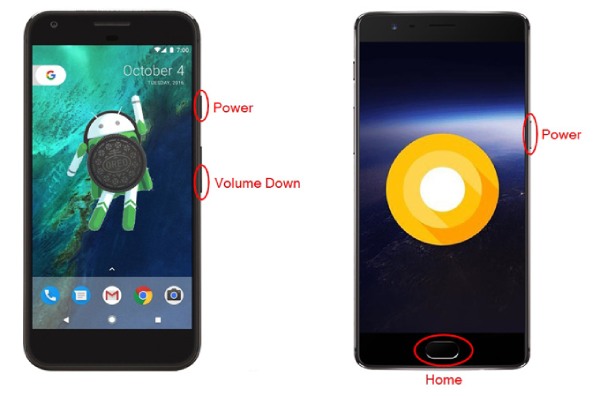
Dla Androida:
Krok 1Otwórz zawartość Facebooka, której zrzut ekranu chcesz wykonać. Następnie naciśnij i przytrzymaj jednocześnie przyciski zasilania i zmniejszania głośności. Puść oba przyciski, gdy usłyszysz dźwięk migawki lub ekran urządzenia zacznie migać.
Krok 2Następnie możesz przejść do aplikacji Galeria na swoim urządzeniu z systemem Android, wyszukać album „Zrzuty ekranu”, wybrać go, a następnie obejrzeć zrzut ekranu z Facebooka.
Dla iPhone'a:
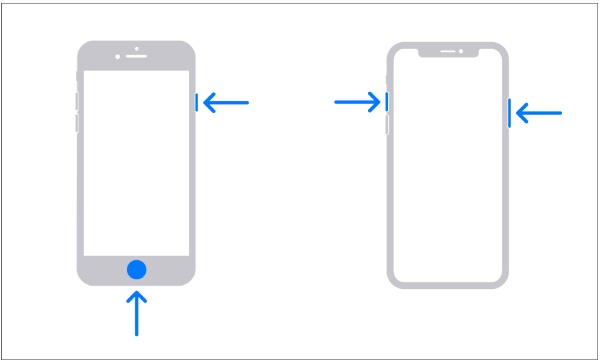
Krok 1Przejdź do treści na Facebooku, której zrzut ekranu chcesz wykonać. Zrób zrzut ekranu na iPhonie, korzystając ze skrótów. W iPhone'ach z funkcją Face ID (iPhone X i wszystkie nowsze modele od 2017 r.) należy użyć opcji „Bok + Głośność”. W iPhone'ach z funkcją Touch ID należy użyć opcji „Bok/Góra + Początek”. (Zobacz rozwiązania) naprawa niedziałających skrótów do zrzutów ekranu iPhone'a w razie potrzeby.)
Krok 2Następnie, gdy usłyszysz dźwięk migawki lub zauważysz, że ekran nagle miga, zwolnij przyciski. Następnie uruchom aplikację Zdjęcia, przejdź do albumu „Zrzuty ekranu” i poszukaj zrzutu ekranu z Facebooka, który zrobiłeś wcześniej.
Czy inne platformy multimedialne powiadamiają o zrzutach ekranu?
Facebook to jedna z niewielu platform społecznościowych, które nie wysyłają powiadomień o zrobieniu zrzutu ekranu. Czy inne popularne platformy społecznościowe wysyłają powiadomienia? Sprawdź tę tabelę, aby poznać odpowiedź.
| Platforma | Zrzut ekranu postów/kanałów | Zrzut ekranu dla wiadomości bezpośrednich | Zrzut ekranu przedstawiający historie/znikającą zawartość |
| × | × | × | |
| Snapchat | √ (Powiadomienia dotyczące czatów i historii) | √ | √ |
| × | × | × | |
| Telegram | × (Brak powiadomień o zwykłych czatach) | × | √ (Tylko tajne czaty) |
| TikTok | × | × | × |
| X (Twitter) | × | × | × |
| × | × | × |
Często zadawane pytania dotyczące Czy Facebook powiadamia o zrzutach ekranu
-
Czy istnieją jakieś ustawienia umożliwiające włączenie powiadomień o zrzutach ekranu na Facebooku?
Obecnie Facebook nie oferuje żadnych ustawień ani funkcji, które mogłyby spowodować, że platforma będzie wysyłać powiadomienia, jeśli ktoś zrobi zrzut ekranu Twoich rozmów w Messengerze.
-
Czy mogę kontrolować, kto może robić zrzuty ekranu w Messengerze?
Facebook Messenger obecnie nie oferuje funkcji kontrolowania osób, które mogą robić zrzuty ekranu Twoich rozmów. Platforma oferuje jednak tryb Secret Conversations do szyfrowania rozmów typu end-to-end. Ten tryb zapewnia dodatkową prywatność i kontrolę.
-
Czy krążą plotki o wprowadzeniu przez Facebook powiadomień o zrzutach ekranu?
Na dzień dzisiejszy Facebook nie zmienił swojej polityki zrzutów ekranu. Jednak wraz ze wzrostem obaw dotyczących prywatności możesz zobaczyć modyfikacje lub nowe funkcje, aby poradzić sobie z tymi obawami. Jednak na dzień dzisiejszy Facebook Messenger nie powiadamia użytkowników o zrzutach ekranu.
Wniosek
To wszystko! Oto krótka odpowiedź na pytanie: „Czy Facebook powiadamia o zrzutach ekranu?”. Załóżmy więc, że wahasz się, zrzut ekranu Facebooka post, historia lub profil, no cóż, po przeczytaniu tego posta. W takim razie możesz teraz zrobić zrzut ekranu tej treści z Facebooka bez martwienia się o powiadomienia. Jeśli szukasz narzędzia, które pozwala zrobić zrzut ekranu rozmowy w Facebook Messengerze bez powiadomienia, to… Rejestrator ekranu 4Easysoft narzędzie jest tym, czego szukasz! Odwiedź stronę tego narzędzia, aby dowiedzieć się więcej!
100% Bezpieczne
100% Bezpieczne
