
Nagrywaj, edytuj i udostępniaj wideo ze wszystkich źródeł.

Skróty do zrzutów ekranu na komputerze Mac: przechwyć dowolną część ekranu

Wysłane przez Ethan Brooke Do Zrzut ekranu 19 października 2026
Robienie zrzutów ekranu na komputerze Mac nie jest skomplikowane. Ale jeśli nigdy wcześniej go nie używałeś, Skróty do zrzutów ekranu Mac Nie wydają się oczywiste. Nie ma przycisku "Print Screen", jak w systemie Windows, co dezorientuje wielu nowych użytkowników komputerów Mac. Zamiast tego naciskasz kombinację klawiszy Command, Shift i klawisza numerycznego. Brzmi to niepozornie, ale wiedza o tym, która kombinacja działa, pozwala uniknąć późniejszych, nieudolnych zrzutów ekranu.
| Co chcesz uchwycić | Skrót zrzutu ekranu Mac |
| Cały ekran | Shift + Command + 3 |
| Wybrany obszar | Shift + Command + 4 |
| Konkretne okno | Shift + Command + 4, następnie spacja |
| Konkretne okno bez cienia | Shift + Command + 4, następnie spacja, a następnie opcja |
| Sterowanie zrzutami ekranu i nagrywaniem ekranu | Shift + Command + 5 |
| Pasek dotykowy | Shift + Command + 6 (Mac z Touch Barem) |
| Zapisz zrzut ekranu do schowka | Przytrzymaj klawisz Control za pomocą skrótu |
Lista przewodników
Jak wykonać zrzut ekranu całego ekranu na komputerze Mac Jak wykonać zrzut ekranu części ekranu na komputerze Mac Jak zrobić zrzut ekranu okna na komputerze Mac Użyj kombinacji klawiszy Shift + Command + 5, aby uzyskać więcej opcji zrzutu ekranu Gdzie są zapisywane zrzuty ekranu komputerów Mac Co zrobić, gdy skróty do zrzutów ekranu na komputerze Mac nie działająJak wykonać zrzut ekranu całego ekranu na komputerze Mac
Aby uchwycić wszystko, co aktualnie widać na ekranie komputera Mac, naciśnij jednocześnie klawisze "Shift + Command + 3".
Twój Mac natychmiast wykona zrzut ekranu. Domyślnie jest on zapisywany na pulpicie. W rogu może również pojawić się miniatura, umożliwiająca edycję lub udostępnienie obrazu przed jego zapisaniem.
To domyślny skrót do zrzutu ekranu na komputerze Mac, umożliwiający przechwycenie całego pulpitu.
Jak wykonać zrzut ekranu części ekranu na komputerze Mac
Czasami nie musisz zrzut ekranu całego ekranu na komputerze Mac, tylko część. Tu właśnie pojawia się "Shift + Command + 4".
Kursor zmieni się w celownik. Wystarczy kliknąć i przeciągnąć po wybranym obszarze. Następnie puścić mysz lub gładzik. Przechwycony obszar zostanie zapisany jako zrzut ekranu. Naciśnij klawisz "Esc" na klawiaturze przed puszczeniem myszy, aby anulować przechwytywanie.
Co więcej, możesz także przytrzymać klawisz spacji na klawiaturze podczas przeciągania, aby przesunąć zaznaczony obszar bez zmiany jego rozmiaru.
Jak zrobić zrzut ekranu okna na komputerze Mac
Nie musisz ręcznie wybierać okna za pomocą narzędzia do zaznaczania prostokątnego.
Naciśnij klawisze "Shift + Command + 4", a następnie spację na klawiaturze. Wskaźnik zmieni się w ikonę aparatu. Przesuń go nad okno, które chcesz uchwycić, i kliknij.
System macOS przechwyci to okno, a nie resztę pulpitu. Możesz również przytrzymać klawisz "Option" podczas klikania, aby wykluczyć cień okna.
Użyj kombinacji klawiszy Shift + Command + 5, aby uzyskać więcej opcji zrzutu ekranu
Jeśli nie chcesz pamiętać kilku skrótów do zrzutów ekranu na Macu, użyj kombinacji klawiszy "Shift + Command + 5". Otworzy się pasek narzędzi do zrzutów ekranu u dołu ekranu. Możesz z niego przechwycić cały ekran, okno lub dowolny wybrany obszar. Możesz również użyć tego samego paska narzędzi do nagrania ekranu.
Gdzie są zapisywane zrzuty ekranu komputerów Mac
Jeśli tego nie zmienisz, każdy zrzut ekranu ląduje na Twoim pulpicie. To jest ustawienie domyślne. lokalizacja zrzutu ekranu na komputerze Mac. Rozpoznasz je po nazwie pliku. Zaczyna się od "Screen Shot", po którym następuje data i godzina wykonania. Dzięki temu łatwo je przejrzeć, nawet jeśli masz ich sporo.
Jeśli chcesz mieć większą kontrolę nad miejscem zapisywania zrzutów ekranu, skorzystaj z paska narzędzi Zrzuty ekranu. Naciśnij Shift + Command + 5 i wybierz lokalizację zapisu. Jeśli jednak przenosisz tylko jeden zrzut ekranu, nie ma powodu, aby cokolwiek zmieniać. Przeciągnij miniaturę, która pojawi się po przechwyceniu, do innego folderu.
Co zrobić, gdy skróty do zrzutów ekranu na komputerze Mac nie działają
Czasami kombinacja klawiszy Shift + Command + 3 lub Shift + Command + 4 nie działa. Nie zawsze oznacza to, że funkcja zrzutu ekranu jest uszkodzona. Skróty klawiaturowe mogły zostać zmienione, wyłączone lub zastąpione przez inny skrót. Możesz wypróbować poniższe rozwiązania, aby rozwiązać ten problem. Zrzut ekranu Maca nie działa.
Sprawdź skróty klawiaturowe zrzutu ekranu
Przejdź do menu Apple. Kliknij przyciski "Ustawienia systemowe", "Klawiatura", "Skróty klawiaturowe" i "Zrzuty ekranu". Upewnij się, że skróty do zrzutów ekranu są włączone i poprawnie przypisane. Jeśli zmieniłeś je wcześniej i nie pamiętasz pierwotnych ustawień, możesz przywrócić domyślne skróty.
Użyj Shift + Command + 5
Spróbuj najpierw nacisnąć "Shift + Command + 5". Otworzy się pasek narzędzi Zrzut ekranu na komputerze Mac. Jeśli widzisz pasek narzędzi, możesz wykonać zrzut całego ekranu, okna lub jego części za pomocą tych opcji.
Sprawdź, czy aplikacja blokuje zrzuty ekranu
Jeśli skrót do zrzutu ekranu na Macu działa wszędzie poza jedną aplikacją, to prawdopodobnie to właśnie ta aplikacja jest problemem, a nie Twój Mac. Apple potwierdziło, że niektóre aplikacje, takie jak aplikacja Apple TV, celowo blokują zrzuty ekranu swoich okien. Zrób więc zrzut ekranu na pulpicie lub w innej aplikacji, aby upewnić się, że sam skrót działa.
Rób lepsze zrzuty ekranu dzięki 4Easysoft Screen Recorder
Wbudowane skróty na Macu wystarczą do codziennych zrzutów ekranu. Mogą jednak okazać się ograniczone, gdy trzeba dodać adnotacje do obrazu lub przechwycić długą stronę. 4Easysoft Screen Recorder dla komputerów Mac Dodaje więcej narzędzi do tworzenia zrzutów ekranu w jednym miejscu. Możesz zaznaczyć obszar, dodać tekst, strzałki, linie, kształty i objaśnienia, a następnie zapisać wynik. Pozwala również ustawić własny skrót klawiszowy do zrzutu ekranu. Co więcej, możesz nagrywać ekran na komputerze Mac z włączonym lub wyłączonym oknem dowolnego programu.

Zrób zrzut ekranu całego ekranu lub aktywnego okna.
Rób zrzuty ekranu z kamery internetowej i nagrywaj filmy.
Dodawaj adnotacje tekstowe, strzałki, linie, kształty i objaśnienia.
Ustaw niestandardowe skróty klawiszowe, aby wykonać zrzut ekranu lub nagrać ekran komputera Mac.
100% Bezpieczne
100% Bezpieczne
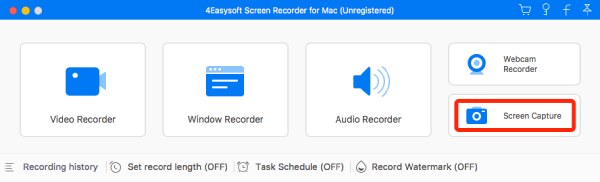
Krok 1Otwórz 4Easysoft Screen Recorder dla komputerów Mac. Kliknij przycisk "Przechwytywanie ekranu" w prawym dolnym rogu programu.
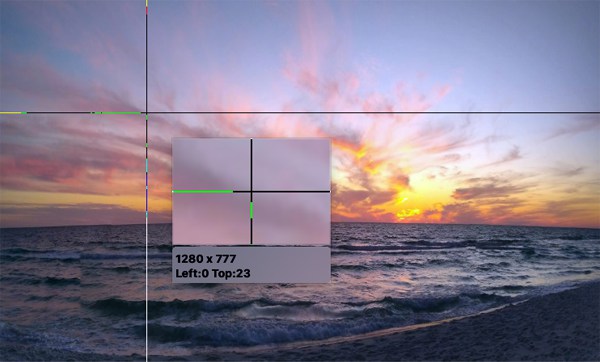
Krok 2Gdy mysz zamieni się w kursor, przesuń ją, kliknij lewym przyciskiem myszy i przeciągnij, aby ustawić obszar przechwytywania.
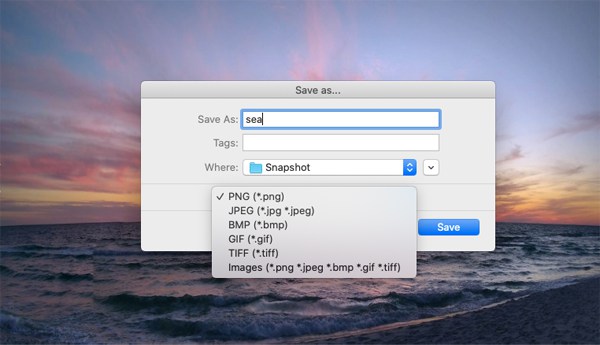
Krok 3Uzyskaj narzędzia do adnotacji z paska pływającego. Później kliknij przycisk "Zapisz", aby zrobić zrzut ekranu na komputerze Mac.
Wniosek
Skróty klawiszowe do zrzutów ekranu Mac wystarczają do większości codziennych zrzutów ekranu. Shift + Command + 3, 4 i 5 zaspokajają główne potrzeby. Mogą jednak wydawać się ograniczone, gdy trzeba dodawać adnotacje do zrzutów ekranu, przechwytywać długie strony lub używać niestandardowych skrótów klawiszowych. Do bardziej zaawansowanych zadań może jednak przydać się oddzielny rejestrator. 4Easysoft Screen Recorder dla komputerów Mac Zawiera narzędzie do przechwytywania ekranu, które umożliwia zaznaczanie określonych obszarów, dodawanie tekstu i kształtów oraz zapisywanie zrzutów ekranu w różnych formatach. Może być lepszym rozwiązaniem, jeśli często tworzysz samouczki lub przechwytujesz zawartość ekranu.
100% Bezpieczne
100% Bezpieczne
