
Konwertuj, edytuj i kompresuj filmy/audio w ponad 1000 formatach o wysokiej jakości.

Jak wyodrębnić dźwięk z wideo? 5 narzędzi do wszystkich urządzeń

Wysłane przez Paula Pailaga Do Edytuj wideo/audio gru 10, 2025
Wyodrębnianie dźwięku z wideo Zapisywanie ulubionej muzyki z filmu, izolowanie dialogów czy zapisywanie dźwięku do treści w mediach społecznościowych stało się powszechną potrzebą. Na szczęście istnieje wiele narzędzi dostępnych na komputerach stacjonarnych, w internecie i na urządzeniach mobilnych, które pozwalają łatwo przekonwertować wideo do formatu audio. Ten poradnik przedstawia pięć najlepszych opcji na każdą sytuację. Sprawdź, jak działa każda z nich i która najlepiej sprawdzi się w Twoim projekcie.
Lista przewodników
Różnice w formacie wyjściowym audio w różnych scenariuszach Najszybszy i profesjonalny sposób na wyodrębnianie dźwięku z filmów Szybkie wyodrębnianie dźwięku z filmów za pomocą Audacity Wyodrębnij dźwięk z filmów na iPhonie za pomocą aplikacji InShot Użyj Audio Extractor do wyodrębnienia dźwięku z filmów na Androidzie Wyodrębnianie dźwięku z filmów online za pomocą CloudConvertRóżnice w formacie wyjściowym audio w różnych scenariuszach
Zanim zagłębisz się w temat zapisywania dźwięku z wideo jako pliku, zrozum najpierw, że najlepszy format audio zależy od tego, gdzie i jak wykorzystasz wyodrębniony dźwięk. Różne typy plików sprawdzają się w różnych sytuacjach, dlatego poniżej przedstawiamy kilka różnic w wyjściowych formatach audio w codziennych sytuacjach:
• Wysokiej jakości edycja. Jeśli planujesz edycję na potrzeby projektów profesjonalnych, najlepsze rezultaty uzyskasz, stosując nieskompresowane formaty, takie jak WAV i AIFF.
• Codziennie słuchamy i dzielimy się. Wybierz format MP3, ponieważ jest najszerzej obsługiwany i idealnie nadaje się do okazjonalnego odtwarzania na urządzeniach i platformach.
• Urządzenia ekosystemu Apple. Formaty M4A i AAC idealnie nadają się do środowiska Apple. Zapewniają lepszą jakość i są zoptymalizowane pod kątem iPhone'a, iPada i Maca.
• Przesyłanie danych online i korzystanie z sieci. Wiele platform ceni format OGG za wydajną kompresję przy zachowaniu jakości dźwięku. Możesz również spróbować formatu MP3, ponieważ jest on powszechnie akceptowany.
• Oszczędzaj miejsce na dysku urządzenia mobilnego. Jeśli przestrzeń dyskowa jest dla Ciebie problemem, wybieraj formaty takie jak AAC i OGG, ponieważ kompresują się wydajniej niż inne.
• Większa kompatybilność między urządzeniami i odtwarzaczami. Niektóre odtwarzacze, zwłaszcza starsze, obsługują formaty takie jak MP3 i WMA, co zapewnia płynne odtwarzanie.
Najszybszy i profesjonalny sposób na wyodrębnianie dźwięku z filmów
Ważne jest zachowanie tej samej klarowności, co oryginał, gdy chcesz oddzielić dźwięk od obrazu; na szczęście masz tutaj 4Easysoft Total Video ConverterTen program został stworzony w oparciu o zaawansowaną technologię przetwarzania, gwarantującą, że nawet po oddzieleniu ścieżki audio od klipu, nie nastąpi utrata jakości. Oprócz ekstrakcji dźwięku, umożliwia on precyzyjne dostrojenie dźwięku poprzez regulację parametrów, takich jak częstotliwość próbkowania, kanały i koder, zapewniając pełne brzmienie końcowe.

Bezproblemowo wyodrębniaj ścieżkę audio z filmów i zapisuj ją w formatach takich jak MP3.
Przed wyeksportowaniem pliku audio usuń niechciane fragmenty.
Dostosuj ustawienia wyjścia audio, aby uzyskać pożądaną jakość dźwięku.
Przyspieszenie sprzętowe umożliwiające szybkie przetwarzanie bez utraty jakości.
100% Bezpieczne
100% Bezpieczne
Krok 1Uruchom program 4Easysoft Total Video Converter na swoim komputerze. Po otwarciu głównego interfejsu załaduj wideo, wybierając przycisk „Dodaj pliki”.

Krok 2Następnie otwórz menu rozwijane „Format”, aby przejrzeć dostępne formaty wyjściowe. Przejdź do kategorii „Audio” i wybierz „MP3” lub inny preferowany format audio.

Jeśli chcesz dostosować jakość wyjściową, kliknij przycisk „Profil niestandardowy” znajdujący się obok formatu, aby dostosować częstotliwość próbkowania, ustawienia kanału lub koder.

Krok 3Po wybraniu formatu i jakości wybierz folder wyjściowy. Aby zakończyć proces, kliknij przycisk „Konwertuj wszystko” i pozwól programowi wyodrębnić dźwięk z filmu.

100% Bezpieczne
100% Bezpieczne
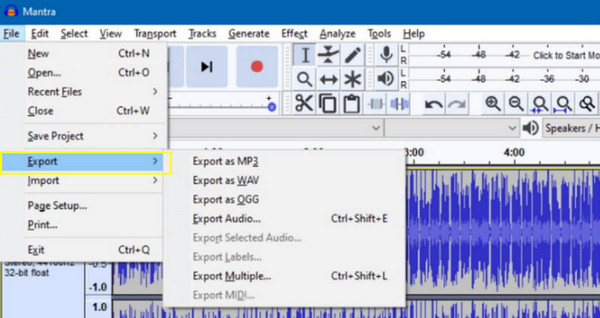
Szybkie wyodrębnianie dźwięku z filmów za pomocą Audacity
Jeśli szukasz darmowego, ale jednocześnie wydajnego narzędzia do wyodrębniania dźwięku z wideo, Audacity to solidny wybór. Jest bardzo popularny ze względu na możliwości edycji dźwięku, ale obsługuje również wyodrębnianie dźwięku z plików wideo. Ponadto jest przydatny do edycji i wzmacnianie dźwięku po ekstrakcji, co daje Ci swobodę kontrolowania efektu końcowego.
Krok 1Uruchom Audacity na swoim komputerze. Aby przesłać plik wideo, przejdź do menu „Plik”, wybierz „Importuj”, a następnie „Audio”. Wyodrębnianie dźwięku rozpocznie się automatycznie.
Krok 2Następnie możesz dokonać niezbędnych edycji pliku audio.
Krok 3Po zakończeniu wyeksportuj plik audio, wybierając menu „Plik”, następnie „Eksportuj” i wybierając opcję „Eksportuj jako MP3” lub inny format.
Wyodrębnij dźwięk z filmów na iPhonie za pomocą aplikacji InShot
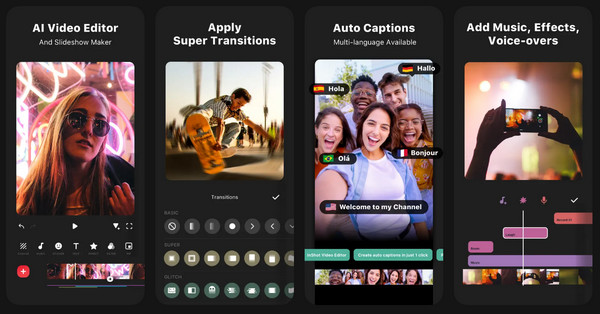
Z kolei użytkownicy iPhone'a mogą skorzystać z wszechstronnego edytora wideo InShot, który umożliwia proste wyodrębnianie dźwięku z filmów. Umożliwia on oddzielenie dźwięku od filmów bez konieczności korzystania z komputera ani posiadania doświadczenia technicznego. Można również edytować lub poprawiać dźwięk po… przycinanie dźwięku.
Krok 1Uruchom aplikację InShot na swoim iPhonie. Stuknij opcję „Wideo”, aby zaimportować wideo z biblioteki.
Krok 2Następnie dotknij „Muzyka”, a następnie wybierz „Wyodrębnij dźwięk”, aby wyodrębnić dźwięk z klipu. Dostosuj ustawienia dźwięku według potrzeb, np. głośność lub efekty wyciszania.
Krok 3Kliknij przycisk „Zapisz”, aby wyeksportować plik audio do urządzenia.
Użyj Audio Audio, aby wyodrębnić dźwięk z filmów na Androidzie
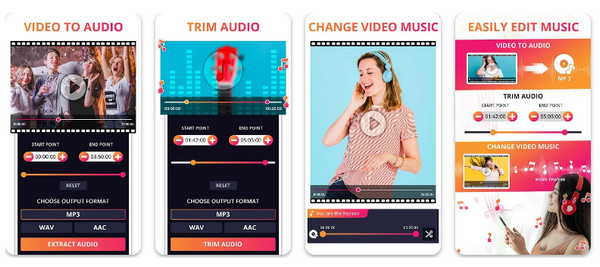
Audio Extractor to przyjazna aplikacja na Androida stworzona specjalnie do ekstrakcji dźwięku z filmów. Pozwala konwertować klipy wideo na pliki audio przy minimalnym wysiłku. Dodatkowo, posiada prosty interfejs, który pozwala każdemu łatwo wyodrębnić dźwięk z filmu, i obsługuje wiele formatów, takich jak MP3, WAV i AAC.
Krok 1Otwórz aplikację Audio Extractor na telefonie z systemem Android.
Krok 2Następnie dotknij „Wybierz wideo” i wybierz wideo, z którego chcesz wyodrębnić dźwięk.
Krok 3Następnie wybierz żądany format audio, np. MP3, AAC itp. i naciśnij przycisk „Wyodrębnij”.
Krok 4Po zakończeniu zapisz plik audio na swoim urządzeniu lub udostępnij go bezpośrednio.
Wyodrębnianie dźwięku z filmów online za pomocą CloudConvert
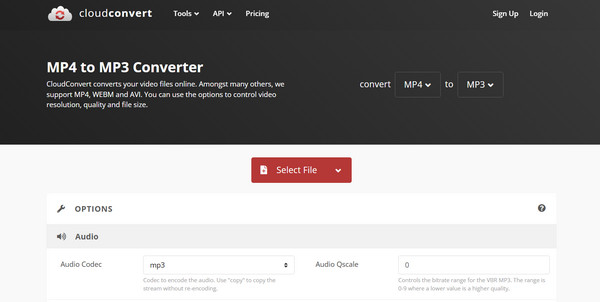
Ostatnim z nich jest rozwiązanie online, CloudConvert, pozwalające wyodrębnić z wideo wyłącznie dźwięk. Obsługuje ono szeroki zakres formatów wideo i audio, co czyni je bardzo wydajnym rozwiązaniem dla różnych projektów. Ponieważ działa w pełni online, nie wymaga instalacji i można przesyłać filmy z chmury, takiej jak Dysk Google czy Dropbox.
Krok 1Wyszukaj witrynę CloudConvert i wybierz opcję „Konwertuj”, a następnie „Wideo na audio”.
Krok 2Teraz prześlij plik wideo ze swojego komputera lub chmury.
Krok 3Następnie wybierz żądany format audio w poniższym polu i kliknij przycisk „Konwertuj”.
Krok 4Pobierz wyodrębniony plik wideo po zakończeniu procesu.
Wniosek
Dzięki szerokiej gamie narzędzi dostępnych na komputerach stacjonarnych, w Internecie i na urządzeniach mobilnych nigdy nie było łatwiej oddziel dźwięk od obrazuNiezależnie od tego, czy preferujesz precyzję oprogramowania, szybkie rozwiązania narzędzi online, czy też przenośność lub aplikacje mobilne, każda z tych metod pomoże Ci wydobyć dźwięk z dowolnego pliku wideo. Spośród nich skorzystaj z 4Easysoft Total Video Converter Po pierwsze. Jeśli zależy Ci na równowadze między jakością, szybkością i elastycznością, Twoje poszukiwania zakończą się na tym potężnym konwerterze.
100% Bezpieczne
100% Bezpieczne
