
Odzyskaj wszystkie dane z urządzeń iOS, iTunes i kopii zapasowej iCloud.

Jak wykonać kopię zapasową iPhone'a 17 na zewnętrznym dysku twardym za pośrednictwem systemu Windows/Mac

Wysłane przez Paula Pailaga Do Kopia zapasowa i przywracanie systemu iOS paź 18, 2024
Chociaż przechowywanie danych w chmurze może pomóc w tworzeniu kopii zapasowych iPhone'a, wiąże się to z wydatkami. Jeśli chodzi o tworzenie kopii zapasowych iPhone'ów na komputerach stacjonarnych, mimo że mają one dużą pojemność, mogą one w końcu osiągnąć swój limit. W takich przypadkach niezbędne jest posiadanie dodatkowej pamięci, takiej jak zewnętrzny dysk twardy, do tworzenia kopii zapasowych iPhone'a. A teraz, jeśli nie wiesz, jak wykonać kopię zapasową iPhone'a na zewnętrznym dysku twardym, w tym poście znajdziesz 3 realne sposoby! Odkryj je już teraz.
Lista przewodników
Dlaczego warto wykonać kopię zapasową iPhone'a 17 na dysku zewnętrznym Najprostszy sposób na wykonanie kopii zapasowej iPhone’a na dysku zewnętrznym [Windows/Mac] Jak wykonać kopię zapasową iPhone’a na dysku zewnętrznym w systemie Windows 11/10 Kopia zapasowa danych z iPhone'a 17 na dysk zewnętrzny na komputerze Mac Najczęściej zadawane pytania dotyczące tworzenia kopii zapasowej iPhone’a na dysku zewnętrznymDlaczego warto wykonać kopię zapasową iPhone'a 17 na dysku zewnętrznym
Zanim przejdziemy do 3 polecanych sposobów tworzenia kopii zapasowej iPhone'a na dysku zewnętrznym, najpierw musisz zrozumieć, dlaczego musisz tworzyć kopię zapasową iPhone'a na zewnętrznym dysku twardym. Cóż, tworzenie kopii zapasowej iPhone'a na zewnętrznym dysku twardym zapewnia również korzyści, których nie mogą zapewnić inne typy pamięci masowej. Aby ułatwić śledzenie tych korzyści, oto lista powodów, dla których musisz tworzyć kopię zapasową iPhone'a na dysku zewnętrznym.
- Zewnętrzne dyski twarde można używać przez okres od 3 do 5 lat od daty zakupu.
- Zewnętrzne dyski twarde można szybko zabrać i uzyskać do nich dostęp w dowolnym miejscu i czasie.
- Zewnętrzne dyski twarde nie są narażone na utratę danych w przypadku awarii systemu komputerowego lub innych kłopotliwych problemów.
Najprostszy sposób na wykonanie kopii zapasowej iPhone’a na dysku zewnętrznym [Windows/Mac]
To wszystko! Oto kilka powodów, dla których warto wykonać kopię zapasową iPhone'a na dysku zewnętrznym. Teraz, aby w końcu rozpocząć podróż eksploracji 3 polecanych sposobów tego posta, pierwszą opcją, której możesz użyć, jest 4Kopia zapasowa i przywracanie danych Easysoft iOS narzędzie! To narzędzie kompatybilne z systemami Windows i Mac pozwala szybko wykonać kopię zapasową iPhone'a na dysku zewnętrznym. Umożliwia jednoczesne wykonanie kopii zapasowej ponad 20 rodzajów danych, takich jak pliki multimedialne, kontakty, wiadomości, historia połączeń itp. na dysku zewnętrznym. Ponadto narzędzie to pozwala zobaczyć i wybrać pliki, które chcesz wykonać kopię zapasową. Dzięki kompleksowej funkcji podglądu!

Funkcja trybu szyfrowanego umożliwiająca szyfrowanie danych iPhone'a hasłem w celu ich ochrony.
Możliwość tworzenia kopii zapasowej partii danych iPhone'a za pomocą jednego kliknięcia.
Gwarancja braku utraty danych podczas tworzenia kopii zapasowej iPhone'a na zewnętrznym dysku twardym.
Pasuje do niemal wszystkich modeli iPhone'a (iPhone 17).
100% Bezpieczne
100% Bezpieczne
Jak wykonać kopię zapasową iPhone'a na zewnętrznym dysku twardym za pomocą oprogramowania 4Easysoft iOS Data Backup and Restore:
Krok 1Pobierz i zainstaluj 4Kopia zapasowa i przywracanie danych Easysoft iOS na komputerze. Następnie uruchom narzędzie, wybierz opcję „iOS Data Backup and Restore” i kliknij przycisk „iOS Data Backup”. Następnie podłącz iPhone’a (za pomocą kabla USB) i dysk zewnętrzny do komputera.

Krok 2Następnie wybierz tryb „Standard backup” lub „Encrypted backup”. Jeśli chcesz wykonać kopię zapasową danych osobowych, wybierz tryb „Encrypted backup”. Następnie zaznacz przycisk „Start”, aby przejść do następnego kroku.

Krok 3Następnie wybierz dane, które chcesz utworzyć kopię zapasową na liście opcji. Następnie kliknij przycisk „Dalej”, kliknij przycisk „Więcej” i wybierz „zewnętrzny dysk twardy”, który podłączyłeś wcześniej.
Krok 4Następnie zaznacz przycisk „Backup”, aby rozpocząć tworzenie kopii zapasowej danych wybranych wcześniej na zewnętrznym dysku twardym. I gotowe! Oto proste kroki tworzenia kopii zapasowej iPhone'a na zewnętrznym dysku za pomocą tego narzędzia!
Jak wykonać kopię zapasową iPhone’a na dysku zewnętrznym w systemie Windows 11/10
Oprócz najprostszego sposobu powyżej, możesz również wykonać kopię zapasową iPhone'a na zewnętrznym dysku twardym w systemie Windows 11/10 bezpośrednio. Dzięki tej opcji nie musisz używać żadnego narzędzia innej firmy. Jednak ta opcja jest dość pracochłonna i trudna do wykonania. Jeśli to dla Ciebie w porządku, oto kroki pokazujące, jak wykonać kopię zapasową iPhone'a na zewnętrznym dysku twardym w systemie Windows 11/10:
Krok 1Najpierw musisz wykonać kopię zapasową swojego iPhone'a za pomocą iTunes. Po wykonaniu kopii zapasowej swojego iPhone'a przejdź do paska wyszukiwania Windows, wpisz „%appdata%” i naciśnij klawisz „Enter”.

Krok 2Następnie przejdź do „Apple Computer or Apple”, wybierz folder „MobileSync” i uzyskaj dostęp do folderu „Backup”. Następnie użyj informacji „Date Modified”, aby zidentyfikować ostatnią utworzoną kopię zapasową.
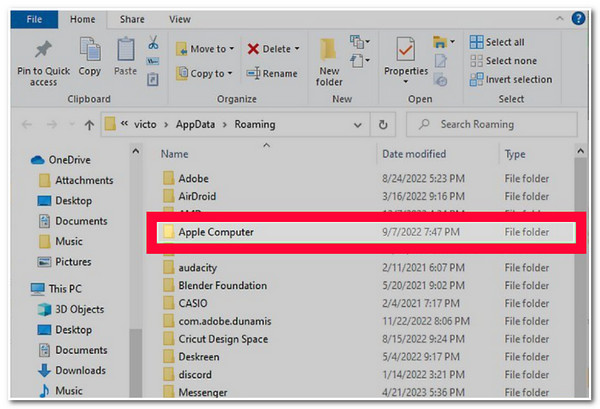
Krok 3Następnie podłącz „zewnętrzny dysk twardy” do komputera, przejdź do lokalizacji „Ten komputer” i otwórz katalog „zewnętrzny dysk twardy”. Następnie utwórz nowy folder i nazwij go „iPhone Backup” lub czymś, co można rozpoznać jako kopię zapasową iPhone’a.
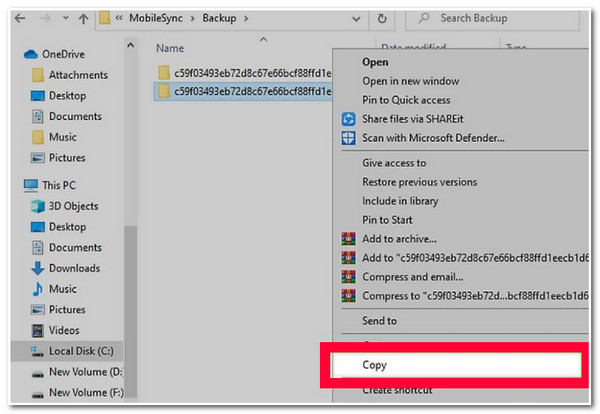
Krok 4Następnie wróć do katalogu Step 2, skopiuj folder kopii zapasowej iPhone'a i wklej go do folderu (iPhone Backup), który utworzyłeś wcześniej.
Kopia zapasowa danych z iPhone'a 17 na dysk zewnętrzny na komputerze Mac
W przeciwnym razie, jeśli używasz komputera Mac, utworzenie kopii zapasowej danych z iPhone'a 17 na zewnętrznym dysku twardym wymaga wykonania wielu czynności. Mimo to, dzięki temu możesz skutecznie utworzyć kopię zapasową iPhone'a na dysku zewnętrznym. Jak więc wykonać kopię zapasową iPhone'a na zewnętrznym dysku twardym na komputerze Mac? Oto kroki, które należy wykonać:
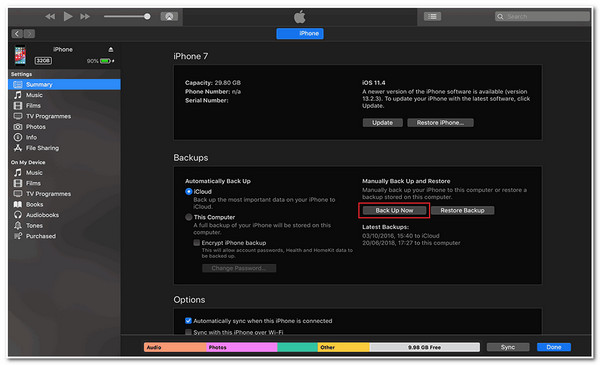
Krok 1Uruchom Finder lub iTunes na komputerze Mac i podłącz iPhone'a za pomocą kabla USB. Następnie kliknij przycisk „Utwórz kopię zapasową teraz” w sekcji „Ręczne tworzenie kopii zapasowej i przywracanie”. Następnie poczekaj, aż iTunes zakończy proces tworzenia kopii zapasowej.
Krok 2Po wykonaniu tej czynności zaznacz ikonę „Szukaj” w prawym górnym rogu ekranu Maca i wyszukaj katalog „~/Library/Application Support/MobileSync”. Następnie znajdź najnowszą kopię zapasową, kliknij ją prawym przyciskiem myszy i zaznacz opcję „kopiuj”.

Krok 3Następnie podłącz zewnętrzny dysk twardy i przejdź do lokalizacji w menu po lewej stronie Findera. Następnie wklej tam plik kopii zapasowej.
Najczęściej zadawane pytania dotyczące tworzenia kopii zapasowej iPhone’a na dysku zewnętrznym
-
Jak wykonać kopię zapasową iPhone'a za pomocą iTunes w systemie Windows?
Aby wykonać kopię zapasową iPhone'a za pomocą iTunes w systemie Windows, podłącz iPhone'a do komputera i uruchom zaktualizowaną wersję iTunes. Następnie kliknij przycisk Urządzenie, wybierz kartę Podsumowanie i zaznacz przycisk Utwórz kopię zapasową teraz.
-
Jak znaleźć kopię zapasową iPhone'a na komputerze Mac?
Aby zobaczyć ostatnie kopie zapasowe iPhone'a na komputerze Mac, uruchom iTunes/Finder na komputerze i kliknij Urządzenie. Następnie, na karcie Ogólne, kliknij Zarządzaj kopiami zapasowymi, aby wyświetlić listę kopii zapasowych. Następnie kliknij prawym przyciskiem myszy kopię zapasową i wybierz opcję Pokaż w Finderze.
-
Czy można wykonać kopię zapasową iPhone'a na dysku zewnętrznym bez użycia komputera?
Jeśli obecnie nie masz komputera i chcesz wykonać kopię zapasową iPhone'a na zewnętrznym dysku twardym, musisz użyć adaptera USB do Lightning. Użyj tego adaptera, aby podłączyć zarówno iPhone'a, jak i dysk zewnętrzny. Następnie możesz przenieść dane iPhone'a na dysk.
Wniosek
To wszystko! Oto 3 możliwe sposoby, aby wykonaj kopię zapasową iPhone’a na dysku zewnętrznym w systemie Windows/MacDzięki tym trzem sposobom możesz teraz z pewnością wykonać kopię zapasową wszystkich danych z iPhone'a na zewnętrznym dysku twardym. Jeśli dwie ostatnie opcje wydają Ci się pracochłonne i trudne do wykonania, możesz skorzystać z potężnego 4Kopia zapasowa i przywracanie danych Easysoft iOS narzędzie zamiast tego. Dzięki potężnym funkcjom tworzenia kopii zapasowych danych tego narzędzia możesz łatwo, sprawnie i szybko przenieść dane z iPhone'a na dysk zewnętrzny. Aby dowiedzieć się więcej o tym narzędziu, odwiedź jego oficjalną stronę internetową już dziś.
