

Betrouwbare video-converter, -editor en -compressor voor dagelijkse taken.
6 bruikbare manieren om video op te schalen naar 4K [Bewezen effectief]

Gepost door Aira Lesly Escoto naar Video/audio bewerken 17 april 2026
Als je weet hoe je video opschalen naar 4K, Zo voorkom je de frustratie van het afspelen van een gedownloade of opgenomen video die blijkt van lage kwaliteit te zijn. Bovendien voorkom je zo dat je video te klein of uitgerekt op het scherm verschijnt vanwege een incompatibele resolutie. Maar hoe schaal je de kwaliteit van een video op naar 4K? Lees verder, want we laten je zes eenvoudige manieren zien om video's gratis op te schalen naar 4K-resolutie met verschillende apparaten! Ontdek ze nu.
Gidslijst
Schaal alle soorten video op naar 4K met een AI-tool. Hoe je video's in Premiere Pro naar 4K kunt opschalen 3 gratis tools om video's online op te schalen naar 4K Schaal video op naar 4K op iPhone/AndroidSchaal alle soorten video op naar 4K met een AI-tool.
Als je de voorkeur geeft aan een snellere methode die toch een verbluffend resultaat oplevert bij het opschalen van video van lage kwaliteit naar 4K, overweeg dan het gebruik van 4Easysoft Total Video Converter. Deze tool, compatibel met Windows en Mac, maakt handmatig opschalen van video's, wat nogal omslachtig is en tot fouten kan leiden, overbodig. In plaats daarvan beschikt deze tool over een videoverbeteringsfunctie die wordt aangedreven door AI. Ja, je leest het goed! Met deze functie kun je automatisch een superieure videokwaliteit (4K) bereiken dankzij de geavanceerde AI. Daarnaast kan de tool ook de helderheid en het contrast van je video optimaliseren, storende ruis verwijderen voor een schonere weergave en de video stabiliseren, allemaal met behulp van AI!

Uitgerust met een Video Upscaler-tool in de Toolbox, waarmee u de gewenste resolutie kunt verkrijgen, inclusief 1080P en 4K.
Ondersteun AI-technologieën zodat u video kunt verbeteren, filters kunt toepassen, vieze ruis kunt verwijderen en meer met kunstmatige intelligentie.
Hiermee kunt u de video-instellingen aanpassen, zoals de resolutie, kwaliteit en beeldverhouding, voordat u uw gemaakte video exporteert.
Bied een preview-functie aan, zodat u alle wijzigingen die u op uw video aanbrengt, kunt volgen.
100% Veilig
100% Veilig
Stap 1Installeer de 4Easysoft Total Video Converter Open het programma op je Mac of Windows en start het vervolgens op. Klik daarna op het tabblad "Toolbox" en zoek naar "Video Enhancer" en selecteer het.

Stap 2Klik vervolgens op het pictogram 'Toevoegen' om de video te importeren die u wilt opschalen naar 4K. Vink daarna in de opties het selectievakje 'Resolutie opschalen' aan om deze te selecteren.
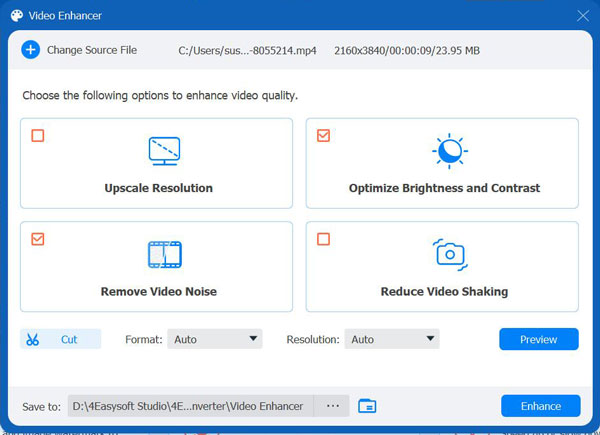
Stap 3Ga vervolgens naar de optie 'Resolutie' en selecteer '380x2160' om de video op te schalen naar 4K-resolutie. Kies daarna een map om de opgeschaalde video op te slaan.
Stap 4Klik vervolgens op de knop "Verbeteren" om het opschalingsproces van de video te starten. En dat is alles! Zo gebruik je deze tool om video's met behulp van AI naar 4K op te schalen.
100% Veilig
100% Veilig
Hoe je video's in Premiere Pro naar 4K kunt opschalen
Naast de eerstgenoemde oplossing kun je ook Adobe Premiere Pro gebruiken om de videokwaliteit te verbeteren naar 4K. Hoewel Adobe, in vergelijking met de eerstgenoemde tool, een professionele bewerkingssoftware is en in eerste instantie misschien wat overweldigend lijkt, biedt het een betrouwbare manier om beelden met een lagere resolutie te verbeteren dankzij de ingebouwde sequentie- en exportinstellingen. Hoe schaal je video op naar 4K met Premiere Pro? Volg hiervoor de volgende stappen:
Stap 1Open Adobe Premiere Pro en maak een nieuw project aan. Klik vervolgens op 'Bestand' en selecteer de optie 'Importeren' om de video die je wilt opschalen te uploaden.
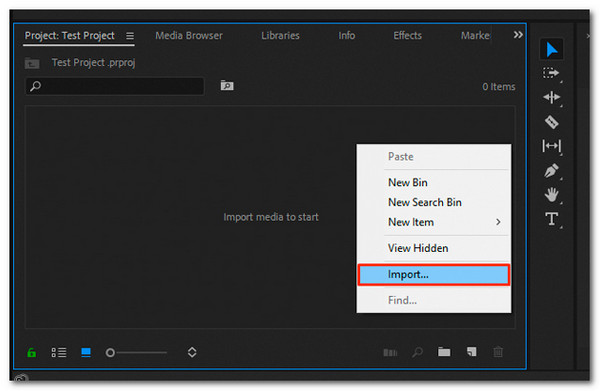
Stap 2Maak vervolgens een nieuwe sequentie aan en pas de instellingen aan naar een resolutie van 3840 × 2160. Klik met de rechtermuisknop op een lege ruimte in het paneel "Project", selecteer "Nieuw item" en kies "Sequentie". Zorg ervoor dat uw video overeenkomt met de oorspronkelijke framesnelheid (30 fps of 60 fps) voor een vloeiende en natuurlijke weergave.
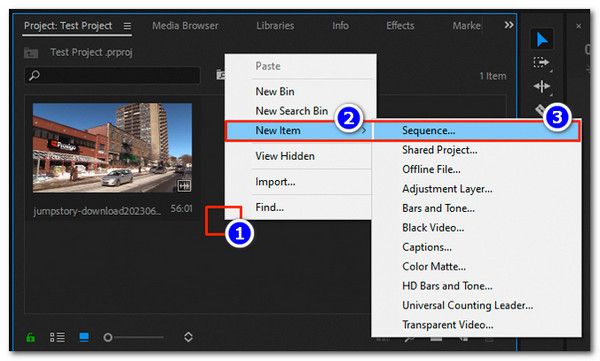
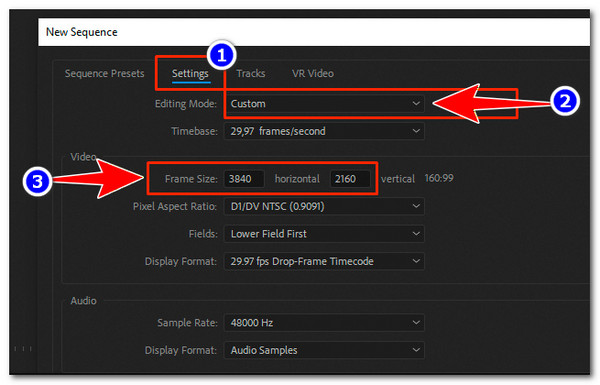
Stap 3Klik vervolgens op "Nieuwe sequentie" om het sequentiepaneel te openen. U kunt de voorinstelling als standaard laten staan. Ga vervolgens naar het tabblad "Instellingen", stel "Bewerkingsmodus" in op "Aangepast" en voer 3840 horizontaal × 2160 verticaal in bij "Framegrootte" voor een 4K-sequentie.
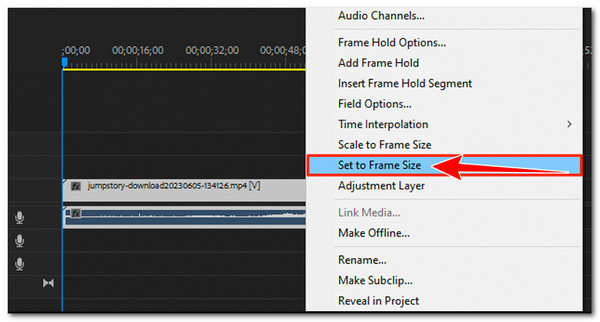
Stap 4Sleep vervolgens de eerder geïmporteerde video naar de 4K-sequentie. Klik daarna met de rechtermuisknop op de clip in de tijdlijn en kies 'Instellen op framegrootte' zodat de video automatisch goed in het 4K-canvas past zonder vervorming.
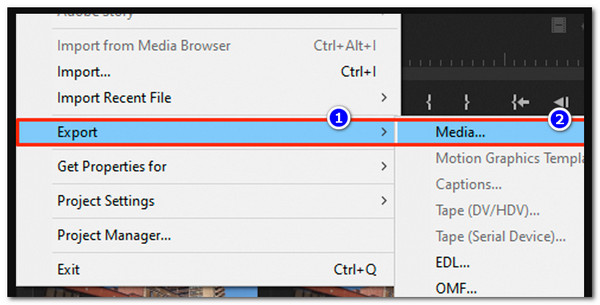
Stap 5Open na afloop het venster "Exporteren", stel de uitvoerresolutie in op 3840 × 2160, schakel "Maximale renderkwaliteit gebruiken" in en klik op "Exporteren" om het 4K-upscalingproces te starten.
3 gratis tools om video's online op te schalen naar 4K
Vind je Adobe Premiere Pro te ingewikkeld als oplossing voor het opschalen van 1080p naar 4K-video's? Probeer dan eens deze webgebaseerde tools, want die zijn veel gebruiksvriendelijker.
1. Picwand AI
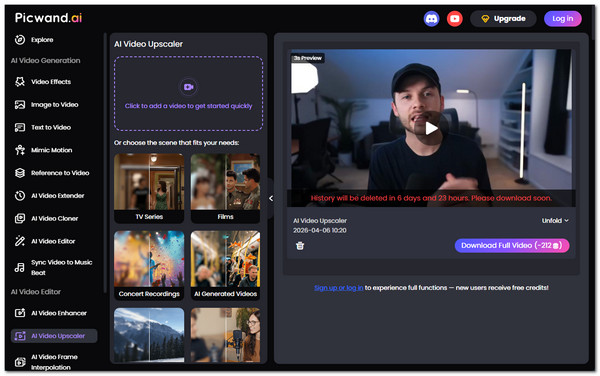
De eerste online tool in deze lijst is Picwand AI. Dit is een online tool met kunstmatige intelligentie waarmee je video's eenvoudig kunt opschalen naar 4K. Je uploadt je video en de AI verbetert automatisch details, kleuren en helderheid, terwijl de oorspronkelijke beeldverhouding behouden blijft. Of je kunt de videobeeldverhouding wijzigen Flexibel. Dit is echter niet helemaal gratis; je moet een geüpgrade versie aanschaffen voor de volledige functionaliteit.
Stap 1Bezoek de officiële website van Picwand en importeer de video die u wilt opschalen door op het plusteken te klikken.
Stap 2Na import start de tool automatisch het opschalingsproces met behulp van geavanceerde AI.
Stap 3Als je klaar bent, kun je de video 3 seconden afspelen om te zien hoe hij eruitziet. Als je tevreden bent, klik je op 'Volledige video downloaden' om hem op je apparaat op te slaan.
2. Foto's
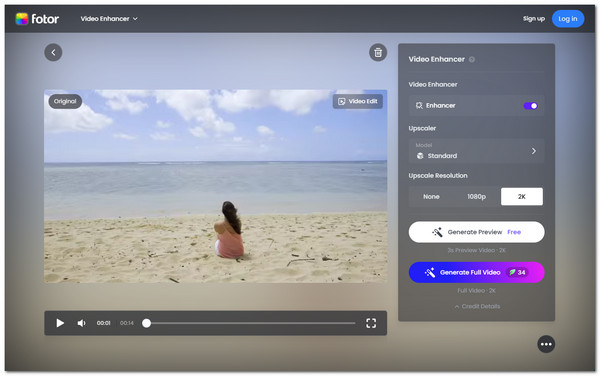
Een andere online tool waarmee je gratis video's kunt opschalen naar 4K is Fotor. Hetzelfde geldt voor Picwand; deze online tool is ook een goede optie. videokwaliteitsverbeteraar Het maakt ook gebruik van AI om elk frame automatisch te analyseren en te verbeteren, waardoor de helderheid toeneemt, details scherper worden, onscherpte en ruis worden verminderd en de algehele kwaliteit wordt verbeterd. Wat het onderscheidt, is de mogelijkheid om video's te bewerken. Het is echter niet volledig gratis en vereist dat je een account aanmaakt.
Stap 1Ga naar de officiële Fotor-website en importeer de video die je wilt opschalen door op 'Video uploaden' te klikken of door de video naar de interface van de tool te slepen.
Stap 2Schakel vervolgens de "Enhancer" in en selecteer de hoogste resolutie die voor uw video wordt aangeboden (2K of 4K) en klik op "Generate Full Video" om het opschalingsproces te starten.
Stap 3Zodra dit is gedaan, kunt u de opgeschaalde video direct downloaden en op uw apparaat opslaan.
3. Neutraal.liefde
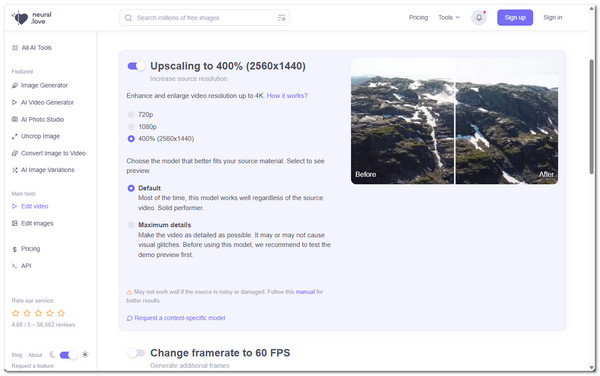
De laatste online tool die je gratis kunt gebruiken om video's op te schalen naar 4K is Neutral.love. Deze tool maakt je video's helderder en scherper door automatisch details te verbeteren, onscherpte te verminderen en bewegingen vloeiender te maken. In tegenstelling tot eenvoudige opschalers biedt Neutral.love ook functies zoals ruisonderdrukking en frame-interpolatie, zodat je de algehele videokwaliteit kunt verbeteren, en niet alleen de resolutie.
Stap 1Ga naar de website van Neutral.love en klik op "Video uploaden" om het videobestand te importeren dat je wilt opschalen.
Stap 2Nadat de video is geïmporteerd, selecteer je de 4K-resolutie en stel je de volgende instellingen naar wens in. Klik vervolgens op de knop "Video verwerken vanuit..." om het opschalen te starten.
Stap 3Nadat de video is opgeschaald, kun je hem direct downloaden en op je apparaat opslaan. En dat is alles!
Schaal video op naar 4K op iPhone/Android
Als je je video liever opschaalt met alleen je Android- of iOS-telefoon, raden we je aan de PowerDirector-app te gebruiken. Deze app biedt namelijk alle functies die je nodig hebt om de kwaliteit van je video te verbeteren. Met de app kun je eenvoudig je clips importeren, de resolutie verhogen en de kleuren en scherpte aanpassen. Je kunt er ook video's mee exporteren in hoge resoluties, waaronder 4K. Maar hoe schaal je een video op naar 4K met PowerDirector? Volg dan deze stappen:
Stap 1Start de PowerDirector-app op je telefoon. Tik vervolgens op de knop 'Nieuw project' en selecteer een beeldverhouding.
Stap 2Importeer vervolgens de video die u wilt opschalen. U kunt ook meerdere video's uploaden en deze eenvoudig samenvoegen.
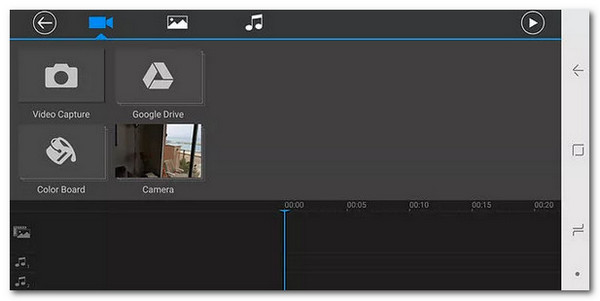
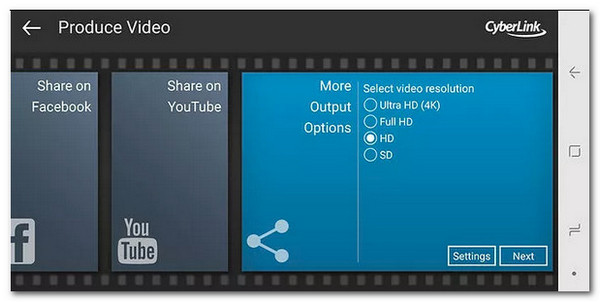
Stap 3Daarna kun je eenvoudige bewerkingen op je video uitvoeren. Selecteer vervolgens de gewenste resolutie, bijvoorbeeld door op het keuzerondje "Ultra HD (4K)" te klikken. En dat is alles!
Conclusie
Nu je weet hoe het moet Schaal video op naar 1080p of 4K., Het is gemakkelijker om de mogelijke frustratie van het afspelen van een video van lage kwaliteit te voorkomen. Het is ook gemakkelijker om te voorkomen dat uw video te klein of uitgerekt op het scherm verschijnt vanwege resolutie-incompatibiliteit. Alle bovenstaande oplossingen zijn effectief en zullen u helpen. Echter, van deze oplossingen is alleen de 4Easysoft Total Video Converter kan u de beste service en resultaten bieden. Bezoek de officiële website van deze tool en ontdek hoe het werkt!
100% Veilig
100% Veilig
