
Comprimeer video's van GB naar MB en behoud de originele kwaliteit met de AI-technologie
4 manieren om de beeldverhouding van een video te wijzigen, met of zonder bijsnijden

Gepost door Aira Lesly Escoto naar Video/audio bewerken 3 april 2026
Als je weet hoe je de beeldverhouding van een video wijzigen, Zo voorkom je dat je video wordt afgesneden, zwarte balken krijgt of er uitgerekt uitziet op sociale mediaplatformen met de vereiste beeldverhouding. Maar wat als je niet weet hoe je dat moet doen? Lees dan verder, want dit artikel kan je helpen! In dit artikel vind je vier eenvoudige methoden om de videogrootte en beeldverhouding aan te passen op desktop, browser en mobiel! Ontdek ze hieronder.
Gidslijst
Specificaties voor beeldverhoudingstoepassingen en -platformen Verander eenvoudig de beeldverhouding van je video naar elke gewenste verhouding op Windows en Mac. Hoe je de beeldverhouding van een video op twee online manieren kunt wijzigen Hoe verander je de beeldverhouding van video's op een iPhone/Android?Specificaties voor beeldverhoudingstoepassingen en -platformen
Voordat we de vier beste methoden in dit artikel bespreken om video's aan te passen aan elk platform, is het belangrijk om eerst te begrijpen waarom beeldverhoudingen ertoe doen. De beeldverhouding van een video is de verhouding tussen de breedte en de hoogte, bijvoorbeeld 16:9, 1:1, 9:16, 4:3 en meer. Het bepaalt ook hoe je video op verschillende platforms wordt weergegeven.
Elk platform heeft voorkeursverhoudingen voor een correcte weergave van video's, zowel op mobiele apparaten als op desktops. Door de juiste beeldverhouding te kiezen, zorgt u ervoor dat uw video er professioneel uitziet en voorkomt u bijsnijden, zwarte balken of uitgerekte beelden.
| Platform | Aanbevolen beeldverhouding |
| YouTube | 16:9 (breedbeeld) |
| TikTok | 9:16 (verticaal) |
| Instagram Reels | 9:16 (verticaal) |
| Instagram-feed | 1:1 (vierkant) |
| 16:9 of 1:1 |
Verander eenvoudig de beeldverhouding van je video naar elke gewenste verhouding op Windows en Mac.
Als je video niet de vereiste beeldverhouding heeft, is een van de beste tools om de beeldverhouding van je video aan te passen een professionele videobewerkingstool. 4Easysoft Total Video Converter. Met deze desktoptool kun je eenvoudig de beeldverhouding van je video aanpassen. In slechts een paar klikken kun je de beeldverhouding wijzigen naar 16:9, 4:3, 21:9, 16:10, 5:4, 1:1 en 9:16. Wat deze tool zo interessant maakt, is dat hij ook opties biedt om de kwaliteit en het uiterlijk van de video te verbeteren. Zo krijg je gegarandeerd de beste versie van je video.

Pas je video aan elke gewenste beeldverhouding aan met de ingebouwde bijsnijdfunctie en voorinstellingen.
Hiermee kun je je video roteren, bijsnijden, effecten en filters toevoegen, een watermerk plaatsen, audio toevoegen en ondertitels toevoegen.
Video-enhancer die automatisch de resolutie, het contrast en meer van de video verbetert.
Hiermee kunt u ongewenste delen van uw video's verwijderen.
100% Veilig
100% Veilig
Stap 1Installeer 4Easysoft Total Video Converter op uw computer en start het programma. Klik vervolgens op "Bestanden toevoegen" om de video te importeren waarvan u de beeldverhouding wilt wijzigen.

Stap 2Klik vervolgens op de knop 'Bewerken' met het toverstafje. Ga daarna naar het tabblad 'Draaien en bijsnijden', klik op het keuzemenu 'Beeldverhouding' en kies de juiste verhouding op basis van het platform waarvoor je je video wilt optimaliseren.

Stap 3Klik na afloop op "OK" om de wijzigingen op te slaan. Om de kwaliteit van je video te verbeteren, klik je vervolgens op "Video verbeteren" met het pictogram van het "Palet". Kies daarna de gewenste opties en klik op "Opslaan". Je kunt ook een voorbeeld bekijken om te zien hoe het eruitziet.

Stap 4Als je tevreden bent, klik je op de knop "Alles converteren" om de video met de gewijzigde beeldverhouding op te slaan. Zo gebruik je deze tool om de beeldverhouding van een video aan te passen.

Hoe je de beeldverhouding van een video op twee online manieren kunt wijzigen
Naast de eerder genoemde desktoptools zijn er ook online tools die je kunt gebruiken om je aan te passen. Instagram-beeldverhouding en nog meer platformen. Ontdek ze hieronder.
1. Clideo
Clideo is een webgebaseerde tool waarmee je eenvoudig de beeldverhouding van een video online kunt aanpassen. Het biedt kant-en-klare presets voor verschillende sociale mediaplatformen, zodat je je video snel op het juiste formaat kunt instellen. Je kunt ook een aangepaste beeldverhouding kiezen en de breedte en hoogte van de video handmatig instellen. De gratis versie voegt echter een watermerk toe en kan de exportkwaliteit beperken.
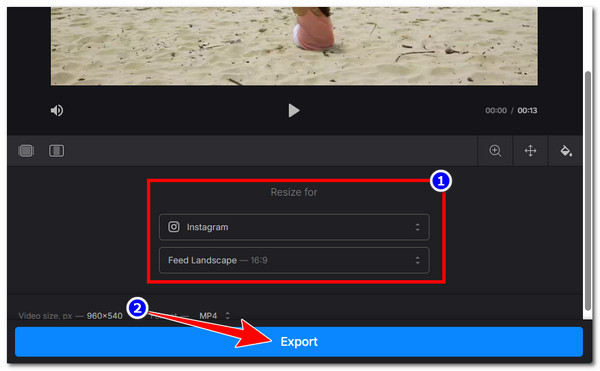
Stap 1Ga naar de online webpagina van Clideo voor het aanpassen van de beeldverhouding, klik op "Bestand kiezen" en selecteer de video waarvan u de beeldverhouding wilt wijzigen om deze te importeren.
Stap 2Kies vervolgens onder het gedeelte 'Formaat aanpassen voor' een beeldverhouding op basis van het platform waarop u de video wilt plaatsen. U kunt de beeldverhouding ook handmatig wijzigen door een specifieke optie te kiezen onder de platformvoorinstellingen.
Stap 3Klik vervolgens op 'Exporteren' om de wijzigingen op te slaan en de video met de aangepaste beeldverhouding te downloaden. Dat is alles! Dit zijn de eenvoudige stappen om de beeldverhouding van een video te wijzigen met Clideo.
2. VEED
Een andere online tool om de beeldverhouding van video's aan te passen is VEED. Deze biedt ook vooraf ingestelde formaten voor verschillende platforms, zodat je snel formaten zoals 16:9, 9:16 of 1:1 kunt aanpassen. Je kunt ook aanpassen hoe je video in het frame past door hem uit te rekken of aan het canvas aan te passen. Helaas geldt hetzelfde voor Clideo; de gratis versie van deze tool kan een watermerk bevatten en beperkte exportmogelijkheden hebben. Als je deze tool wilt proberen om de beeldverhouding van je video aan te passen, volg dan deze eenvoudige stappen:
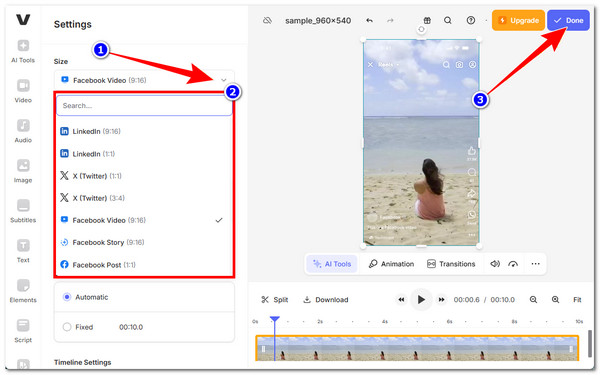
Stap 1Ga naar de VEED-webpagina voor het wijzigen van de beeldverhouding van video's. Klik vervolgens op de knop "Videoformaat wijzigen". Upload daarna de video waarvan u de beeldverhouding wilt aanpassen.
Stap 2Selecteer vervolgens de optie 'Instellingen' aan de linkerkant, klik op het vervolgkeuzemenu 'Formaat' en kies de gewenste beeldverhouding voor uw video.
Stap 3Klik vervolgens op de knop "Klaar" en daarna op "Video exporteren" om de video te exporteren en op je apparaat op te slaan. En dat is alles!
Hoe verander je de beeldverhouding van video's op een iPhone/Android?
Als je liever je mobiele telefoon gebruikt om de beeldverhouding van een video aan te passen, kun je de eerder genoemde online tools gebruiken. Er is echter ook een mobiele app waarmee je de beeldverhouding van een video kunt wijzigen: Filmr, beschikbaar voor zowel iOS als Android. Deze gebruiksvriendelijke app is ontworpen om aan de meeste van je videobewerkingsbehoeften te voldoen, waaronder het aanpassen van de grootte van je video door de beeldverhouding te wijzigen. Het kan echter lastig zijn om deze app te gebruiken voor een simpele aanpassing van de beeldverhouding, omdat je eerst een account moet registreren. Zo gebruik je de app:
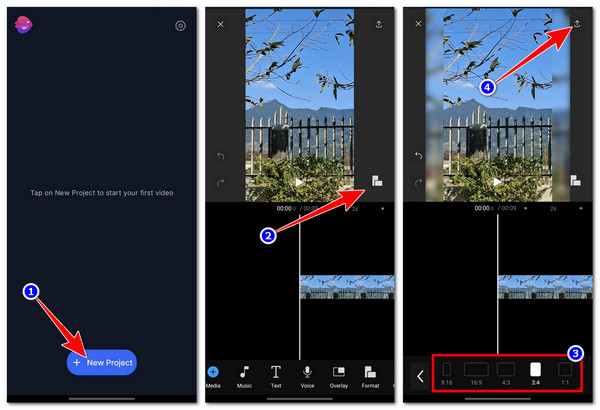
Stap 1Installeer en start de app vervolgens. Tik daarna op "+ Nieuw project" en importeer de video met een onjuiste beeldverhouding.
Stap 2Tik vervolgens op het pictogram 'Beeldverhouding' in de videovoorbeeldweergave aan de rechterkant en kies de gewenste beeldverhouding.
Stap 3Tik vervolgens op de knop 'Exporteren' met het pijltje rechtsboven, kies een resolutie en FPS en tik nogmaals op de knop 'Exporteren'. En dat is alles!
Conclusie
Dat is alles! Dat zijn de vier beste manieren waarop je videobeeldverhouding wijzigen Op desktop, in de browser en op mobiel. Nu je weet hoe je de beeldverhouding van een video kunt wijzigen, is het makkelijker om te voorkomen dat je video wordt afgesneden, zwarte balken vertoont of er uitgerekt uitziet op sociale mediaplatformen met een vereiste beeldverhouding. Al deze toolaanbevelingen zijn inderdaad bruikbaar en effectief, maar alleen de 4Easysoft Total Video Converter Wij bieden u de beste service met hoogwaardige resultaten! Probeer deze tool vandaag nog en vergeet niet hem met uw vrienden te delen.
100% Veilig
100% Veilig
