
Betrouwbare video-converter, -editor en -compressor voor dagelijkse taken.

Verbeter je videomateriaal: 6 manieren om de videokwaliteit te verhogen

Gepost door Paula Pailaga naar Video/audio bewerken 10 december 2025
Een van de snelste manieren om beelden van lage kwaliteit om te zetten in scherpere, duidelijkere beelden is door verbeterde videokwaliteitOf het nu gaat om een familiefilmpje, telefoonopnames of content voor sociale media die je wilt opschalen, de juiste tool kan een enorm verschil maken in het hele proces. Daarom verzamelt deze gids de 6 beste tools om de videoresolutie te verbeteren op zowel desktop- als onlineplatformen, zodat je flexibele opties hebt om je beeldmateriaal moeiteloos te upgraden. Schaal nu op!
Gidslijst
Verbeter de beeldkwaliteit van elke video met Topaz Video AI. Hoe je video's kunt opschalen met Premiere Pro-plug-ins Hoogwaardige video met professionele bewerkingstools Kapwing Video Quality Enhancer - Snel opschalen en bewerken Media.io AI Video Enhancer - Opschaling en ruisonderdrukking met één klik VEED.IO Online Video Enhancer - Alles-in-één upscaling met slimme filtersVerbeter de beeldkwaliteit van elke video met Topaz Video AI.
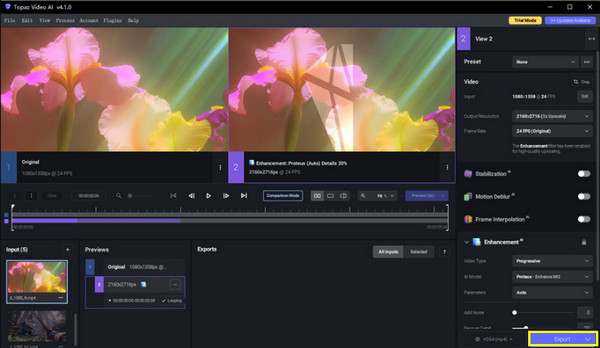
Topaz Video AI is een desktopsoftware die gespecialiseerd is in AI-gestuurde video-upscaling. Het programma zet video's met een lage resolutie om in hoogwaardige 4K- of zelfs 8K-beelden. Het kan video's met een lage resolutie verbeteren door ruis te verminderen, onscherpe frames te corrigeren en details automatisch te versterken.
Stap 1Start Topaz Video AI op je computer en klik vervolgens op de knop "Bladeren" om de video te kiezen die je wilt opschalen.
Stap 2Kies een AI-model op basis van je verbeteringsdoel, zoals Artemis of Gaia.
Stap 3Kies vervolgens de gewenste resolutie en framesnelheid. Je kunt eventueel het resultaat in het voorbeeldvenster bekijken.
Stap 4Klik op de knop "Start" of "Exporteren" om de video te schalen.
Hoe je video's kunt opschalen met Premiere Pro-plug-ins
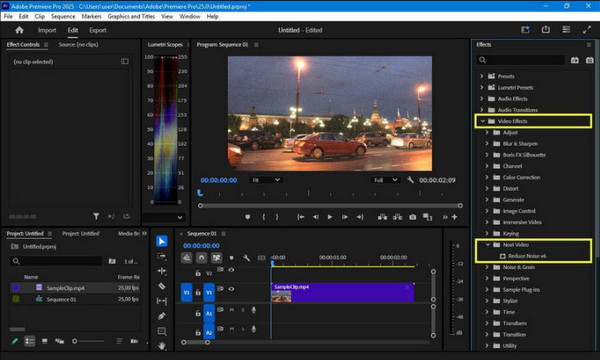
Vervolgens is er Adobe Premiere Pro, professionele videobewerkingssoftware waarmee je video opschalen naar 4K Met behulp van plugins. Met plugins zoals Red Giant Instant 4K kun je beeldmateriaal rechtstreeks binnen je bewerkingsworkflow opschalen, waardoor het perfect is voor editors die de videoresolutie willen verbeteren zonder hun tijdlijn te verlaten.
Stap 1Installeer de Premiere Pro-plug-in van uw keuze. Start het programma en open het project met de video die u wilt opschalen. Sleep vervolgens het plug-ineffect naar uw clip.
Stap 2Stel vervolgens de gewenste resolutie, schaalmethode en verbeteringsopties in via de plug-in. Controleer daarna de preview om er zeker van te zijn dat het gewenste resultaat voor de video-upscaling is bereikt.
Stap 3Exporteer het project vervolgens in het gewenste formaat en met de gewenste resolutie.
Hoogwaardige video met professionele bewerkingstools
Hoewel sommige programma's basisfunctionaliteit bieden voor het opschalen van video's, geeft de volgende bewerkingssoftware je meer controle over het proces. Hiermee kun je details verfijnen, ruis verminderen en de kleur en scherpte verbeteren. 4Easysoft Total Video Converter Dit is uw alles-in-één oplossing. U kunt video's opschalen, de helderheid aanpassen, videoruis verminderen en videobewegingen stabiliseren met slechts een paar klikken. U kunt uw oude en slechte videomateriaal in eenvoudige stappen omzetten in hoogwaardige en visueel aantrekkelijke content.

Kan de videoresolutie opschalen, effecten aanpassen, ruis verminderen en meer.
Biedt uitvoerformaten zoals MP4, MOV, AVI, MKV en meer.
Hardwareversnelling voor snellere bewerking en conversie zonder kwaliteitsverlies.
Ingebouwde bewerkingshulpmiddelen zoals bijsnijden, inkorten, samenvoegen, effecten, enz.
100% Veilig
100% Veilig
Stap 1Start eerst 4Easysoft Total Video Converter op uw computer. Ga naar de "Toolbox" en daar vindt u meer dan 15 tools. Selecteer "Video Enhancer". Voeg vervolgens de video toe die u wilt opschalen.

Stap 2Na het uploaden ziet u vier verbeteringsopties: Resolutie verhogen, Helderheid en contrast optimaliseren, Videoruis verwijderen en Videotrillingen verminderen. Vink het vakje 'Resolutie verhogen' aan om de video te schalen; u kunt de andere opties selecteren, afhankelijk van uw wensen.

Stap 3Voordat je de bewerking afrondt, klik je op de knop 'Voorbeeld' aan de zijkant om te zien hoe je video er na het opschalen uitziet. Je kunt ook de gewenste resolutie en indeling instellen of bewerkingen uitvoeren, zoals het inkorten van fragmenten.
Stap 4Als je tevreden bent met alles, klik je op de knop 'Verbeteren' om het opschalen van de video te starten. Binnen enkele ogenblikken wordt je clip geüpgraded naar een hogere resolutie, klaar om op te slaan of te delen.
100% Veilig
100% Veilig
Kapwing Video Quality Enhancer - Snel opschalen en bewerken
Voor wie op zoek is naar een snelle en eenvoudige online video-upscaler, is Kapwing de eerste optie. Het is een browsergebaseerde upscaling-tool die perfect is voor het verbeteren van de helderheid, scherpte en resolutie van content voor sociale media, presentaties en persoonlijke projecten in slechts een paar klikken.
Stap 1Klik op de knop "Uploaden" om uw video te importeren in de online Kapwing Video Quality Enhancer.
Stap 2Begin met het aanpassen van de resolutie, helderheid of scherpte van de video, indien nodig.
Stap 3Bekijk de opgeschaalde video om er zeker van te zijn dat deze aan uw verwachtingen voldoet voordat u op de knop "Exporteren" klikt.

Media.io AI Video Enhancer - Opschaling en ruisonderdrukking met één klik
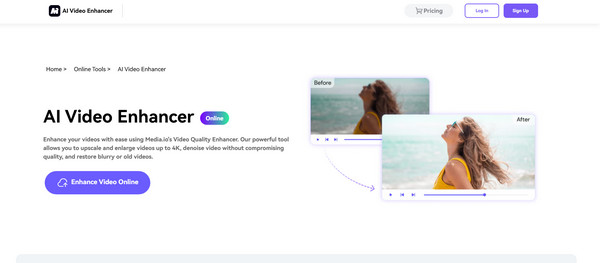
Media.io AI Video Enhancer is daarentegen een andere online AI-video-upscaler. De AI-engine verwerkt elk frame om de resolutie en helderheid te verbeteren. Zo laat je je oude video er eenvoudig als nieuw uitzien.
Stap 1Zoek naar Media.io AI Video Enhancer in de browser van uw keuze. Klik op de knop "Video uploaden" om de clip te importeren die u wilt opschalen.
Stap 2Kies vervolgens uit de verbeteringsopties, zoals 'Upscale Resolution' en 'Noise Reduction'.
Stap 3Klik op de knop "Verbeteren" om de videodetails te vergroten.
VEED.IO Online Video Enhancer - Alles-in-één upscaling met slimme filters
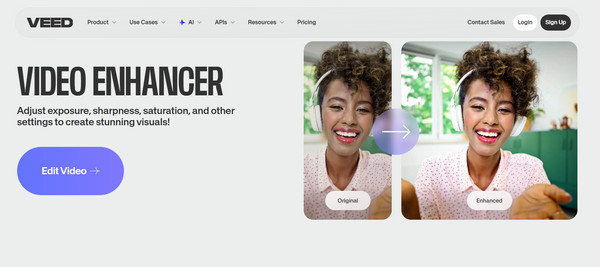
De laatste webgebaseerde videokwaliteit upscaler VEED.IO is een videobewerkingsprogramma dat slimme filters en bewerkingsfuncties combineert. Het is een uitstekende plek voor makers die op zoek zijn naar zowel kwaliteitsverbetering als visuele creativiteit, zoals filters, kleurcorrectie en verscherping.
Stap 1Open VEED.IO Video Enhancer en upload je video.
Stap 2Kies vervolgens de optie "Resolutie verhogen" en pas naar wens filters of effecten toe.
Stap 3Bekijk de resultaten en klik vervolgens op de knop 'Exporteren' om de opgeschaalde video op uw apparaat op te slaan.
Conclusie
Met de bovengenoemde videokwaliteitsverbeteraars is het mogelijk om beelden van lage kwaliteit om te zetten in beelden van hoge kwaliteit. Als je een alles-in-één-oplossing wilt, is dit een goede optie. video-upscaling oplossing, 4Easysoft Total Video Converter Het combineert gebruiksgemak met krachtige verbeteringsmogelijkheden. Het verbetert niet alleen de videokwaliteit efficiënt, maar ondersteunt ook een breed scala aan formaten en biedt interessante functies, waardoor u zonder gedoe professionele, high-definition resultaten krijgt.
100% Veilig
100% Veilig
