

Betrouwbare video-converter, -editor en -compressor voor dagelijkse taken.

Creëer je Twitch-banner met de perfecte maat [met handige tips]

Gepost door Paula Pailaga naar Video/audio bewerken 28 juli 2023
Naast je Twitch-profielnaam is de banner een herkenbaar kenmerk. De Twitch-banner is een call-to-action voor gebruikers om je kanaal te volgen. Het is de plek waar je ze een voorproefje geeft van de content van je kanaal. Om dit perfect te doen, moet je eerst de juiste informatie kennen. Twitch-bannerformaatOf het nu gaat om een profiel of een video, een banner met de juiste afmetingen draagt bij aan de visuele aantrekkingskracht van je Twitch-banner. In dit geval geven we je alle details over de beste afmetingen voor een Twitch-banner en hoe je dit zelf kunt doen. Laten we beginnen!
Gidslijst
Deel 1: De beste foto- en videoformaten voor alle Twitch-banners Deel 2: De beste manier om een Twitch-banner te maken met de gewenste grootte Deel 3: Meer nuttige tips om een goede Twitch-banner te maken Deel 4: Veelgestelde vragen over de beste Twitch-bannergrootteDeel 1: De beste foto- en videoformaten voor alle Twitch-banners
Zoals gezegd kan een Twitch-banner een profiel of videospeler zijn. Wat je ook kiest, beide moeten in het oog springen zonder overmatig ontworpen te zijn en waar je een specifieke tekst niet goed kunt zien vanwege wazigheid. Om deze reden speelt een Twitch-banner van de juiste grootte een essentiële rol. Als je een profiel van hoge kwaliteit wilt, begin dan met ervoor te zorgen dat de grootte van je banner klopt.
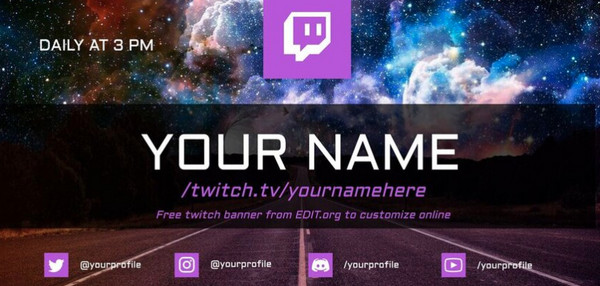
Ten eerste is de Profile Player-banner gewoon waar uw merkontwerp past. Het is de profielfoto op socialemediaplatforms zoals Facebook, TikTok, Instagram, enzovoort. Of het nu online of offline is, dit blijft op uw Twitch-kanaal staan. Het is belangrijk om te weten wat u kunt gebruiken of opnemen in uw profielbanner; sommigen gebruiken schema's, aankondigingen die binnenkort komen, logo's, socialemedia-accounts en meer. Dus om de details die u op uw profiel plaatst op te slaan, is de beste Twitch-bannergrootte 1200 x 480 pixels en een bestandsgrootte van minder dan 10 MB.
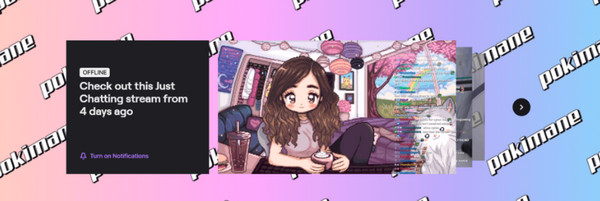
Wat betreft de Video Player-banner, uw partner om uzelf te promoten. En als u een profielfoto op Facebook hebt, is de Video Player gelijkwaardig aan de Cover-foto. Zo kunt u bijvoorbeeld zelfs offline nog steeds met uw kijkers communiceren door een afwezigheidsbericht te sturen als reactie. Alle andere elementen die helaas niet in de Profiel-banner zijn opgenomen, worden in de Video Player-banner gebruikt. Om het visueel aantrekkelijker te maken, kiest u voor een Twitch-videospelerbannerformaat van ongeveer 1920 x 1080 pixels.
Deel 2: De beste manier om een Twitch-banner te maken met de gewenste grootte
Gevolgd door het kennen van de juiste maat voor een Twitch-banner; waarom zou u niet ook de beste manier leren om een Twitch-banner te maken? En tijdens het maken is het gegarandeerd dat u de gewenste juiste maat krijgt. Doe het moeiteloos met 4Easysoft Total Video Converter! Met de Collage Maker-functie kunt u eenvoudig een sjabloon selecteren, zoals de normale, een split in twee video's of afbeeldingen, en nog veel meer. Het aanpassen ervan met een rand, filters, kleuren en meer wordt ook ondersteund, selecteer vervolgens de beeldverhouding uit de gegeven opties of stel deze zelf in.

Er zijn kant-en-klare lay-outs beschikbaar, zodat u zelf kunt kiezen welke u voor uw Twitch-banner wilt gebruiken.
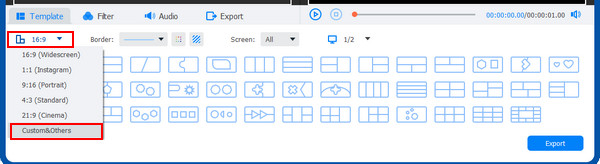
U kunt het formaat eenvoudig aanpassen in de Collage Maker.
Uitgerust met een split-screen-editor, waarmee u video's naast elkaar kunt plaatsen.
Met de video-editor kunt u filters en effecten toepassen, zelfs 3D-effecten.
100% Veilig
100% Veilig
Stap 1Zodra u de 4Easysoft Total Video Converter, ga direct naar de Collage maker Gebruik de bovenstaande tabbladen om een Twitch-banner met de gewenste grootte te maken.
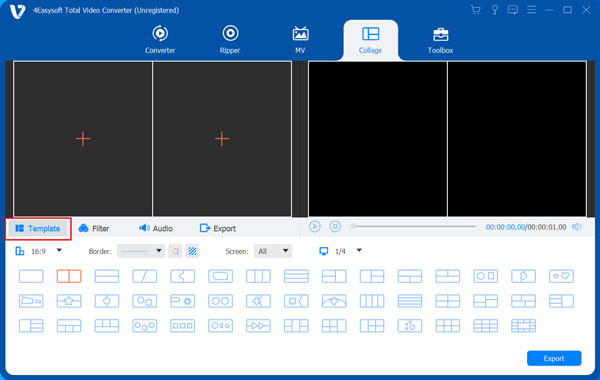
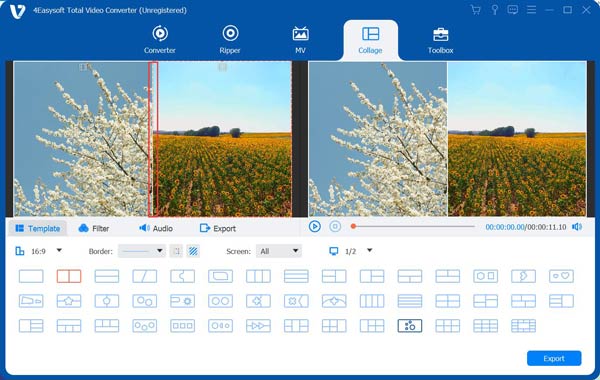
Stap 2Voeg uw bestand toe nadat u een selectie hebt gemaakt uit de onderstaande sjabloon. U kunt de twee-, drie- of andere creatieve sjablonen selecteren voor uw Twitch-banner. U kunt sleuren de splitslijn ertussen aanpassen.
Stap 3
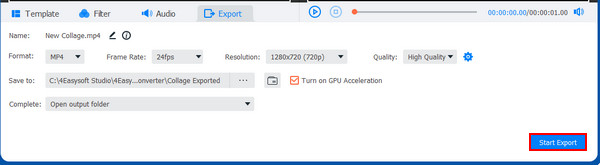
Stap 4Als u tevreden bent met het uiterlijk van uw Twitch-banner, klikt u op Exporteren knop. U kunt dan de preview op het rechterpaneel bekijken. Selecteer daarna het formaat, de framesnelheid, de resolutie en de kwaliteit die u nodig hebt uit de onderstaande opties. Klik ten slotte op de Start exporteren knop.
Deel 3: Meer nuttige tips om een goede Twitch-banner te maken
Inmiddels weet u de ideale Twitch-bannergrootte en hebt u nu de mogelijkheid om een uitstekende, blijvende indruk op uw kijkers te maken. Dus, hoe kunt u ervoor zorgen dat uw banner opvalt na de juiste grootte? Overweeg de onderstaande tips te gebruiken om de beste resultaten te krijgen die u wilt voor uw Twitch-banner.
Maak een Minder Zin. "Less is more," zoals gezegd, voor welk platform je ook ontwerpt, een eenvoudig maar uniek ontwerp wint altijd omdat het mensen overweldigt. Twitch is een videostreamingplatform, dus kijkers vermijden blokken tekst; voeg een beetje promotie toe en waar je kanaal over gaat.
Gebruik gerichte kleuren, pictogrammen en foto's. Naast een goede Twitch-bannergrootte, moeten de kleuren en pictogrammen die u gebruikt uw merk en de content die u in de toekomst gaat maken, vertegenwoordigen. Zorg ervoor dat u verbinding maakt met de gedachte om te overwegen wat aantrekkelijk is voor uw kijkers en persoonlijkheid tegelijkertijd.
Wees consistent in stijl. Hetzelfde geldt voor het verbinden van alle kleuren, iconen en foto's die u op uw banner plaatst, is consistentie. Zodra u een kleurenschema of tekst op één ontwerp gebruikt, gebruikt u ze allemaal in uw kanaalinhoud. Om deze reden zullen kijkers uw kanaal onmiddellijk herkennen.
Deel 4: Veelgestelde vragen over de beste Twitch-bannergrootte
-
Hoe voeg ik een nieuwe Twitch-banner toe?
Ga naar de Dashboard voor makers door op de te klikken Profiel pictogram. Selecteer vervolgens de Merk tabblad en klik onder de profielbanner op Update; dan moet u een foto uploaden door een afbeelding van uw computer te selecteren. Klik Wijzigingen opslaan om je nieuwe Twitch-banner bij te werken.
-
Kan ik een Twitch-banner met de juiste afmetingen maken in Canva?
Gelukkig wel. Klik op het Canva-dashboard op Create a Design en selecteer Custom Dimensions om de juiste Twitch-bannergrootte in te stellen. Vervolgens kunt u beginnen met het ontwerpproces.
-
Wat is de meest aanbevolen Twitch-bannergrootte voor streamers?
Momenteel zijn de door Twitch voorgestelde 1200 x 480 en 1920 x 1080 pixels. Deze twee geven je een grote met hoge resolutie voor grotere schermen.
Conclusie
Concluderend: Twitch is een van de platforms waar je je best moet doen om kijkers te trekken, en het eerste wat gebruikers opmerken is het profiel. Het is dus belangrijk om op te merken dat een juiste Twitch-bannergrootte Helpt je account een voorsprong te geven op andere kanalen. De tips en andere details hier over de grootte van Twitch-banners maken je werk gemakkelijker. Maar om het nog makkelijker te maken, kun je je banner in de gewenste grootte maken met 4Easysoft Total Video Converter. Ontwerp je videospelerbanners met krachtige bewerkingsfuncties om je kanaal aantrekkelijker en unieker te maken dan andere kanalen. Probeer het nu!
100% Veilig
100% Veilig
