
Betrouwbare video-converter, -editor en -compressor voor dagelijkse taken.

Hoe verwijder je achtergrondruis uit video? [Desktop en mobiel]

Gepost door Paula Pailaga naar Video/audio bewerken 31 juli 2023
Achtergrondgeluiden kunnen een goede video verpesten als de audio onmogelijk te horen is. In dergelijke gevallen is het nodig om achtergrondgeluid uit video verwijderen, zoals trams, gezoem van de omgeving, airconditioners of ventilatoren, enz., is cruciaal. Soms hoor of merk je die geluiden pas als je de video gaat bewerken. Een betrouwbare video-editor is dus cruciaal in dit onderdeel. Heb je er geen in gedachten die je video kan bewerken en achtergrondgeluid kan verwijderen? Gebruik dit bericht om de beste apps te vinden voor het verwijderen van ruis op desktop en mobiel.
Gidslijst
Deel 1: Achtergrondruis verwijderen uit video's op Windows/Mac Deel 2: Top 3 apps om achtergrondgeluid uit video's op Android/iPhone te verwijderen Deel 3: Veelgestelde vragen over het verwijderen van achtergrondgeluid uit video'sDeel 1: Achtergrondruis verwijderen uit video's op Windows/Mac
Laten we beginnen met de beste manier om achtergrondgeluiden uit video's op het bureaublad te verwijderen. Verschillende programma's kunnen u vandaag de dag uit dit probleem helpen, een daarvan is de 4Easysoft Total Video Converter. Naast de meer dan 15 toolkits die het biedt om video's te bewerken, ondersteunt het het toevoegen van filters, thema's, overgangen en achtergrondmuziek. Het toevoegen van achtergrondmuziek kan u helpen om van die achtergrondgeluiden uit uw video af te komen. Of, als u wilt genieten van en focussen op een mooie scène die u hebt vastgelegd, maar die bromgeluiden uit de omgeving hoort, overweeg dan om de audio te dempen zonder de kwaliteit van de video te beïnvloeden met dit programma. Hier zijn de gedetailleerde stappen over hoe u achtergrondgeluiden uit video's verwijdert.

U kunt een nieuwe audiotrack aan uw video's toevoegen om achtergrondgeluiden te verwijderen.
Het audiovolume kan worden aangepast en er kunnen fade-in- en fade-outeffecten worden toegevoegd.
Wat de video betreft, kunt u ruis verwijderen om deze schoner te maken, net als de audio.
Het heeft een volumeversterker als u de audio of een muziekbestand niet kunt horen.
100% Veilig
100% Veilig
Stap 1Gratis download de 4Easysoft Total Video Converter. Voer het installatieproces uit en start het vervolgens. Selecteer de Converter tussen alle andere tabbladen in het bovenstaande menu
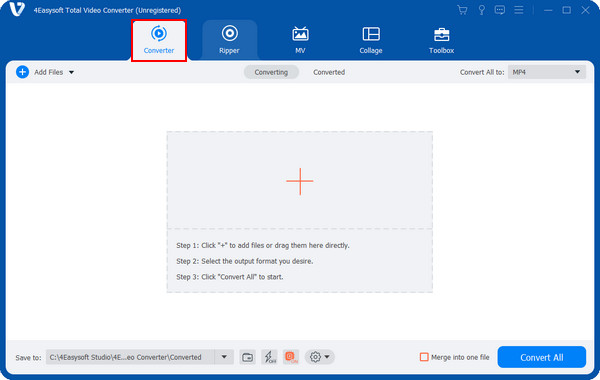
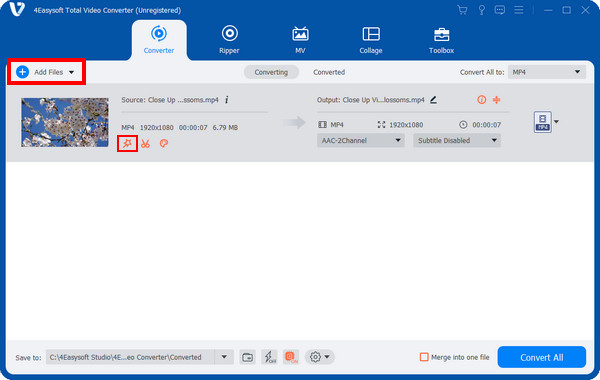
Stap 2Voeg uw bestand toe door op de knop te klikken Bestanden toevoegen knop of slepen en neerzetten het. Nadat u uw bestand hebt toegevoegd, navigeert u naar de knop Bewerken met een Sterrenwand pictogram om het editorvenster te openen.
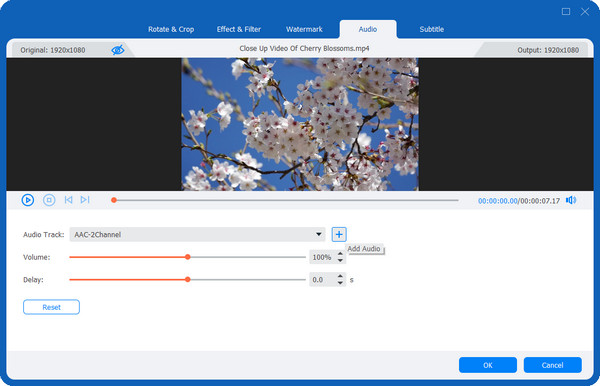
Stap 3Ga daarna naar de Audio tabblad, waar u het originele geluid kunt dempen om achtergrondgeluid uit video's te verwijderen door aan de schuifregelaars en voeg achtergrondmuziek toe zoals je wilt.
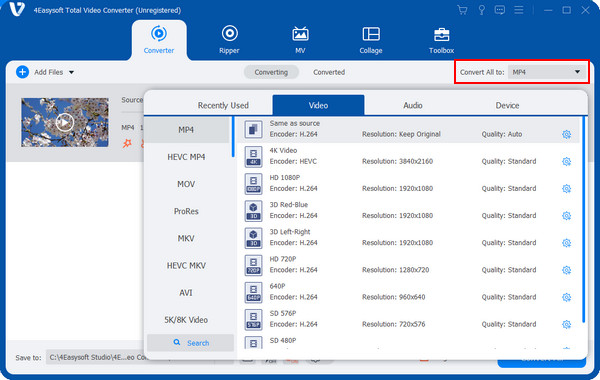
Stap 4Zodra u klaar bent met bewerken, kunt u het formaat met de gewenste aangepaste resolutie selecteren in de Alles omzetten naar de menulijst. Druk ten slotte op Alles omzetten rechtsonder op het hoofdscherm.
Deel 2: Top 3 apps om achtergrondgeluid uit video's op Android/iPhone te verwijderen
Nadat ze de beste manier hebben gevonden om achtergrondgeluid uit video te verwijderen met een programma, geven sommige mensen de voorkeur aan het bewerken van video's op mobiele apparaten. Gelukkig zijn er ook apps voor Android en iPhone om achtergrondgeluid te verwijderen! Laten we verder gaan met de top 3 ruisverwijderingsapplicaties.
1. iMovie
iPhone-gebruikers hoeven niet door een heleboel applicaties te gaan om achtergrondgeluid uit video te verwijderen. Apple biedt iMovie voor iOS-apparaten, zoals iPhones en iPad, om video's eenvoudig te bewerken zonder dat er bewerkingsvaardigheden nodig zijn om professioneel ogende video's te maken. Deze app voor iOS-apparaten en Mac heeft een gebruiksvriendelijke hoofdinterface, waardoor het voor iedereen gemakkelijk is om bij te snijden, heeft een paar ingebouwde audiofilters en bevat een tool voor het verwijderen van achtergrondgeluid.
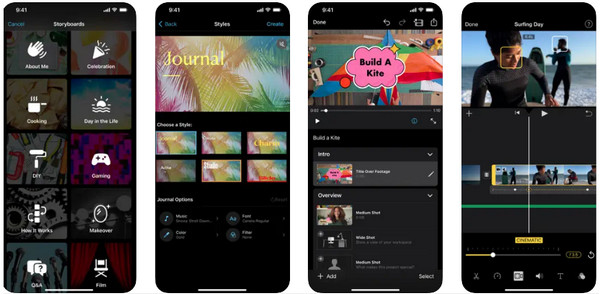
Stap 1Op de iMovie app, ga naar de Effecten tabblad, selecteer vervolgens Audiofilters
Stap 2Klik daar op Ruisonderdrukking en sleep vervolgens de audio schuifregelaar naar rechts om achtergrondgeluid te verminderen.
2. Dag geluid
Een intelligente tool voor het verwijderen van achtergrondgeluid voor een helder videogeluid is de DagGeluid. Het is eenvoudig te gebruiken en detecteert veilig alle achtergrondgeluiden in audio- en videobestanden met behulp van kunstmatige intelligentiealgoritmen. Het enige dat u hoeft te doen, is uw videobestand toevoegen en vervolgens de hoeveelheid audio-opschoning selecteren die u wilt krijgen. Bovendien hoeft u zich geen zorgen te maken over incompatibiliteitsproblemen, aangezien de app de meeste videobestandsformaten ondersteunt.
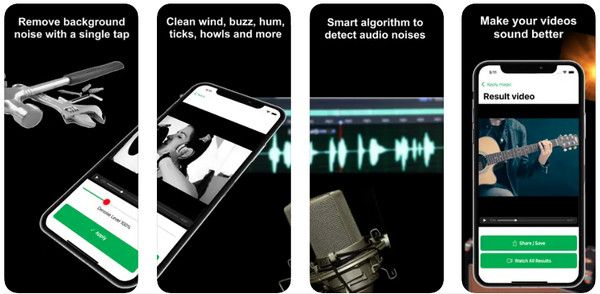
Stap 1Open Dag geluid op uw apparaat en laad vervolgens de video waarvan u de achtergrondruis wilt verwijderen.
Stap 2U moet direct de schoonmaak kiezen die u wilt voor uw audio. Vervolgens mag u deze afspelen voordat u deze opslaat.
3. Filmen
Ook bekend als InVideo is Filmen, een snelle en gebruiksvriendelijke video-editor-app die u kan helpen bij het verwijderen van achtergrondgeluid uit video. Naast het verwijderen van achtergrondgeluid, kan het ook de snelheid van de video bijsnijden, aanpassen en u de volledige vrijheid geven om uw audio te regelen. Bovendien kunt u, zonder vervelende watermerken, uw werk rechtstreeks opslaan in de camerarol of het zelfs online uploaden zonder kwaliteitsverlies.
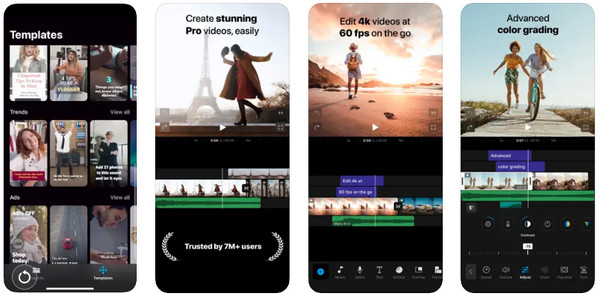
Stap 1Ga naar de Filmr-app op uw apparaat. Tik vervolgens op de Camerarol om video's te uploaden.
Stap 2Kies de Volume optie; sleep de audio schuifregelaar naar links om de audio daarna te dempen. Tot slot kunt u op de Exporteren knop.
Deel 3: Veelgestelde vragen over het verwijderen van achtergrondgeluid uit video's
-
Kan Audacity achtergrondruis uit video's verwijderen?
Audacity is een uitstekende tool om achtergrondgeluid uit video audio te verwijderen. Het is echter niet zo eenvoudig, omdat u de audio uit de video moet halen voordat u achtergrondgeluid verwijdert. Daarna moet u de gereinigde audio synchroniseren met de video.
-
Kan ik achtergrondgeluid uit online video's verwijderen?
Naast het downloaden van een applicatie zijn er tegenwoordig veel gratis online video-editors die kunnen helpen om achtergrondgeluiden te verwijderen. Bijvoorbeeld Kapwing, VEED, Media, io, enzovoort.
-
Verwijdert Filmora achtergrondgeluid gratis?
Filmora werkt uitstekend om achtergrondgeluiden te verminderen. Het helpt door onnodige ruis uit uw video te verwijderen met zijn Audio Denoise-functie met een schuifregelaar. Die tool wordt geleverd met Weak, Mid en Strong-opties voor het reductieniveau. Het goede is dat u het gratis kunt gebruiken in het Audiobewerkingspaneel, maar wees voorbereid op het watermerk wanneer u het later exporteert.
-
Hoe gebruik je iMovie op Mac om achtergrondruis uit een video te verwijderen?
Start iMovie op Mac en selecteer de video waarvan u ruis wilt verwijderen. Klik op de knoppen Ruisonderdrukking en Equalizer boven de Preview. Klik vervolgens op het selectievakje van Verminder achtergrondgeluid, verplaats vervolgens de schuifregelaar om het reductieniveau te selecteren dat moet worden toegepast. U kunt ook kiezen uit de Equalizer opties zoals Stemversterking, Muziekversterking of Bromvermindering.
Conclusie
Afgezien van de genoemde apps om achtergrondgeluid uit video te verwijderen, heb je mogelijk verschillende manieren om ruis te verwijderen. Voor mensen die liever mobiel werken, zijn er veel apps beschikbaar om achtergrondgeluidsproblemen te verhelpen, en in dit bericht worden de beste besproken. Maar voor een beginner en een techneut is 4Easysoft Total Video Converter echt iets voor jou! Wil je snel van die achtergrondgeluiden af? Gebruik dan gerust de krachtige functies van het programma, waarmee je nieuwe audiotracks kunt toevoegen of onnodige ruis kunt dempen.
100% Veilig
100% Veilig
