
Video's van alle bronnen opnemen, bewerken en delen.

Een handleiding voor het maken van reactievideo's in 2026 (opnemen, bewerken, enz.)

Gepost door Aira Lesly Escoto naar Video/audio bewerken 12 mei 2026
Er schuilt iets magisch in het voor het eerst zien van een onverwachte wending of een legendarische drop die je niet zag aankomen. Daarom is het maken van reactievideo's zo populair geworden, waarin je die "Heb je dat gezien?"-momenten met een vriend vastlegt. Maar voor het maken van je eerste reactievideo heb je meer nodig dan alleen een webcam en een mening. Lees hieronder alle details om... reactievideo's maken, Van de voorbereiding tot de opname en de montage, zorgen wij ervoor dat u een kijkervaring creëert die zowel persoonlijk als professioneel aanvoelt.
Gidslijst
Waarom zijn reactievideo's zo populair? Voorbereiding op het maken van reactievideo's Hoe je reactievideo's in hoge resolutie kunt opnemen en bewerken Hoe maak je online reactievideo's voor YouTube?Waarom zijn reactievideo's zo populair?
Met reactievideo's kun je je favoriete momenten herbeleven door de ogen van iemand anders, zelfs als jullie kilometers van elkaar verwijderd zijn. Omdat ze heel gemakkelijk te maken zijn en erg boeiend, blijven reactievideo's een dominante factor op sociale mediaplatformen zoals TikTok, YouTube en Instagram.
Bekijk deze belangrijke redenen waarom reactievideo's zo populair zijn:
- Kijkers vinden het geweldig om authentieke reacties te zien, vooral wanneer iemand voor het eerst reageert op een klassieke film of een liedje.
- Veel mensen bekijken reactievideo's om te bepalen of een film, game of album de moeite waard is.
- Het creëert een omgeving waar fans van een specifiek onderwerp samen kunnen komen en discussiëren.
- Makers kunnen beginnen met minimale middelen en zich meer richten op hun authentieke persoonlijkheid.
Voorbereiding op het maken van reactievideo's
Voortbordurend op de populariteit van reactievideo's, is de volgende stap voor elke aspirant-maker zoals jij het ontwikkelen van de juiste tools en content. Voorbereiding houdt in dat je kiest voor hoogwaardige apparatuur en video's die een sterke reactie kunnen uitlokken. Lees hieronder meer over de essentiële voorbereidingsstappen die je moet nemen om reactievideo's te maken:
- Correcte installatie van de apparatuur. Gebruik een high-definition camera, webcam en microfoon, zodat uw publiek uw gezichtsuitdrukkingen duidelijk kan zien en uw feedback helder kan horen.
- Inhoudselectie. Kies trending topics, meesterwerken of controversiële filmpjes die gegarandeerd een zichtbare reactie uitlokken.
- Verlichting. Zorg ervoor dat u zich in een goed verlichte ruimte bevindt, idealiter met een ringlamp of natuurlijk licht dat op uw gezicht valt, zodat uw gezichtsuitdrukkingen tijdens het filmen goed zichtbaar zijn.
- Juridisch bewustzijn. Maak uzelf vertrouwd met de richtlijnen voor redelijk gebruik om problemen zoals auteursrechtclaims te voorkomen en ervoor te zorgen dat uw reactievideo's een transformerende waarde bieden.
Hoe je reactievideo's in hoge resolutie kunt opnemen en bewerken
Zodra alle voorbereidingen zijn getroffen, kun je beginnen met het opnemen en bewerken van reactievideo's. Om je reacties professioneel vast te leggen, kun je gebruikmaken van... 4Easysoft Schermrecorder Dit is een gamechanger voor iedereen! Deze krachtige opnamesoftware legt je bureaublad en webcam tegelijkertijd vast, waardoor je gezichtsuitdrukkingen en de inhoud perfect synchroon blijven. Dankzij de geavanceerde audio-instellingen kun je systeemgeluid en je microfoon op aparte sporen opnemen, waardoor je volledige controle hebt over de volumebalans. Bovendien ondersteunt het diverse uitvoerformaten en 4K-resolutie, zodat je uiteindelijke bestand klaar is voor professionele bewerking en upload naar elk gewenst platform.

Leg je scherm, webcam en microfoon tegelijk vast zonder kwaliteitsverlies.
Ruisonderdrukking en microfoonverbetering voor helder commentaar.
Maak tijdens het proces schermafbeeldingen voor je miniaturen.
Hiermee kunt u alleen het tabblad opnemen waarop u reageert, zonder dat er andere pop-ups verschijnen.
100% Veilig
100% Veilig
Stap 1Open 4Easysoft Screen Recorder en kies de modus "Video Recorder" om je project te starten. Je kunt "Volledig" kiezen om je hele scherm op te nemen of "Aangepast" om alleen het tabblad te selecteren waarop je reageert.

Voor een meer verfijnd resultaat kunt u naar het menu "Instellingen" gaan en de framesnelheid en het formaat vooraf aanpassen aan uw voorkeuren.
Stap 2Schakel voordat je begint het systeemgeluid in om de audio van de content op te nemen, en schakel de microfoon in zodat je je commentaar duidelijk kunt opnemen. Stel het volume in voor een optimale luisterervaring.

Stap 3Klik op de knop "REC" om de sessie te starten en laat je authentieke reactie zien. Gebruik tijdens het opnemen de werkbalk om live tekst, pijlen, tekeningen en meer toe te voegen om specifieke details te benadrukken en je reactie nog spannender te maken.

Stap 4Zodra de reactie is voltooid, klikt u op de knop "Stop" om het voorbeeldvenster te openen. Hier kunt u eenvoudig eventuele stiltes verwijderen en tot slot klikt u op de knop "Opslaan" om uw bestand van hoge kwaliteit te exporteren.

Hoe maak je online reactievideo's voor YouTube?
Tot slot zijn er momenten waarop je een veel snellere oplossing nodig hebt om reactievideo's te maken en direct online te delen. Hoewel er veel opties beschikbaar zijn, kun je Camtasia Online gebruiken om het scherm, de webcam en de microfoon in één keer op te nemen! Deze video-reactiemaker richt zich op snelheid en eenvoud, waardoor het een ideale keuze is voor iedereen die wil reageren op een trending topic en de video direct wil publiceren.
Stap 1Geef in Camtasia Online toestemming voor de camera en microfoon. Kies vervolgens 'Een scène opnemen' en selecteer het opnamegebied waar de video waarop je reageert wordt afgespeeld. een streaming video opnemen Voor een reactie hoeft u alleen maar het betreffende videofragment of de webpagina te selecteren.
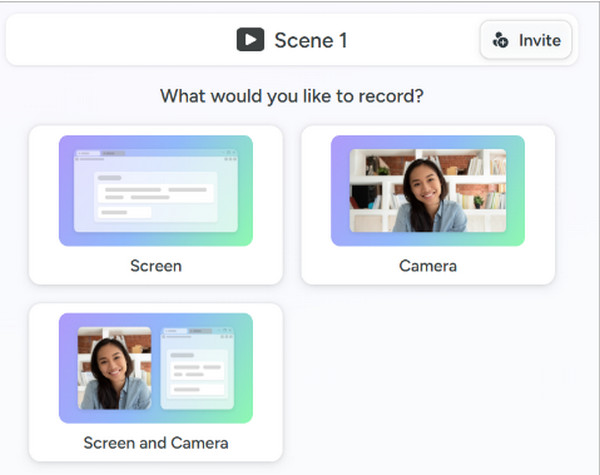
Stap 2Gebruik vervolgens de voorgeprogrammeerde instellingen om te bepalen waar je webcam in beeld komt. Je kunt 'Camera Focused' gebruiken voor snelle reacties, of 'Balanced' om de beeldbron en je gezicht evenveel ruimte te geven.
Stap 3Klik nu op de knop "Opnemen". Klik later op de knop "Stop" en gebruik de trimmer om het begin en einde van de reactievideo bij te werken. Exporteer de video vervolgens als MP4 of deel hem direct op YouTube.
Conclusie
Zoals u hebt gezien, reactievideo's maken Het is meer dan alleen op de opnameknop drukken! Het vereist een doordachte voorbereiding, een oprechte reactie en de juiste technische hulpmiddelen. Met al deze elementen kun je een simpele sessie omtoveren tot een boeiende digitale ervaring voor je kijkers. En vergeet tijdens de daadwerkelijke productie niet om die reacties vast te leggen met de camera. 4Easysoft Schermrecorder. Deze alles-in-één tool vereenvoudigt de Picture-in-Picture-opname, waardoor u zich volledig kunt concentreren op uw reactie terwijl u tegelijkertijd een haarscherpe opname van zowel uw scherm als webcam krijgt.
100% Veilig
100% Veilig
