
Neem video, audio, gameplay en webcam op om kostbare momenten eenvoudig vast te leggen.

Flash-video opnemen met afspeelbare formaten [Desktop en online]

Gepost door Paula Pailaga naar Video opnemen 20 juli 2023
Er zijn tegenwoordig talloze fantastische video's te vinden op internet, in Flash- of FLV-formaat. Omdat je ze niet offline kunt bekijken, kun je ze direct bekijken. Flash-video's opnemen en sla ze op in compatibele formaten. Zo kun je die fantastische video's streamen zonder internetverbinding. Opnemen is het beste! Gelukkig begeleidt dit artikel je bij de beste manier om online Flash-video op te nemen. Bovendien laat het je kennismaken met de drie gebruiksvriendelijke desktoprecorders voor Windows en Mac.
Gidslijst
Deel 1: De beste manier om Flash-video's online op te nemen op elke browser Deel 2: 3 gebruiksvriendelijke desktoptools om Flash-video's op te nemen [Windows/Mac] Deel 3: Veelgestelde vragen over het opnemen van Flash-video'sDeel 1: De beste manier om Flash-video's online op te nemen op elke browser
Omdat flashvideo's overal op internet te vinden zijn, is de beste manier om flashvideo's op te nemen het gebruik van een online tool om ze op te nemen in elke webbrowser, zoals 4Easysoft Gratis schermrecorder! Deze online recorder kan Flash-video's opnemen en alles wat er op uw scherm gebeurt, zelfs in webbrowsers. Bovendien kunt u de opnamemodus kiezen, zoals het opnemen van het hele scherm, het selecteren van een actief venster of het aanpassen van een deel. Daarnaast kunt u de video-instellingen aanpassen om de hoge kwaliteit te behouden die u nodig hebt voor uw flash-video-opname. In eenvoudige stappen kunt u het opnameproces voltooien en flash-video's op uw computer opslaan.
- Ondersteunt het opnemen van schermvideo's, inclusief flashvideo's, het geluid van het systeem en stemmen via de microfoon.
- Hiermee kunt u verschillende videoparameters aanpassen en hoogwaardige Flash-video-opnamen maken.
- Dankzij de sneltoetsen kunt u snel starten, pauzeren, hervatten, stoppen en nog veel meer.
- Ondersteunt het toevoegen van aantekeningen die u in een opname kunt toepassen, zoals vormen, tekst en toelichtingen, en teken wat u wilt.
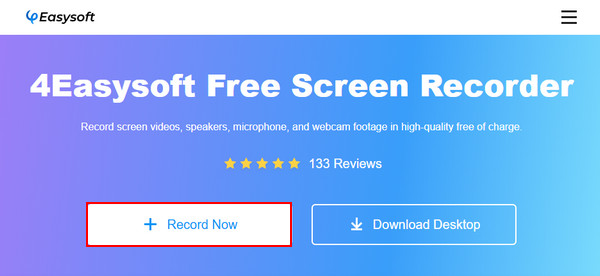
Stap 1Ga naar 4Easysoft Free Screen Recorder hoofdsite. Klik op de Neem nu op knop om te starten. Als u het echter voor de eerste keer gebruikt, moet u de Lanceerinrichting eerst. Ga niet weg, want het zal snel gelanceerd worden.
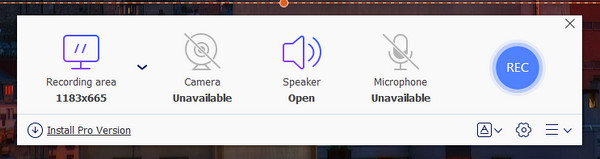
Stap 2Als het eenmaal is gedaan, een opnameframe zal automatisch openen. Ga naar de flitsvideo die u wilt opnemen.
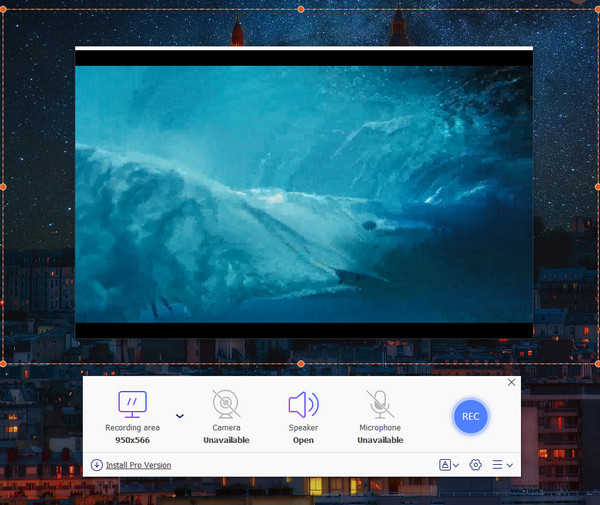
Stap 3Daarna heb je de optie om het opnamegebied en de speaker te selecteren. Je kunt de instellingen ook aanpassen als je dat wilt. Wanneer je klaar bent met aanpassen, kun je nu beginnen met het opnemen van Flash-video's.
Stap 4Tijdens de flash-video-opname kunt u aantekeningen toevoegen. Klik ten slotte op de Stop Klik op de knop en ontvang direct uw flash-video-opname.
Deel 2: 3 gebruiksvriendelijke desktoptools om Flash-video's op te nemen [Windows/Mac]
Nu u de online schermopnametool kent om flashvideo op te nemen op elke webbrowser, wist u dat u dit ook kunt doen met desktoptools? Het is altijd een goed idee om de beste desktoptools op uw Windows en Mac te hebben om schermactiviteiten op te nemen. Drie van de beste die er vandaag de dag beschikbaar zijn, worden hieronder besproken.
1. 4Easysoft Schermrecorder
4Easysoft Screen Recorder biedt u de hoogst mogelijke kwaliteit die u kunt krijgen voor uw opgenomen flash-video's. Het is een eenvoudige maar krachtige recorder waarmee u vergaderingen kunt opnemen. Gameplay, schermvideo's, screenshots maken en nog veel meer. Bovendien ondersteunt het het opnemen van het hele scherm, een geselecteerd venster of een aangepast gebied. Daarnaast biedt het meerdere video-, audio- en afbeeldingsformaten die u kunt kiezen om opnames te exporteren.
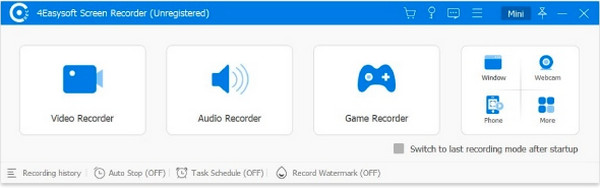

Ondersteunt gebiedsselectie, waarmee u kunt selecteren welk gebied op uw scherm u wilt vastleggen.
Kan opnamen inkorten, zodat u extra delen aan het begin en einde kunt verwijderen.
Bevat aangepaste sneltoetsen waarmee u de opname snel kunt starten, pauzeren en stoppen.
Hiermee kunt u video opnemen met audio via uw computer of microfoon.
100% Veilig
100% Veilig
- Pluspunten
- Werkt goed op Windows en Mac.
- Bied meerdere uitvoerformaten aan.
- Neem op zonder vertraging.
- Nadelen
- Beperkte functies in de gratis versie.
2. DVDVideoSoft's gratis schermvideorecorder
DVDVideoSoft schermrecorder zit vol met geweldige functies, maar is gratis software die werkt op Windows. Het is het beste voor het opnemen van Skype-videogesprekken, maar kan ook helpen bij het opnemen van flash-video op webbrowsers. Bovendien ondersteunt het het opnemen van meerdere vensters en muisbewegingen. Het ondersteunt ook opnamemodi, waaronder volledig scherm, actieve vensters en regio's.
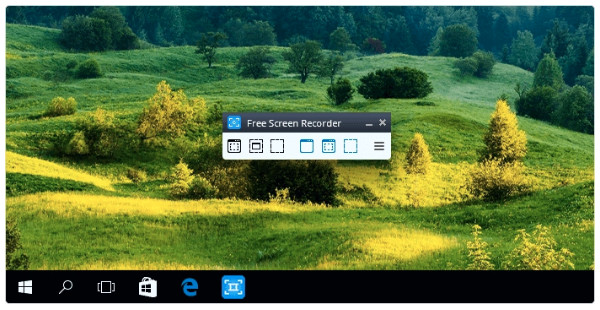
Functies:
- Hiermee kunt u video opnemen met audio die via uw microfoon komt.
- Kan meerdere vensters en objecten op het scherm vastleggen.
- Biedt verschillende modi in het opnamescherm.
- Pluspunten
- Ondersteunt verschillende formaten.
- Bied andere talen aan dan Engels.
- Geschikt voor het opnemen van Skype-gesprekken.
- Nadelen
- Kan een bug bevatten bij de installatie.
- Ondersteunt alleen microfoonopnames.
3. DelenX
DelenX is een andere open-source schermopnametool die helpt bij het opnemen van flash-video op elke webbrowser. Het is het beste in het vastleggen en online opnemen van schermen en het direct delen ervan. Verder is het een lichtgewicht programma dat veel functies biedt die een beginnende gebruiker zou kunnen krijgen met de vele tools die het biedt. Plus, net als de eerste twee genoemde, ondersteunt het het vastleggen van uw scherm in verschillende modi.
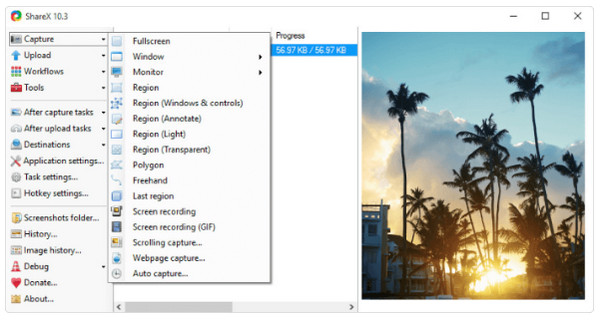
Functies:
- Uitgerust met een ingebouwde editor waarmee u na het maken van screenshots nog verdere bewerkingen kunt uitvoeren.
- Biedt verschillende opnamemodi, zoals volledig scherm, actief venster en regio.
- Ondersteunt scrollende vastlegging en automatische vastlegging.
- Pluspunten
- Bevat geen advertenties.
- Biedt verschillende exportopties en -hulpmiddelen.
- Ondersteunt URL-deling.
- Nadelen
- Ondersteunt geen webcam-opname.
- Biedt geen video-editor.
Deel 3: Veelgestelde vragen over het opnemen van Flash-video's
-
Kan ik Flash-video opnemen op een Android-apparaat?
Flash-video's zijn nooit een gedoe op een Android-apparaat. Je moet de beste opname-applicatie vinden. Je kunt Mobizen of Loom overwegen. Of, als je Android-apparaat een ingebouwde schermrecorder heeft, kun je deze eenvoudig gebruiken voor snelle opnames.
-
Welke andere online recorders kan ik gebruiken om Flash-video op te nemen?
U kunt verschillende gratis online tools gebruiken om op te nemen, die u kunt gebruiken zonder dat er installatie nodig is. U kunt uw opgenomen flash-video in slechts een paar stappen krijgen. Een van de beste online schermrecorders die u kunt overwegen, wordt in dit bericht genoemd, namelijk de 4Easysoft Free Screen Recorder. U kunt ook VEED.IO, Loom, FlexClip, etc. gebruiken.
-
Kan een iPhone-scherm Flash-video's opnemen?
Apple-apparaten ondersteunen geen FLV-formaat; daarom is opnemen onmogelijk met de ingebouwde recorder, omdat je de flash-video niet kunt openen. Het neemt veel opslagruimte in beslag op een iPhone en andere iOS-apparaten.
Conclusie
Dat is alles! Nu weet je hoe je een flashvideo offline kunt bekijken en deze gemakkelijk met je vrienden kunt delen. Het lijkt misschien te moeilijk, maar met de juiste tool kun je het gemakkelijk doen. flash-video opnemen Op je scherm. Zoek naar 4Easysoft Free Screen Recorder voor een online tool die in elke webbrowser werkt. Deze tool ondersteunt het opnemen van schermactiviteiten en selecteert het gebied dat je wilt opnemen. Wil je er meer over weten? Bezoek dan de officiële website in je webbrowser of download de desktopversie.
100% Veilig
100% Veilig
