4Easysoft Schermrecorder Mac-schermrecorder

Opnemen, bewerken en delen met je Mac

4Easysoft Mac Screen Recorder biedt gespecialiseerde opnamemodi voor al uw behoeften. Of u nu gameplayvideo's wilt vastleggen, videogesprekken wilt opslaan, een video van uzelf wilt opnemen of creatievere video's wilt maken, u kunt een modus kiezen en moeiteloos video's opnemen op uw Mac.

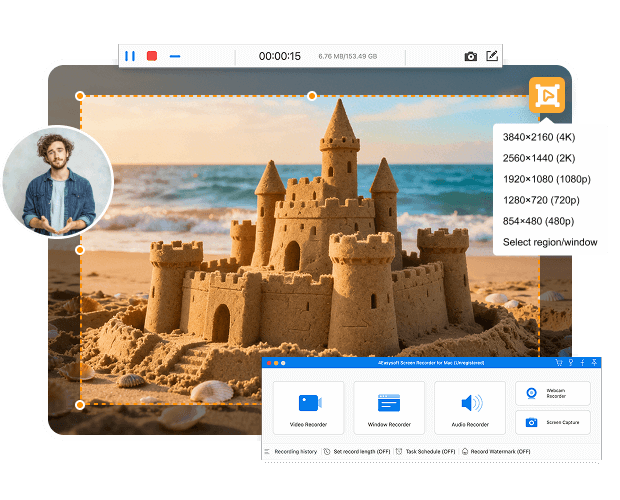
Video-opname

Je kunt op een Mac video's opnemen in maximaal 8K-resolutie, in volledig scherm, in een aangepast opnamegebied en in het actieve venster. Schakel hiervoor de schakelaars in die bij de betreffende opnameopties staan. Later kun je op je Mac schermopnames maken met webcam en audio (intern en extern) zonder vertraging.

  • Desktop- en webcamopname.
  • Schermvideo + audio-/spraakopname.
  • Markeer het muisgebied en de muisklikken.
  • Verberg het zwevende paneel en het dock tijdens het opnemen.
  • Stel een aangepaste recordlengte in.
  • Bewerk de video-/audio-opname.
Video-opname
Vensteropname

Vensteropname

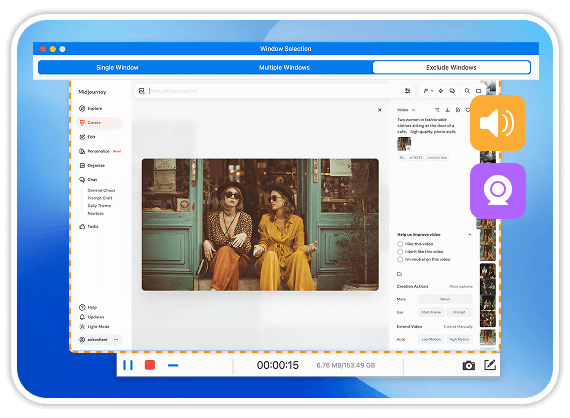
Wat als je alleen geselecteerde programma's wilt opnemen in plaats van het volledige scherm? In dat geval kun je de vensterrecorder gebruiken om specifieke programmavensters wel of niet op te nemen. Dit is handig voor mensen die tutorials, online lessen en dergelijke veilig en zonder onderbrekingen willen opnemen.

  • Neem één venster op met audio.
  • Meerdere programmavensters opnemen.
  • Sluit specifieke tijdsvensters uit voor opname.
  • Het programmavenster opnemen + webcam.
  • Neem elk programmavenster en het geluid ervan op.

Audio-opname

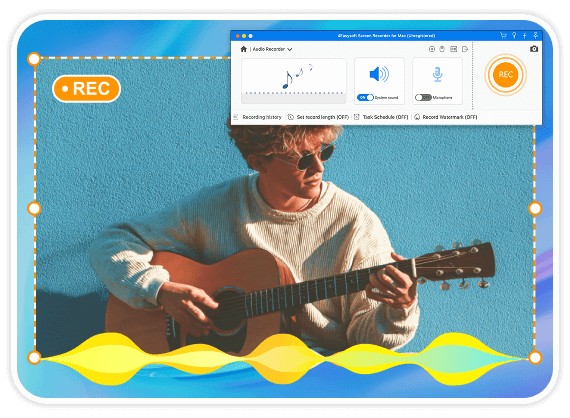
Ben je Voice Memos en QuickTime Player zat? Deze twee standaard schermopnameprogramma's voor Mac kunnen geen interne audio rechtstreeks op de Mac opnemen. Als je de audio-opname op je Mac volledig wilt beheren, probeer dan 4Easysoft Mac Screen Recorder.

  • Neem het systeemgeluid op (inclusief online audio).
  • Stem opnemen met de microfoon.
  • Systeemgeluid + microfoonopname.
  • Plan de audio-opname.
Audio-opname
Webcam-opname

Webcam-opname

Gebruik deze webcam-opnamesoftware om video's met je stem op te nemen. Je kunt video opnemen met de ingebouwde of externe webcam van je Mac. Bovendien kun je tijdens een webcamopname op je Mac met één klik een screenshot maken.

  • Opname met webcam en microfoon.
  • Exporteer webcamopnames als MOV-bestand.
  • Maak met één klik een screenshot van je webcamvideo.
  • Deel webcamopnames op sociale media.

Maak screenshots

Mac biedt standaard screenshot-sneltoetsen voor iedereen. Het is echter vervelend dat Shift Command 3 (Shift Command 4 en Shift Command 5) niet werkt. Gebruik daarom onze screenshot-tool voor Mac om screenshots te maken en te bewerken.

  • Maak een schermafbeelding op volledig scherm op een Mac.
  • Maak een schermafbeelding van het actieve venster op je Mac.
  • Maak een gedeeltelijke schermafbeelding op een Mac.
  • Voorzie schermafbeeldingen van annotaties met tekst, lijnen, pijlen, enz.
Maak screenshots

Meer hoogtepunten van 4Easysoft Mac Screen Recorder

Aangepaste sneltoetsen

Gebruik gepersonaliseerde sneltoetsen om het proces van schermopname en het maken van screenshots te beheren.

Muiseffecten

Schermopname met muiscursoreffecten en muisklikken in elke gewenste kleur.

Recordlengte gevestigd

Stel de opnametijd in om de video-/audio-/webcamopname automatisch te stoppen.

Opname plannen

Start en stop de opname op een specifiek tijdstip volgens een dagelijks, wekelijks of maandelijks schema.

Watermerk toevoegen

Voeg een afbeelding of tekstwatermerk toe aan je video-opname op elke gewenste positie, in elk formaat en met elk lettertype.

Tekst markeren

Voeg met één klik tekstmarkeringseffecten toe aan je video-opname.

Hoe maak je schermopnames op een Mac?

1

Open het programma en selecteer je opnameprogramma. (Video Recorder wordt sterk aanbevolen.)

2

Stel het opnamegebied in. Schakel de schakelaar voor "Webcam", "Systeemgeluid" en "Microfoon" in.

3

Klik op de knop "REC" om de opname op je Mac te starten. Later kun je de opname stoppen, beluisteren en bewerken.

4easysoft Mac-schermrecorder Selecteer de gewenste regio Video-opname opslaan

Waarom mensen kiezen voor 4Easysoft Mac Screen Recorder

Laurie Macias

Laurie Macias

Ik maak tutorials voor scholen en vind het geweldig hoe makkelijk het is om mijn muisklikken te markeren en op het scherm te tekenen tijdens het opnemen. Dat maakt de video veel duidelijker voor de kijkers.

Sterren
Cleo Reynolds

Cleo Reynolds

Schermopnames haperden of werden warm op mijn oude MacBook Pro. Maar met deze tool blijft alles soepel verlopen, zelfs tijdens lange opnames. Die stabiliteit is erg belangrijk.

Sterren
Patrick Givens

Patrick Givens

Ik neem regelmatig gameplay en streams op. De 120 FPS en hoge resolutie opname zorgen ervoor dat alle clips scherp en vloeiend blijven. De uitvoerkwaliteit is uitstekend.

Sterren

Meer oplossingen die u mogelijk nodig heeft

4Easysoft Schermrecorder

4Easysoft Mac-schermrecorder

Neem tutorials, cursussen, gameplay, demo's en alle video's op met een Mac.