
Video's van alle bronnen opnemen, bewerken en delen.

Systeemgeluid opnemen op een Mac: stapsgewijze handleiding

Gepost door Ethan Brooke naar Geluid opnemen 19 mei 2026
Veel Mac-gebruikers moeten interne systeemaudio opnemen voor online vergaderingen, streamingvideo's, gamegeluiden, podcasts en online cursussen. In deze complete handleiding introduceren we 4 praktische tools om dit te doen. Mac-systeemgeluid opnemen met behulp van 4Easysoft Screen Recorder, QuickTime Player, Audacity en OBS Studio.
Gidslijst
Hoe je Mac-systeemgeluid kunt opnemen met 4Easysoft Screen Recorder Hoe je systeemgeluid opneemt op een Mac met QuickTime Player Hoe je intern geluid op een Mac kunt opnemen met Audacity Hoe je computergeluid opneemt op een Mac met OBS Studio Veelgestelde vragen over het opnemen van systeemaudio op MacHoe je Mac-systeemgeluid kunt opnemen met 4Easysoft Screen Recorder
Het beste voor: Beginners die een stabiele en kwalitatief hoogwaardige opname willen maken op een Mac of pc.
Als je op zoek bent naar de eenvoudigste en snelste manier om audio van je Mac-systeem op te nemen, 4Easysoft Schermrecorder is de ultieme keuze. Hiermee kunt u systeemgeluid opnemen op Mac en pc zonder virtuele audiostuurprogramma's te installeren. U kunt heldere opnames maken, bewerken en exporteren in de beschikbare modi, zoals game-recorder of audio-recorder.

Neem audio en video op in HD/4K/8K-kwaliteit.
Leg het systeemgeluid en de microfoonstem helder vast.
Ondersteuning voor een breed scala aan uitvoerformaten en aanpassingsmogelijkheden.
Ondersteuning voor realtime tekenen tijdens het opnemen.
100% Veilig
100% Veilig
Stap 1Klik op de knop 'Schermrecorder' linksboven en kies 'Audiorecorder' in het下拉菜单.

Stap 2Schakel "Systeemgeluid" in om systeemgeluid op te nemen. Als u uw stem wilt opnemen, schakelt u "Microfoon" in.

Stap 3Klik op de knop "REC" om de opname te starten.

Hoe je systeemgeluid opneemt op een Mac met QuickTime Player
Het beste voor: Eenvoudige en ingebouwde audio-opname op de Mac, zonder hoge kwaliteitseisen.
QuickTime Player is een ingebouwde macOS-applicatie die veel gebruikt wordt voor het opnemen van video en audio. Als je op zoek bent naar een gratis Mac-schermrecorder Met systeemaudio is deze tool aan te raden. QuickTime Player ondersteunt echter niet standaard systeemaudio-opname, dus je moet een tool van derden installeren, zoals BlackHole.
Stap 1Download BlackHole vanuit de GitHub-repository en installeer het op je Mac.
Stap 2Ga naar "Programma's" > "Hulpprogramma's" > "Audio MIDI-instellingen".
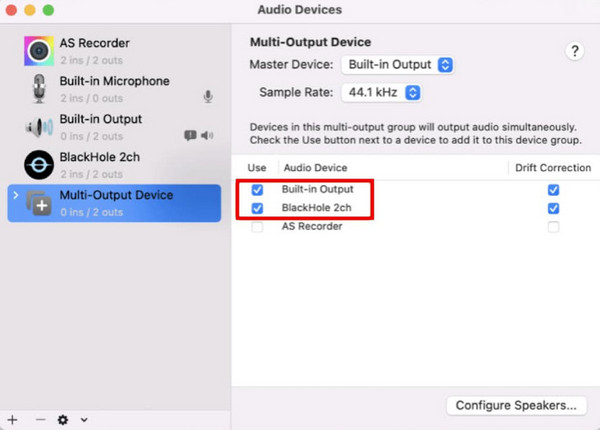
Stap 3Klik op de "+" knop in de linkerbenedenhoek en selecteer "Multi-Output Device maken".
Stap 4Vink het vakje "BlackHole 2ch" aan en selecteer uw gebruikelijke audio-uitvoerapparaat in het tabblad "Built-in Output".
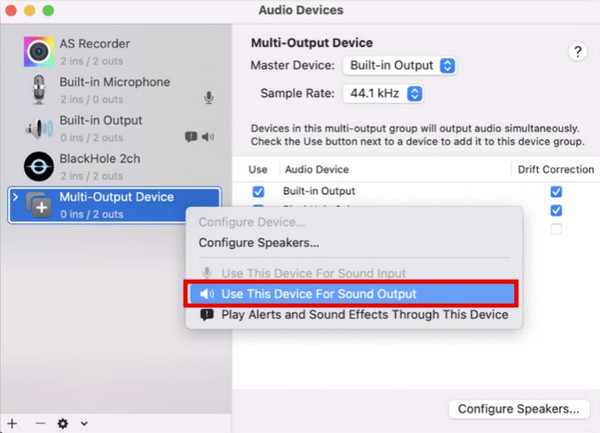
Stap 5Klik met de rechtermuisknop op "Multi-Output Device" en selecteer "Use This Device For Sound Output".
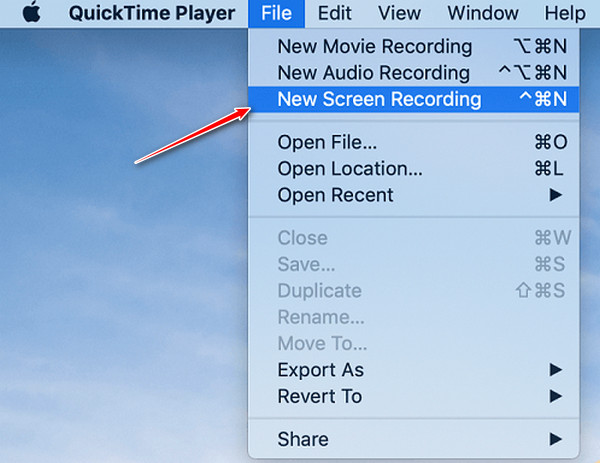
Stap 6Open QuickTime Player en selecteer 'Nieuwe audio-opname' in het menu 'Bestand'.
Stap 7Klik op het kleine pijltje naar beneden naast de opnameknop en kies "BlackHole 2ch" als invoerbron.
Stap 8Speel het audiobestand af dat u wilt opnemen en klik op de knop "Opnemen" om de audio-opname te starten.
Hoe je intern geluid op een Mac kunt opnemen met Audacity
Het beste voor: Geavanceerde audiobewerking en -opname, ideaal voor podcasters en audioprofessionals.
Audacity is een populair programma voor audiobewerking en -opname, beschikbaar voor Windows, macOS en Linux. Het beschikt over veelzijdige en uitgebreide audiofuncties, waardoor het een perfecte keuze is voor professionals. Vanwege de beperkingen van macOS op het gebied van audio, heb je echter ook een virtueel audiostuurprogramma nodig om systeemgeluid met Audacity op te nemen.
Stap 1Download BlackHole van de GitHub-repository. Kies de versie die je nodig hebt. Voor het opnemen van computergeluid is de 2-kanaals versie voldoende en gebruikt deze minder systeembronnen.
Stap 2Ga naar "Applicaties" > "Hulpprogramma's" > de app "Audio MIDI Setup". Klik op de "Plus"-knop en selecteer "Multi-Output Device maken".
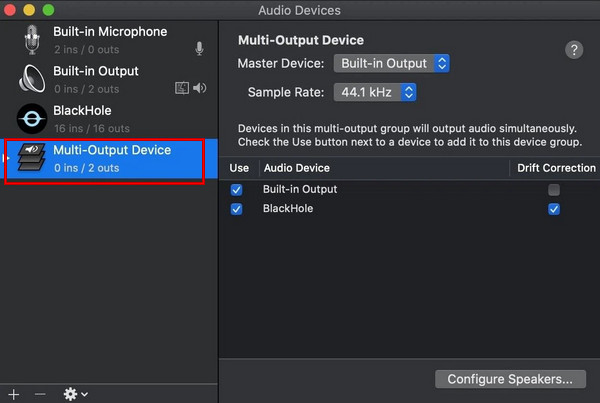
Stap 3Selecteer het nieuwe apparaat en je ziet al je audioapparaten. Vink de vakjes aan voor je Mac-luidsprekers/hoofdtelefoon en de virtuele BlackHole-driver.
Stap 4Ga naar "Systeeminstellingen" > "Geluid". Stel de "Invoer" en "Uitvoer" in op het "Multi-Output Device" dat je zojuist hebt aangemaakt.
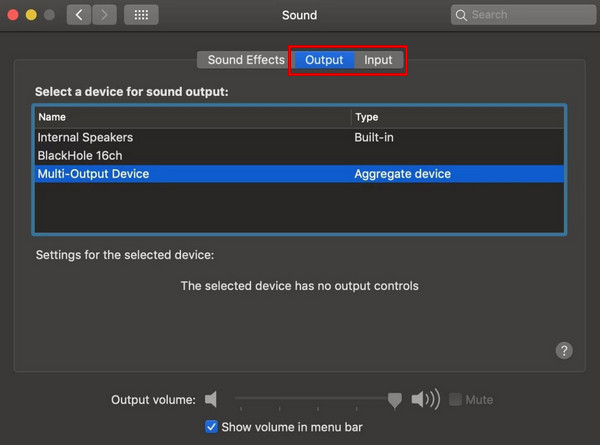
Stap 5Open Audacity. Stel in de "Voorkeuren" van Audacity "Core Audio" in als audiohost, "BlackHole 2ch" als audio-invoer en -uitvoer en "2 (Stereo)" als opnamekanaal.
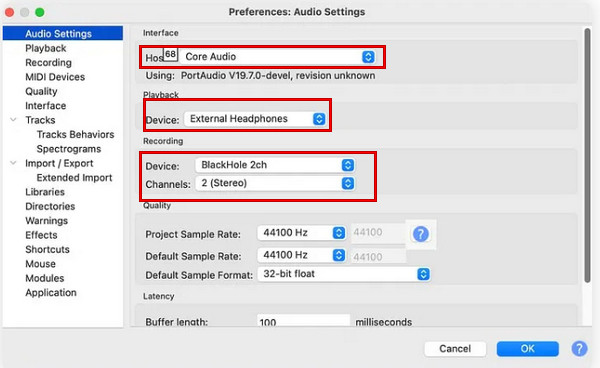
Stap 6Speel de audio af op je Mac en klik op de rode knop 'Opnemen' in Audacity. Klik op de knop 'Stoppen' als je klaar bent.
Hoe je computergeluid opneemt op een Mac met OBS Studio
Het beste voor: Geavanceerde scherm- en audio-opname, ideaal voor gamers en streamers.
OBS-studio OBS Studio is een krachtige, gratis en open-source tool voor livestreaming en schermopname. Je kunt meerdere audio- en videobronnen vastleggen en mixen, en streamen naar platforms zoals Twitch, YouTube of Facebook met OBS. Dankzij recente updates ondersteunt OBS Studio nu het vastleggen van Mac-systeemgeluid op macOS Ventura 13 of nieuwer zonder virtuele driver.
Stap 1Download en installeer de nieuwste versie van OBS Studio via de officiële website.
Stap 2Ga naar "Instellingen" > "Audio" > "Algemene audioapparaten". Selecteer uw systeemaudio-ingang bij Desktop Audio en kies de microfooningang bij Mic/Auxiliary Audio.
Stap 3Ga in OBS naar het paneel "Bronnen" linksonder en klik op de "+" knop.
Stap 4Selecteer in de lijst 'Audio-uitvoer vastleggen' en geef het een naam.
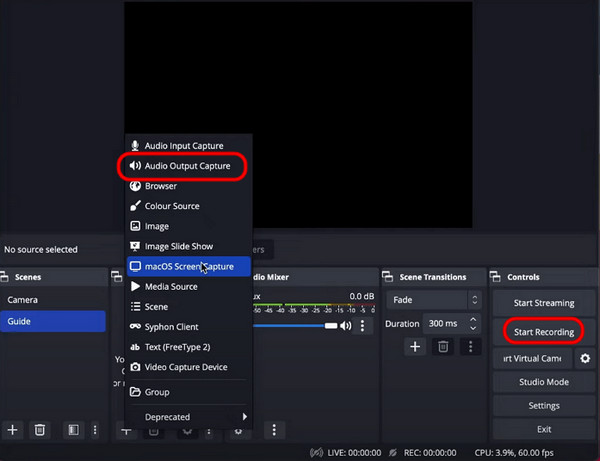
Stap 5Speel het audiobestand af dat u wilt opnemen op uw Mac. Klik op de knop "Opname starten" om te beginnen met het opnemen van desktopgeluid.
Veelgestelde vragen over het opnemen van systeemaudio op Mac
-
Wat kan ik doen als er geen geluid in mijn audio-opnames zit?
(1) Zorg ervoor dat de juiste audiobron is geselecteerd in uw opnamesoftware. (2) Zorg ervoor dat de audio-uitvoer van uw Mac is doorgestuurd naar de opnametool. (3) Controleer op conflicten met andere audio-applicaties. (4) Herstart de software of uw Mac.
-
Kan ik tegelijkertijd systeemgeluid en mijn microfoon opnemen?
Ja, met 4Easysoft Screen Recorder kunt u zowel systeemgeluid als uw microfoon tegelijkertijd opnemen. Zorg er wel voor dat u in de software-instellingen de juiste invoerapparaten voor beide selecteert.
-
Waarom geeft Mac de melding "Systeemextensie geblokkeerd" weer tijdens de installatie van BlackHole?
Dit is een beveiligingsmelding van macOS. Ga naar "Systeeminstellingen" > "Privacy en beveiliging", scroll naar beneden en klik op "Toestaan" om het BlackHole-stuurprogramma in te schakelen.
Conclusie
Samenvattend, systeemaudio opnemen op Mac Het is niet moeilijk, zolang je de juiste methode gebruikt. 4Easysoft Screen Recorder biedt de snelste en eenvoudigste opnameoplossing voor beginners. Als je de voorkeur geeft aan gratis ingebouwde tools, is QuickTime een goede keuze met een audio-driver. Audacity en OBS Studio zijn krachtige alternatieven voor gebruikers die meer bewerkings- of streamingfuncties nodig hebben.
100% Veilig
100% Veilig
