
 Voor ramen
 Voor Mac
 Gratis online oplossingen
Inhoud
Basisprincipes
Invoering
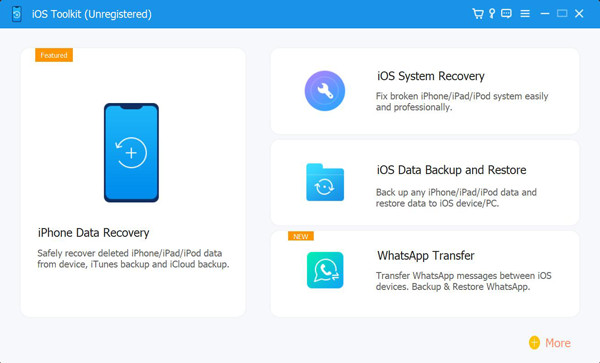
4Easysoft iPhone Data Recovery helpt u bij het herstellen van uw per ongeluk verwijderde gegevens van uw iPhone/iTunes/iCloud. Het kan u helpen de meeste tekst- en media-inhoud te herstellen, inclusief contacten, berichten, belgeschiedenis, agenda, notities, herinneringen, safaribladwijzer, app-document, WhatsApp-gegevens, fotobibliotheek, video's, filmrol, muziek, enz. Het beste deel van 4Easysoft iPhone Data Recovery is om een voorbeeld van alle verwijderde gegevens te bekijken en de gewenste te kiezen om te herstellen.
Register
De nieuwe versie van 4Easysoft iPhone Data Recovery ondersteunt alleen het scannen van verloren gegevens van iOS-apparaten, iTunes en iCloud. U kunt het gegevensherstelproces niet starten. Om toegang te krijgen tot alle functies om al uw gegevens te herstellen, klikt u op de knop Aankoop Klik in het menu rechtsboven op de knop en kies de gewenste licentie.
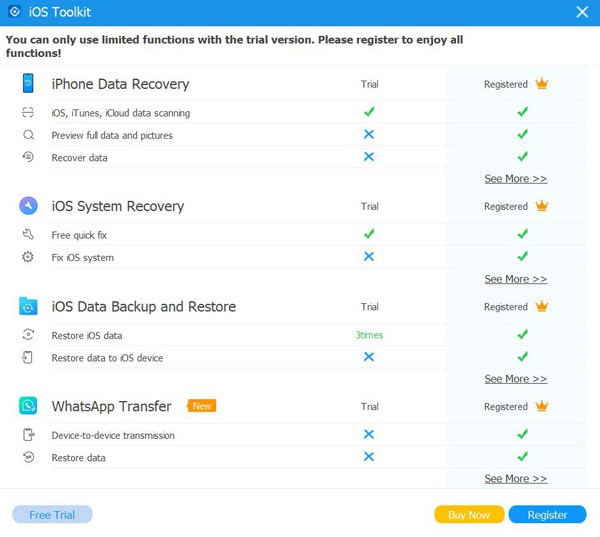
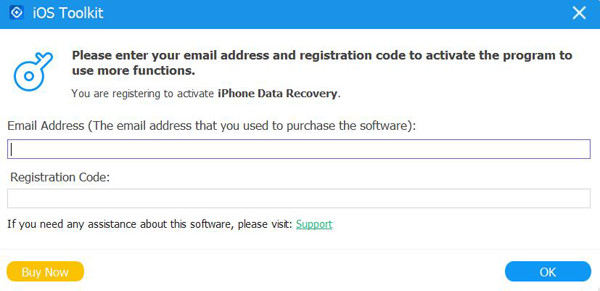
Nadat u de volledige versie hebt gekocht, kunt u op de knop klikken Menu knop en de Register optie op de hoofdinterface. Klik vervolgens op de Register Klik na iPhone Data Recovery nogmaals op de knop. Voer uw e-mailadres en de registratiecode in die u van ons heeft ontvangen. Klik ten slotte op de knop OK knop om de volledige versie te activeren.
Voorkeuren
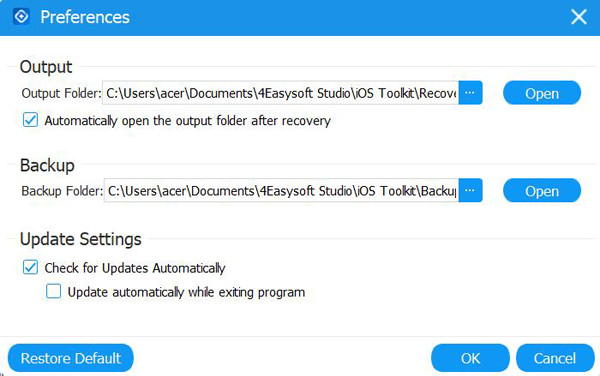
Klik op de Menu knop en kies de Voorkeuren Knop om de uitvoerinstellingen te wijzigen. Omdat de herstelde gegevens eerst op uw computer worden opgeslagen, kunt u de gewenste mappen kiezen voor het opslaan van herstelde bestanden en back-upgegevens.
Onder de opslagpadinstellingen kunt u ook de update-instellingen wijzigen. Kruis de ... aan Controleer de updates automatisch optie om ervoor te zorgen dat u op tijd toegang krijgt tot nieuwe functies. U kunt de automatische update ook inschakelen wanneer u het programma afsluit.
Gegevens herstellen van iOS-apparaat
Met deze modus kunt u de verwijderde gegevens direct van uw iOS-apparaat herstellen. Zorg ervoor dat iTunes op uw computer is bijgewerkt naar de nieuwste versie. Lees vervolgens de volgende stappen:
Stap 1Start 4Easysoft iPhone Data Recovery op uw computer en sluit vervolgens uw iOS-apparaat via een USB-kabel aan op de computer. Als u het systeem iOS 11 of hoger gebruikt, ontgrendel dan uw apparaat en tik op Vertrouwen knop op het scherm.

Stap 2Klik op de iPhone-gegevensherstel optie op de hoofdinterface en kies de Herstellen van iOS-apparaat tabblad. Klik vervolgens op de Start scan knop om alle verwijderde gegevens op uw iOS-apparaat te scannen. De tijd die het scanproces in beslag neemt, is afhankelijk van het bestandsnummer dat u heeft.

Stap 3Daarna worden alle gegevens in verschillende bestandstypen ingedeeld en in het programma vermeld. U kunt dubbelklikken op het gewenste bestand om er een voorbeeld van te bekijken en het vervolgens aanvinken om het te herstellen. Klik ten slotte op de Herstellen knop om te beginnen met het gelijktijdig herstellen van alle gekozen bestanden.

Opmerking:
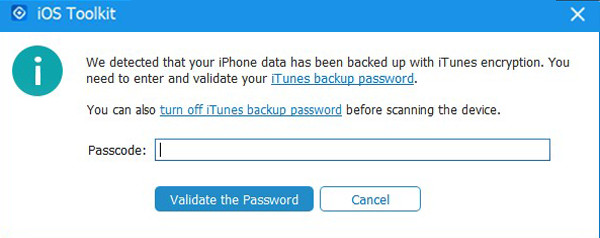
Als u de gecodeerde iTunes-back-upbestanden wilt herstellen, ziet u een pop-upvenster waarin u om het iTunes-back-upwachtwoord wordt gevraagd. U moet de toegangscode invoeren om door te gaan met het scanproces.
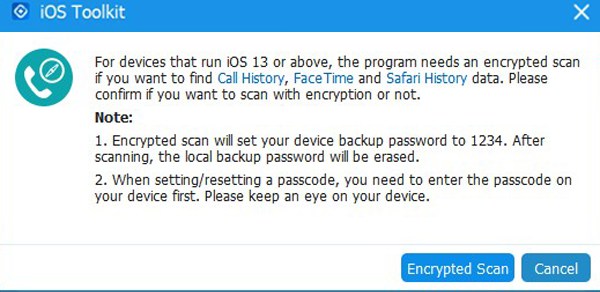
Als u enkele privé- en belangrijke gegevens wilt herstellen, zoals belgeschiedenis, safaribladwijzer, contacten, enz. Vanaf het iOS 13- of hoger-systeem moet u op de knop klikken Gecodeerde scan knop om de handeling te bevestigen.
Gegevens herstellen van iTunes-back-up
Als je altijd een back-up van je iOS-apparaten maakt via iTunes, kun je de verwijderde gegevens ook herstellen via iTunes. Zorg er ook voor dat je de nieuwste versie van iTunes op je Windows/Mac hebt geïnstalleerd.
Stap 1Open 4Easysoft iPhone Data Recovery en kies het iPhone-gegevensherstel optie op de hoofdinterface. Selecteer vervolgens de Herstel van iTunes-back-upbestand modus en alle gesynchroniseerde apparaten worden weergegeven. Kies degene die u wilt herstellen.
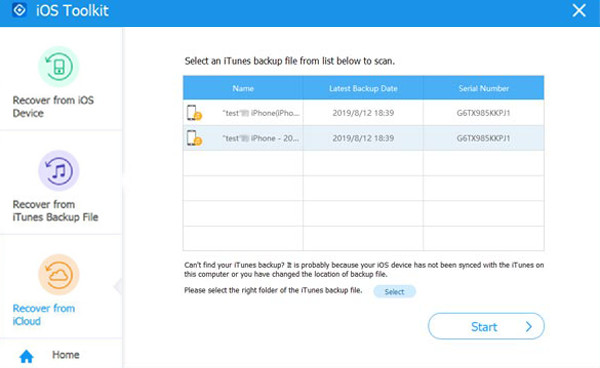
Stap 2Als u iTunes-back-upbestanden hebt gecodeerd, moet u de back-uptoegangscode invoeren om door te gaan met het scanproces.
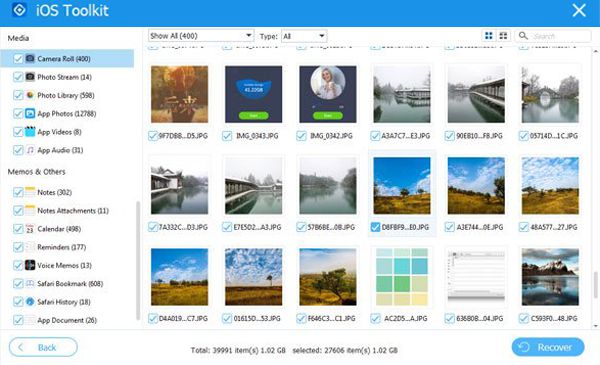
Stap 3Na het scannen kunt u in de lijst alle gewenste gegevens en bestanden aanvinken. Klik ten slotte op de Herstellen knop om te beginnen met het herstellen van gegevens uit iTunes.
Gegevens herstellen van iCloud
Als u iCloud-back-up op uw iOS-apparaat hebt ingeschakeld, is deze modus ook voor u beschikbaar. Start eerst 4Easysoft iPhone Data Recovery en selecteer de Herstel van iCloud knop in de linkerbalk. Vervolgens kunt u uw Apple ID en wachtwoord invoeren om in te loggen op uw iCloud.
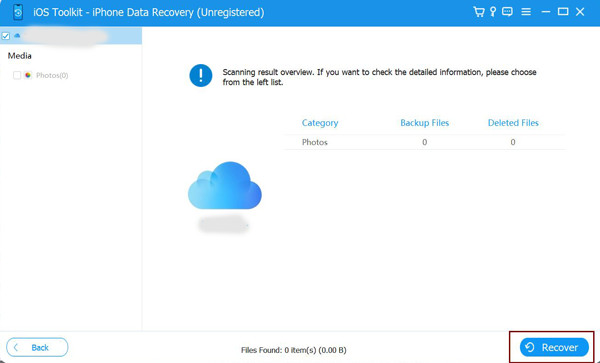
Opmerking: Als u tweefactorauthenticatie op uw iOS-apparaat hebt ingeschakeld, moet u op tikken Vertrouwen knop. Vervolgens wordt er een verificatiecode naar uw iPhone/iPad verzonden en moet u deze op de computer invoeren.
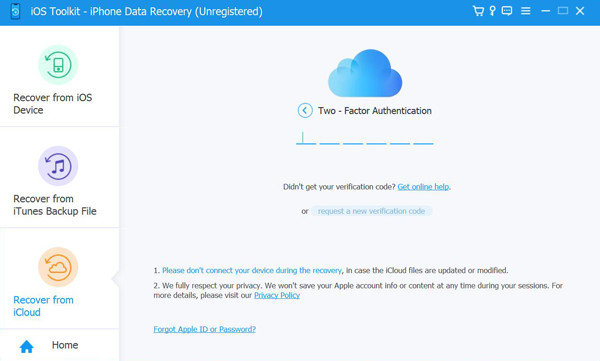
Er zijn twee methoden om gegevens van iCloud te herstellen.
1. Herstel alle iCloud-back-ups
Stap 1U kunt kiezen voor de iCloud-back-up optie om alle back-ups met verschillende bestandstypen te herstellen. Hier kunt u de hele back-upgeschiedenis bekijken en moet u er een selecteren om te downloaden.
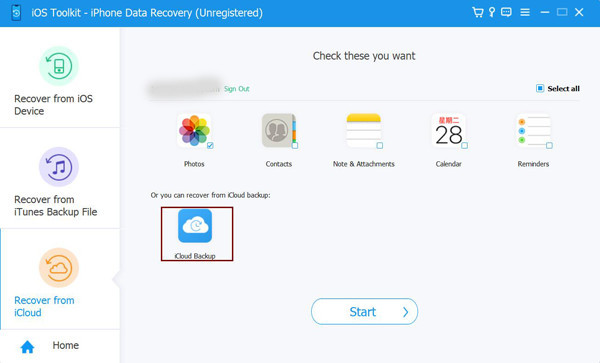
Stap 2 Na het klikken op de Downloaden knop kunt u verschillende bestandstypen kiezen om te downloaden. Vink de gewenste aan en klik op de Volgende knop.
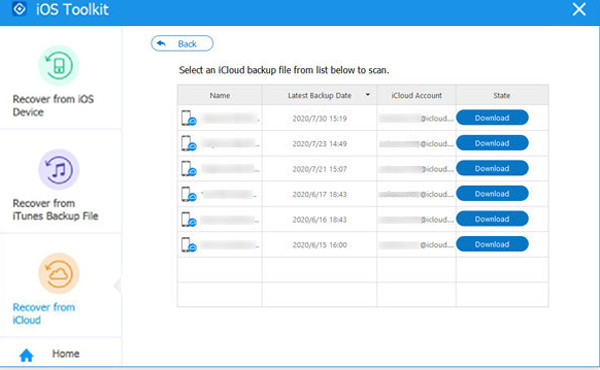
Stap 3Het scanproces begint en de geselecteerde bestanden worden in het programma vermeld. Kies toch de gewenste gegevens en klik op de Herstellen knop om te beginnen met herstellen van iCloud.
2. Herstel geselecteerde belangrijke gegevens
Stap 1Kies de gewenste bestanden uit Foto's, Contacten, Notities en bijlagen, Agenda en Herinneringen. Klik vervolgens op de Begin knop om gegevens te scannen.
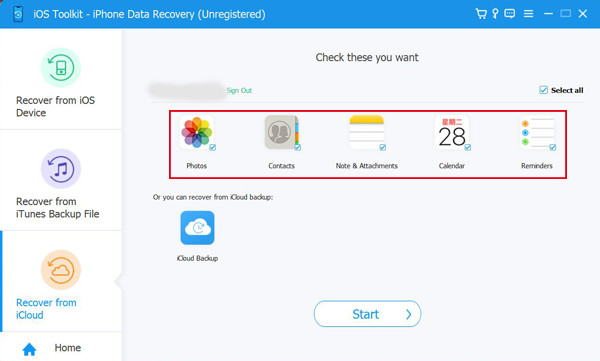
Stap 2 Binnen enkele minuten toont dit programma alle gegevens gedetailleerd voor u. Vink de gegevens aan die u wilt herstellen en klik op de Herstellen knop om het proces te starten. Als u de Contactgegevens kiest, kunt u deze ook rechtstreeks op uw iOS-apparaat herstellen.
Hoe alle iOS-gegevens te herstellen
Berichten herstellen
- Herstel verwijderde tekstberichten
- Herstel WhatsApp-berichten
- Verwijderde TikTok-berichten herstellen
- Verwijderde berichten op Discord herstellen
- Verwijderde spraakberichten herstellen
- Verwijderde berichten op Messenger herstellen
- Bekijk verwijderde berichten op WhatsApp
Media herstellen (foto's, video's, muziek, enz.)
- Herstel permanent verwijderde foto's
- Herstel onlangs verwijderde foto's
- Herstel verwijderde video's van iPhone
- Herstel verwijderde Instagram-foto's
- Herstel verwijderde Facebook-video's
- Blijven verwijderde foto's op iCloud staan?
- Herstel verwijderde foto's van Snapchat
App-gegevens herstellen
- Verwijderde agenda-evenementen herstellen
- Herstel verwijderde voicemail-iPhone
- Herstel Gmail-e-mails
- Verwijderde Safari-geschiedenis herstellen
- Herstel verwijderde concepten op TikTok
- Herstel verwijderde notities op iPhone
- Herstel verwijderde Snapchat-herinneringen
- Herstel verwijderde oproepgeschiedenis
