
Los meer dan 150 iOS-systeemproblemen op zonder gegevensverlies.

5 methoden om een zwart iPhone-scherm te verhelpen (verschillende modellen)

Gepost door Alvin Cantero naar iOS-herstel 27 februari 2026
Is het scherm van je iPhone zwart, maar werkt de telefoon nog wel? Het is mogelijk dat het systeem nog steeds normaal functioneert. Je moet het probleem eerst oplossen met behulp van de juiste methoden voordat je de juiste oplossing toepast om het te verhelpen. iPhone zwart scherm probleem. Dit artikel beschrijft vijf methoden die op de meeste modellen van toepassing zijn. Lees verder voor een gedetailleerde beschrijving van de stappen.
Gidslijst
Verschillende oorzaken van een zwart scherm op de iPhone Reset je iPhone met zwart scherm. Gebruik een professioneel hulpmiddel om een zwart scherm op je iPhone te repareren. Los het probleem met het zwarte scherm van je iPhone op via de herstelmodus. Twee andere methoden om een zwart scherm op je iPhone te controleren en te verhelpen.Verschillende oorzaken van een zwart scherm op de iPhone
Batterij leeg
Wanneer de batterij volledig leeg is, schakelt het apparaat automatisch uit en wordt het scherm zwart. Op dat moment wordt er niets meer op het scherm weergegeven, inclusief het batterij-indicatiepatroon.
Systeemcrash of iOS-vastloop
Ernstige softwareconflicten, app-storingen of overmatig systeemgebruik tijdens het gebruik van iOS kunnen ertoe leiden dat het systeem vastloopt en een zwart scherm weergeeft.
Schermhardwareschade
Als de telefoon is gevallen of onder druk is komen te staan, kan het scherm (lcd of oled) beschadigd raken. In dat geval kan het toestel nog wel trillen, geluiden produceren of meldingen geven voor inkomende oproepen, maar het scherm blijft volledig zwart.
Storing in het moederbord of de stroombeheerchip
Afwijkingen in de stroomvoorzienings-IC of de circuits op het moederbord kunnen ervoor zorgen dat het apparaat geen stroom krijgt of niet opstart, met een zwart scherm en het onvermogen om het apparaat in te schakelen als gevolg.
iOS-update mislukt of systeembestanden beschadigd
Netwerkonderbrekingen, een lage batterijspanning of installatiefouten tijdens systeemupgrades kunnen systeembestanden beschadigen, waardoor het apparaat tijdens het opstarten vastloopt op een zwart scherm.
Oververhittingsbeveiligingsmechanisme geactiveerd
Wanneer het apparaat gedurende langere perioden bij hoge temperaturen werkt of resource-intensieve toepassingen uitvoert, kan overmatige interne warmte ervoor zorgen dat het systeem het scherm automatisch uitschakelt om hardwarecomponenten te beschermen.
Reset je iPhone met zwart scherm.
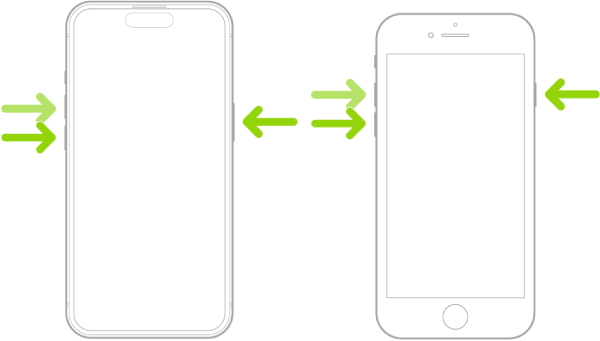
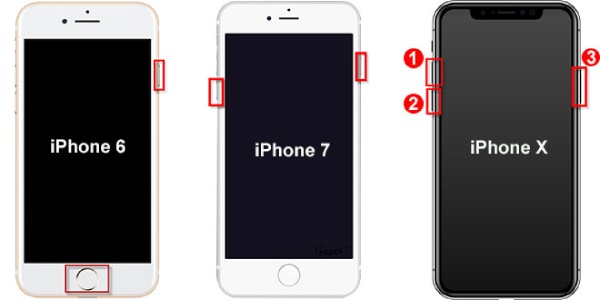
Als je iPhone-scherm zwart blijft, maar de telefoon verder normaal functioneert, geen paniek; er zijn nog steeds stappen die je kunt ondernemen. Dit wordt waarschijnlijk veroorzaakt door een softwareprobleem. In zo'n geval is je iPhone meestal vastgelopen of gecrasht. Gelukkig kun je dit probleem oplossen door een harde herstart uit te voeren. Elke iPhone heeft een combinatie van knoppen waarmee je een "harde herstart" kunt uitvoeren, waardoor het apparaat wordt uitgeschakeld en opnieuw wordt opgestart. De specifieke knoppencombinatie verschilt per iPhone-model.
iPhone zonder thuisknop: Druk op de knop "Volume omhoog", druk vervolgens op de knop "Volume omlaag" en houd de "Zij"-knop ingedrukt totdat het Apple-logo verschijnt.
iPhone 7 of 7 Plus: Houd de knop "Volume omlaag" en de "Vergrendel"-knop tegelijk ingedrukt totdat het Apple-logo verschijnt.
iPhone 6s en ouder: Houd de "Home"-knop en de "Lock"-knop tegelijk ingedrukt totdat het Apple-logo verschijnt.
Gebruik een professioneel hulpmiddel om een zwart scherm op je iPhone te repareren.
Als de eerste methode niet werkt, kan het ook een complexer softwareprobleem zijn dat moeilijk op te lossen is. Je kunt een professionele iOS-systeemreparatietool gebruiken om het op te lossen. Bijvoorbeeld:, 4Easysoft iOS-systeemherstel Het kan meer dan 50 problemen oplossen zonder uw gegevens te beschadigen. Het biedt meerdere reparatiemodi en is compatibel met de nieuwste iPhone 17 en iOS 26.

Compatibel met alle modellen en iOS-versies van iPhone, iPad en iPod.
Ondersteuning voor de snelle modus en systeemherinstallatie, twee manieren om iPhone-problemen op te lossen.
Herstel je iPhone en andere iOS-apparaten in verschillende situaties, zoals een rood scherm, een systeemcrash, fysieke schade en meer.
Dankzij alle oplossingen die zij bieden voor het herstellen en repareren van iOS-apparaten, zal er geen enkel dataverlies optreden.
100% Veilig
100% Veilig
Stap 1Start het programma op je computer. Klik op "iOS System Recovery" en verbind je iPhone met het zwarte scherm via een USB-kabel met je computer. Klik op "Start" om verder te gaan; je apparaat wordt automatisch gedetecteerd.
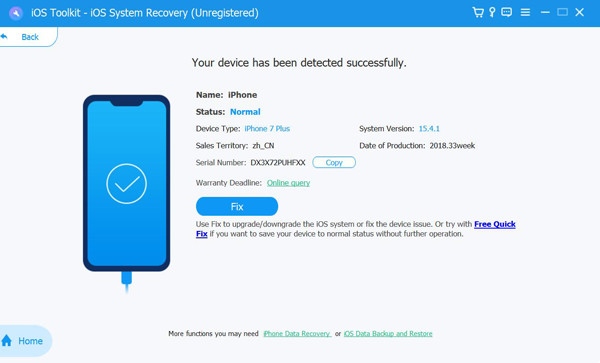
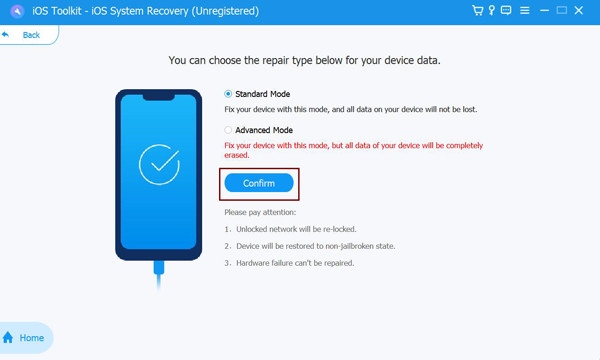
Stap 2Klik op "Gratis snelle oplossing" om eenvoudige problemen zoals een vastgelopen iOS-systeem op te lossen. Of klik op "Repareren" om de standaardmodus of de geavanceerde modus te kiezen om je iPhone te repareren.
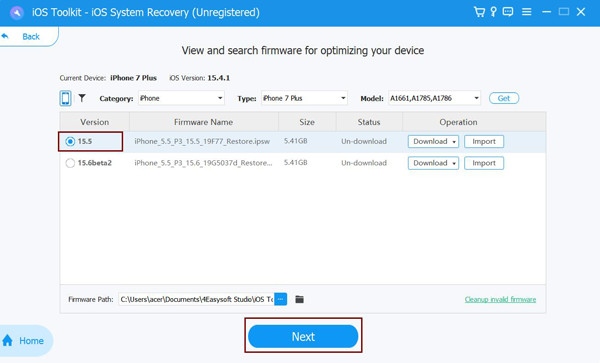
Stap 3Kies de juiste categorie, het juiste type en het juiste model van uw apparaat. Download vervolgens de gewenste firmware met een andere iOS-versie. Klik op "Volgende" om te beginnen met het repareren van uw iPhone met een zwart scherm.
Los het probleem met het zwarte scherm van je iPhone op via de herstelmodus.
De herstelmodus is ook een functie die systeemproblemen zoals een zwart scherm op de iPhone kan verhelpen. Hiermee kunt u uw iPhone met een computer verbinden, zodat de computer deze kan repareren. Deze reparatie wordt meestal uitgevoerd door een schone installatie van iOS. Houd er echter rekening mee dat deze methode alle gegevens op uw iPhone kan wissen. U moet daarom... Maak een back-up van de gegevens op je iPhone naar een externe schijf. voordat je het gebruikt.
Stap 1Verbind je iPhone met je computer via de datakabel. Open de nieuwste versie van iTunes of Finder.
Stap 2Houd de bijbehorende knopcombinatie voor uw iPhone-model ingedrukt totdat 'Verbinden met computer' verschijnt. Uw computer zal aangeven dat er een iPhone in herstelmodus is gedetecteerd.
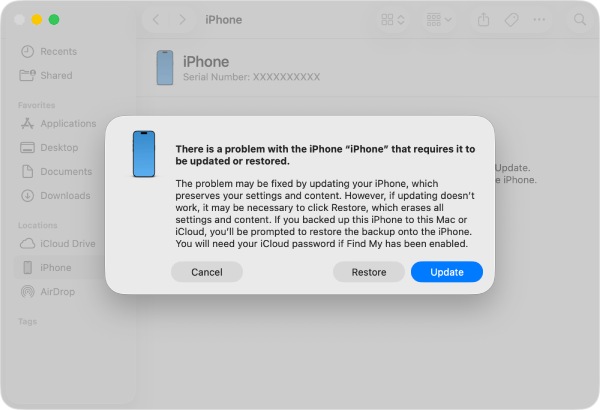
Stap 3Klik op 'Update' om iOS opnieuw te installeren zonder uw gegevens te verwijderen. Het systeem downloadt en installeert automatisch de nieuwste versie.
Stap 4Als de update mislukt, selecteer dan 'Herstellen'. Hiermee worden alle gegevens gewist en het besturingssysteem opnieuw geïnstalleerd.
Twee andere methoden om een zwart scherm op je iPhone te controleren en te verhelpen.
Laad je iPhone op om het probleem met het zwarte scherm op te lossen.
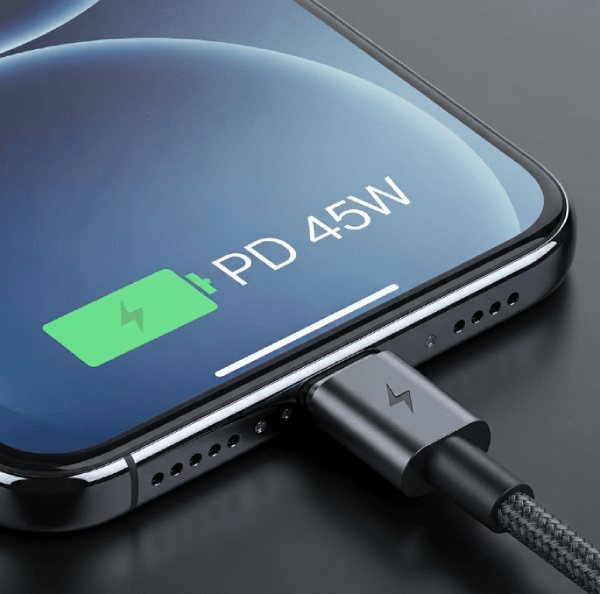
Wanneer je een iPhone probeert te gebruiken met een bijna lege batterij, wordt er meestal een pictogram van een lege batterij weergegeven. Als de batterij echter volledig leeg is, kan het scherm helemaal zwart worden. In dat geval zal opladen de functionaliteit herstellen. Langdurige ontlading van de batterij kan het proces versnellen. De batterij loopt sneller leeg..
Neem contact op met Apple Support om een iPhone met een zwart scherm te laten repareren.
Als geen van de bovenstaande methoden werkt, is er mogelijk een probleem dat u niet zelf kunt oplossen. Dit is waarschijnlijk een hardwareprobleem; bijvoorbeeld, de voeding van het scherm van uw iPhone kan defect zijn. U kunt de Apple Support-website bezoeken om te beginnen, of uw apparaat naar een Apple Store brengen voor hulp.

Conclusie
Hieronder volgen enkele effectieve methoden om Een zwart scherm op je iPhone repareren. Je kunt mogelijkheden uitsluiten op basis van de waarschijnlijke oorzaak en de meest geschikte aanpak kiezen. Als standaardmethoden falen, 4Easysoft iOS-systeemherstel Biedt de snelste en meest handige oplossing. Er is geen technische kennis vereist; de meeste iPhone-problemen kunnen in slechts een paar stappen worden opgelost.
100% Veilig
100% Veilig
