
 Voor ramen
 Voor Mac
 Gratis online oplossingen
Inhoud
Basisprincipes
Invoering
4Easysoft iOS Systeemherstel voor Mac helpt je bij het oplossen van systeemproblemen met je iPhone, iPad of iPod en herstelt je apparaten naar de oorspronkelijke staat. Of je iPhone nu problemen heeft zoals een defect scherm, een lege batterij of iTunes-problemen, inclusief synchronisatieproblemen en verbindingsfouten, deze krachtige tool helpt je bij het oplossen van de problemen. Met de twee verschillende reparatiemodi kun je eenvoudige problemen snel oplossen of de firmware van je iOS-systeem opnieuw installeren om je apparaat volledig te herstellen naar een nieuwe versie.
Register
De gratis proefversie van 4Easysoft iOS Systeemherstel voor Mac ondersteunt alleen snelle oplossingen voor eenvoudige problemen, waaronder plotselinge crashes of vastgelopen apparaten. Om toegang te krijgen tot alle functies om alle systeemproblemen op te lossen, klikt u op de knop Aankoop Klik in het menu rechtsboven op de knop 'Download' en koop de gewenste licentie.

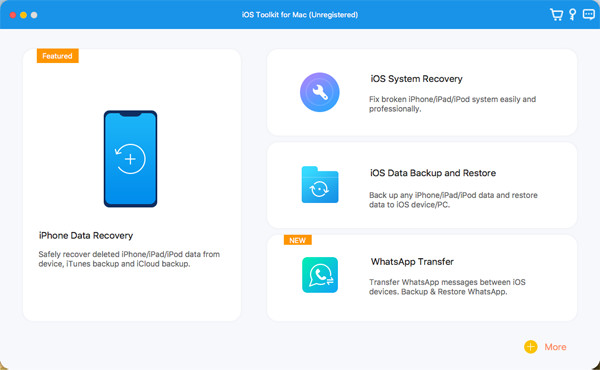
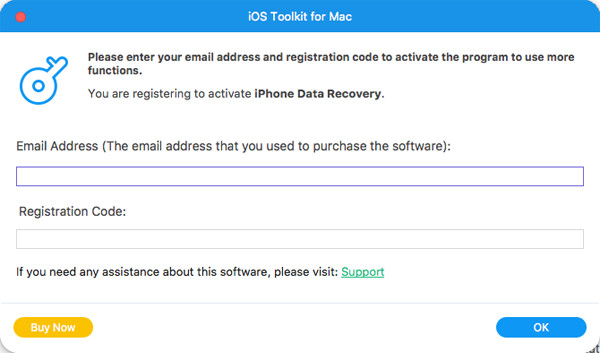
Nadat u hebt gekocht, kunt u op de knop klikken Menu en de Register knoppen op de hoofdinterface. Klik op de Register Klik na iOS Systeemherstel op de knop en voer uw e-mailadres en de ontvangen registratiecode in. Klik ten slotte op de knop OK knop om de volledige versie te activeren.
Systeemproblemen oplossen
iOS Systeemherstel lost problemen met het apparaat, het scherm, de iOS-modus en iTunes op, waaronder een vastgelopen apparaat met het Apple-logo, een zwart scherm, een uitgeschakeld apparaat, een updatefout en meer dan 50 andere problemen. U hoeft geen model, type, categorie of andere parameters te selecteren; dit programma detecteert en herstelt het automatisch met één klik. Hier zijn de gedetailleerde stappen:
Stap 1Start 4Easysoft iOS Toolkit en klik op de iOS-systeemherstel knop op de hoofdinterface. Vervolgens moet u uw iOS-apparaat via een USB-kabel op de computer aansluiten. Klik daarna op de Begin knop om door te gaan, en dit programma zal uw apparaat automatisch detecteren.

Stap 2Alle informatie over uw apparaat staat in het programma. U kunt op de klikken Gratis snelle oplossing om enkele eenvoudige problemen op te lossen, zoals een bevroren scherm of een gecrasht systeem. Anders moet u op klikken Repareren knop om verdere reparaties uit te voeren.

Stap 3U kunt de gewenste modus kiezen uit standaard of geavanceerd om iOS-problemen naar wens op te lossen. Kies de gewenste modus na grondige overweging en klik op de knop. Bevestigen knop om verder te gaan.
Standaardmodus: Los een eenvoudig iOS-systeemprobleem van uw apparaat op en bewaar alle gegevens erop.
Geavanceerde modus: Los ernstige systeemproblemen op uw iOS-apparaat op en verwijder alle gegevens. Het slagingspercentage is hoger dan het standaardpercentage.

Stap 4U moet de juiste categorie, het type en het model van uw apparaat kiezen. Kies vervolgens de gewenste firmware met verschillende iOS-versies en klik op de Downloaden knop. Op deze manier kunt u ook uw iOS-versie downgraden of upgraden. Klik daarna op de Volgende knop om te beginnen met het repareren van uw iOS-systeem.

Oplossingen voor verschillende iOS-problemen
iOS-apps repareren die niet werken
- Snapchat kan niet worden gedownload
- AirDrop werkt niet
- FaceTime-audio werkt niet
- iMessage verzendt geen afbeeldingen
- Apple Maps werkt niet
- Hotspot werkt niet op iPhone
- WhatsApp-contacten worden niet weergegeven
Los vastgelopen iOS-problemen op
- iPhone loopt vast bij het verifiëren van de update
- iPhone 12 Vastgelopen op Apple-logo
- Systeem-UI reageert niet
- iPhone blijft hangen bij Instellingen Apple ID instellen
- iPhone loopt vast bij het voorbereiden van de update
Los het probleem op dat iOS niet werkt
- iPhone 12 gaat niet aan
- iPhone-zaklamp werkt niet
- AirPods kunnen geen verbinding maken met iPhone
- Schermspiegeling werkt niet op iPhone
- iPhone-tekstgeluid werkt niet
Problemen met het iOS-scherm oplossen
- iPhone groen scherm
- iPhone rood scherm
- iPhone blijft hangen op oplaadscherm
- Wit scherm des doods op iPhone 13
