
 Voor ramen
 Voor Mac
 Gratis online oplossingen
Inhoud
Basisprincipes
Invoering
4Easysoft iOS Data Backup and Restore voor Mac helpt u bij het maken van een back-up van gegevens vanaf uw iOS-apparaten en het eenvoudig herstellen van gegevens vanaf uw computer. Het ondersteunt allerlei soorten iOS-gegevens, inclusief mediabestanden, berichten, app-caches en meer. Dankzij de gecodeerde modus kunt u zelfs veilig een back-up maken van uw privacygegevens met het wachtwoord.
Register
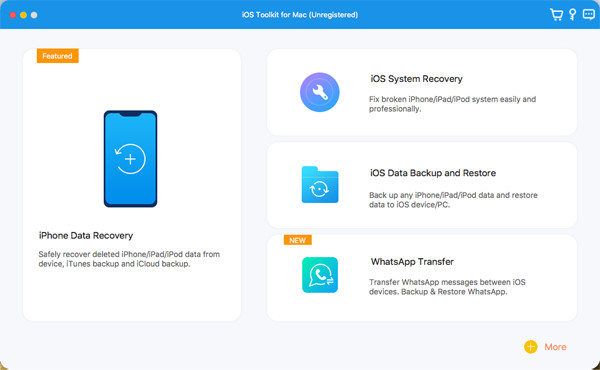
De gratis proefversie van 4Easysoft iPhone Data Recovery voor Mac ondersteunt alleen het scannen van je iOS-apparaten en het vinden van alle verloren gegevens van iOS, iTunes en iCloud. Om alle functies voor het herstellen van al je gegevens te gebruiken, moet je op de knop klikken. Aankoop Klik in het menu rechtsboven op de knop 'Download' en koop de gewenste licentie.

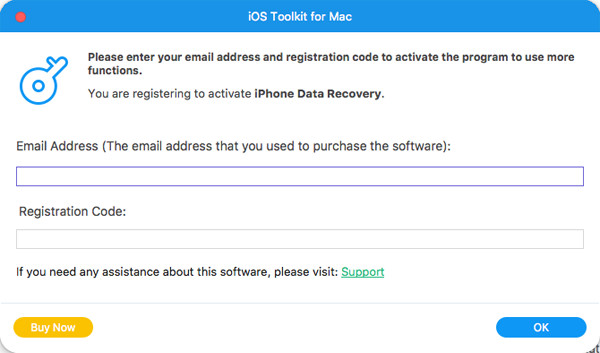
Nadat u hebt gekocht, kunt u op de knop klikken Menu en de Register knoppen op de hoofdinterface. Klik op de Register Klik na iPhone Data Recovery op de knop en voer uw e-mailadres en de ontvangen registratiecode in. Klik ten slotte op de knop OK knop om de volledige versie te activeren.
Maak een back-up van iOS-gegevens
Hier kunt u leren hoe u een back-up van uw iPhone/iPad-gegevens naar Windows/Mac kunt maken en ruimte op uw telefoons kunt vrijmaken. Volg onderstaande stappen:
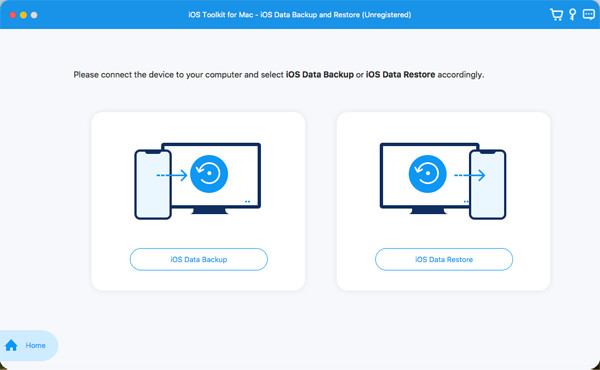
Stap 1Start 4Easysoft iPhone Data Recovery en klik op de iOS-gegevensback-up knop op de hoofdinterface. Vervolgens moet u uw iOS-apparaat via USB op de computer aansluiten. Klik vervolgens op de iOS-gegevensback-up knop.
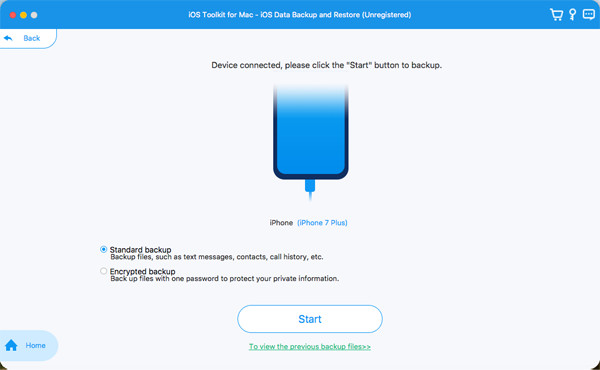
Stap 2Vervolgens kunt u kiezen voor de Standaard back-up of Gecodeerde back-up. Als u over bepaalde privacygegevens beschikt die met een wachtwoord zijn beveiligd, moet u de gecodeerde modus selecteren. Klik daarna op de Begin knop om door te gaan.
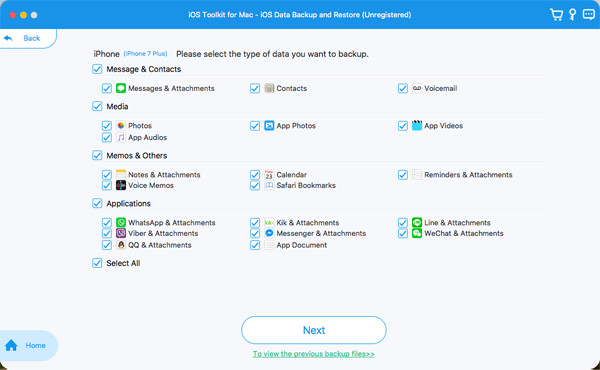
Stap 3Kies de gewenste gegevens uit Media, Berichten, Contacten en Memo's, afhankelijk van uw behoefte. Klik ten slotte op de Volgende knop om snel een back-up van die gegevens te maken.
Herstel iOS-gegevens
Als u bent overgestapt naar een nieuwe iPhone/iPad, kunt u deze tool ook gebruiken om de gegevens eenvoudig te herstellen. Hier zijn de gedetailleerde stappen voor u:
Stap 1Kies de iOS-gegevensherstel knop en sluit uw iOS-apparaat aan op de computer. Hier kunt u alle back-upgeschiedenis bekijken met apparaatinformatie, back-upgrootte en tijd.

Stap 2Kies de gewenste en klik op de Kijk nu om in detail door alle back-upgegevens te bladeren. Selecteer vervolgens de gegevens die u wilt herstellen. Houd er rekening mee dat momenteel alleen contacten en notities op het apparaat kunnen worden hersteld en dat andere gegevens op uw computer worden opgeslagen.

Tips voor het maken van een back-up en het herstellen van gegevens
Maak een back-up van iOS-gegevens
- Hoe lang duurt het om een back-up van iPhone-gegevens te maken?
- Wat is het iTunes-back-upwachtwoord?
- iCloud-back-up werkt niet
- iPhone maakt geen back-up
- Maak een back-up van WhatsApp-berichten
- SMS-berichten op de iPhone back-uppen
- iPhone-gegevens back-uppen zonder wifi
- Hoe iPhone-back-ups op Mac te vinden
- Maakt de iPhone automatisch een back-up?
- Hoe maak je een back-up van contacten op de iPhone
