
Betrouwbare video-converter, -editor en -compressor voor dagelijkse taken.

5 manieren om een video op de iPhone te vertragen [met stappen]

Gepost door Aira Lesly Escoto naar Video/audio bewerken 23 september 2026
Of je nu een actiemoment vastlegt of filmische effecten wilt creëren op je iPhone, vertragen voegt drama en stijl toe. Hoe vertraag je een video op je iPhone? Het goede nieuws is dat er verschillende manieren zijn, van ingebouwde tools zoals de Foto's-app tot gebruiksvriendelijke apps. Duik nu zonder tijd te verspillen in de vijf manieren om een video op je iPhone te vertragen, zelfs zonder ervaring met bewerken.
Gidslijst
Oplossing 1: Vertraag een video op de iPhone via de Foto's-app Oplossing 2: Gebruik iMovie om een video te vertragen op de iPhone 18 Pro/17. Oplossing 3: Een video op de iPhone vertragen met bewerkingsapps Oplossing 4: Professionele manier om iPhone-video's op de computer te vertragen Oplossing 5: Bonustips voor het maken van slowmotionvideo's op de iPhone tijdens het opnemen Tips voor het kiezen van de juiste snelheid voor slow motionOplossing 1: Vertraag een video op de iPhone via de Foto's-app
Als je een video hebt opgenomen met de slow-motionfunctie, kun je in de Foto's-app eenvoudig aanpassen hoeveel van de clip in slow-motion wordt afgespeeld. Deze ingebouwde video-editor is perfect voor snelle bewerkingen zonder dat je een app hoeft te installeren. Met andere woorden, als je de Foto's-app gebruikt om een gewone (niet-slow-motion) video te vertragen, verschijnt de tool voor snelheidsaanpassing niet in het menu 'Bewerken'. Zo vertraag je een video op je iPhone via de Foto's-app:
Stap 1Open de Foto's-app. Tik onderaan je scherm op 'Albums', scrol omlaag naar het gedeelte 'Mediatypen' en selecteer 'Slowmotion' om je slowmotionvideo's te vinden. Tik op de video die je wilt bewerken.
Stap 2Zodra uw video geopend is, tikt u op de knop 'Bewerken'. U ziet dan een reeks verticale witte lijnen waaronder de afspeelsnelheid staat.
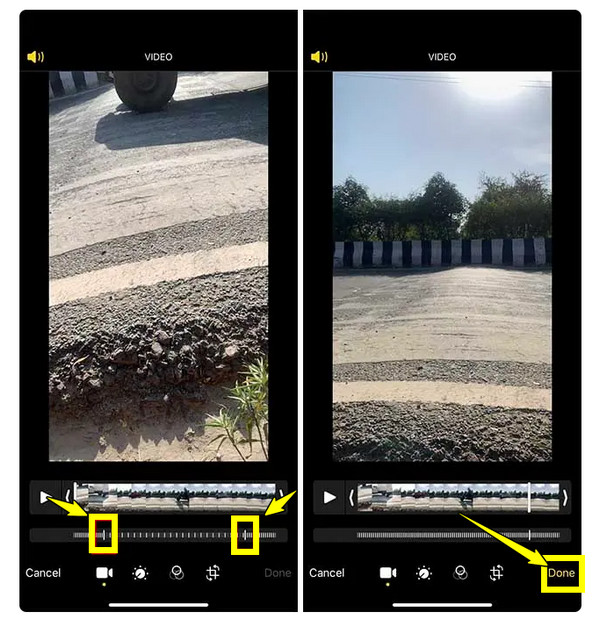
Stap 3Om de timing aan te passen, sleep je de "twee hogere witte markeringen" naar links of rechts om in te stellen of de slow-motioneffecten moeten starten en eindigen. Als je tevreden bent met de bewerkingen, tik je op de knop "Gereed" om ze op te slaan.
Oplossing 2: Gebruik iMovie om een video te vertragen op de iPhone 18 Pro/17.
Voor meer controle over de afspeelsnelheid van je video is iMovie een uitstekende oplossing om een video op je iPhone te vertragen. Het is de gratis bewerkingsapp van Apple waarmee je elke video kunt vertragen. Deze app is ideaal voor iPhone 18, 17, 16 en oudere modellen, zolang je iDevice de benodigde softwareversie (iOS 16 of hoger) ondersteunt.
De snelheidsopties van iMovie op de iPhone (bevestigd voor iOS 16+):
- Voorinstellingen voor slow motion: ½x (50%), ⅓x (33%) en ¼x (25%) van de normale snelheid.
- Geen instelbare snelheidsregelaar. Alleen deze drie vooraf ingestelde opties, plus de opties voor normale snelheid en versneld afspelen.
Als je een specifieke snelheid nodig hebt, zoals 0,3x of 0,7x, kan iMovie dat niet precies. Je krijgt dan 50%, 33% of 25%.
Stap 1Begin met het openen van de iMovie-app. Tik op 'Nieuw project starten' en selecteer 'Film' uit de opties. Upload vervolgens de video die je wilt vertragen door je bibliotheek te doorzoeken en tik op de knop 'Film maken'.
Stap 2Nu je video in de bewerkingstijdlijn staat, tik je erop en selecteer je de 'Snelheidstool' (snelheidsmeterpictogram). Trek de schuifbalk naar links om een video vertragen.
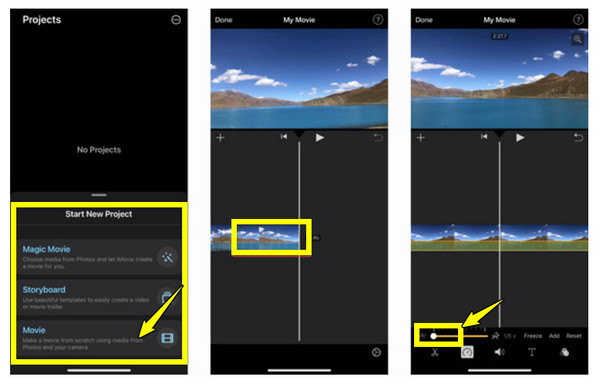
Stap 3Als je denkt dat je het goed hebt gedaan, tik je op de knop 'Afspelen' om je video vertraagd af te spelen. Pas de snelheid indien nodig aan voordat je de video finaliseert.
Oplossing 3: Een video op de iPhone vertragen met bewerkingsapps
Misschien zoek je meer controle dan de twee ingebouwde tools bieden; dan zul je blij zijn te horen dat er verschillende apps zijn die een uitstekend alternatief vormen. Twee van de bekendste apps om video's op de iPhone te vertragen zijn CapCut en InShot, die beschikbaar zijn in de App Store en probleemloos werken op de iPhone 18, 17, 16 en oudere modellen. Lees hieronder meer over deze apps.
1. CapCut (Niet beschikbaar in India)
CapCut is een krachtige maar gebruiksvriendelijke bewerkingsapp die is ontworpen voor mobiel gebruik en boordevol functies zoals snelheidsregeling, effecten, muziek en meer. Met CapCut kun je een video op een iPhone eenvoudig vertragen met een simpele schuifbalk die nauwkeurige bewerking voor specifieke secties mogelijk maakt.
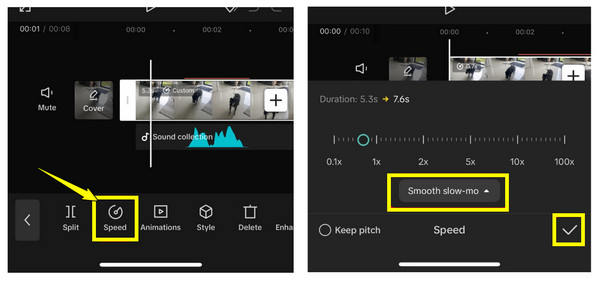
Stap 1Start CapCut nu op je iPhone. Tik op 'Nieuw project' en upload de video die je wilt bewerken. Tik in het bewerkingsscherm op de clip in de tijdlijn en selecteer de 'Snelheidstool' eronder.
Stap 2Verschuif de schuifbalk naar de gewenste snelheid voor je video en selecteer 'Soepele slow motion'. Je kunt de snelheid altijd controleren door op de knop 'Afspelen' te tikken. Tik vervolgens op het vinkje hierboven om de snelheid toe te passen.
2. InShot (bevat een watermerk in de gratis versie)
Nog een uitstekende vertraging en video-app versnellen Vandaag is er InShot, met diverse functies, waaronder snelheidsregeling, filtertrimmer en meer, allemaal gepresenteerd in een gebruiksvriendelijke lay-out. Met InShot kun je een video op je iPhone met slechts een paar tikken vertragen en in realtime bekijken voordat je hem afmaakt.
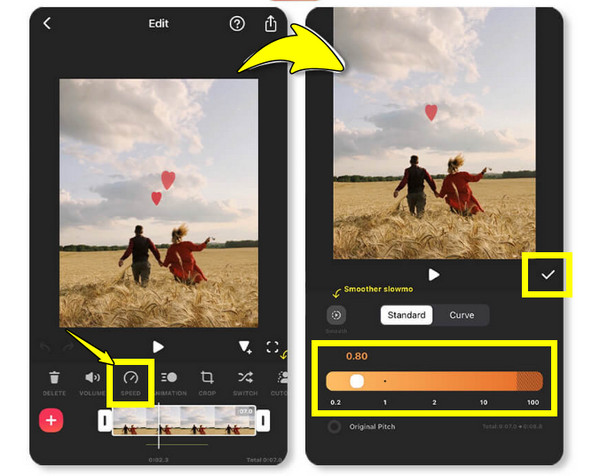
Stap 1Open de InShot-app op je iPhone. Tik om te beginnen op 'Video' en kies de video die je wilt bewerken uit je bibliotheek.
Stap 2Tik in het bewerkingsmenu op de knop 'Snelheid'. Verplaats de schuifbalk naar links om video's op je iPhone naar wens te vertragen en bekijk vervolgens een voorbeeld van de wijziging. Als je tevreden bent, tik je op het vinkje en sla je je video op.
Oplossing 4: Professionele manier om iPhone-video's op de computer te vertragen
Als je de iPhone-video naar een computer overzet en meer controle wilt over de afspeelsnelheid, 4Easysoft Total Video Converter Biedt een speciale videosnelheidsregelaar. Deze ondersteunt snelheden van 0,125× tot 8×, waardoor je een video veel verder kunt vertragen dan de standaardeffecten van 0,5× of 0,25× die in veel mobiele videobewerkingsprogramma's te vinden zijn.

Pas de afspeelsnelheid van de video zorgvuldig aan met andere bewerkingshulpmiddelen.
Ondersteunt HD, 4K en standaardformaten zoals MP4, MOV, HEVC, etc.
Snelle verwerking en export, zelfs van grote en hoge-resolutiebestanden.
U kunt vooraf een realtimevoorbeeld bekijken, zodat u alle bewerkingen kunt controleren voordat u ze opslaat.
100% Veilig
100% Veilig
Stap 1Lanceer de 4Easysoft Total Video Converter Selecteer in het bovenstaande menu het tabblad 'Toolbox', waarmee je toegang krijgt tot meer dan 15 toolkits. Zoek naar 'Videosnelheidsregelaar' en klik erop.
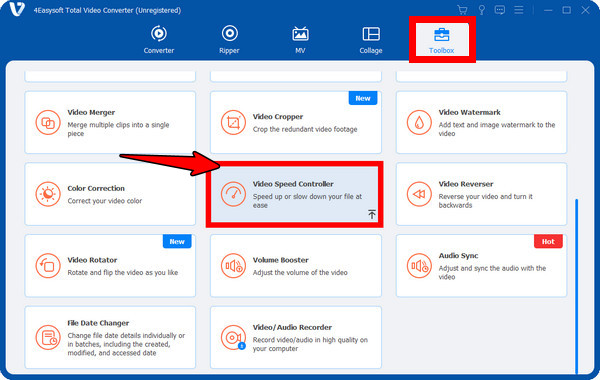
Stap 2Klik op de knop 'Toevoegen' om de video te laden die u wilt vertragen. Kies nu een afspeelsnelheid uit de
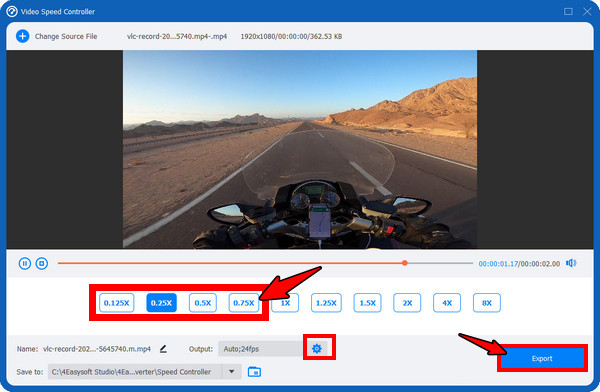
Stap 3Voordat u de video exporteert, klikt u op de knop 'Instellingen' naast de Uitvoerinstellingen om details zoals resolutie, kwaliteit, enz. nauwkeurig af te stemmen. Zo weet u zeker dat uw uiteindelijke video zo goed mogelijk is.
Oplossing 5: Bonustips voor het maken van slowmotionvideo's op de iPhone tijdens het opnemen
Het vertragen van een video op een iPhone draait niet alleen om de bewerking; het gaat ook om de manier waarop je de beelden vastlegt, wat een belangrijke rol speelt bij het bereiken van het beste resultaat. Hoewel de ingebouwde slowmotionmodus van de iPhone een krachtige tool is waarmee je slowmotionvideo's kunt maken, kunnen een paar tips en technieken je helpen om het naar een hoger niveau te tillen. Dit is wat je moet doen:
1. Open Camera en schakel over naar de Slowmotion-modus. Start de app 'Camera' en veeg door de modi onderaan totdat je 'Slo-mo' vindt.
2. Kies de juiste framesnelheid. De framesnelheid bepaalt hoe vloeiend je slowmotionvideo eruitziet. In de slowmotionmodus kun je kiezen tussen 120 fps en 240 fps. Om deze instellingen aan te passen, ga je naar 'Instellingen', vervolgens naar 'Camera' en 'Slowmotion opnemen' en selecteer je de gewenste resolutie en framesnelheid.
Bij oudere iPhones kunt u de framesnelheid aanpassen door in de Camera-app op het bovenstaande getal te tikken.
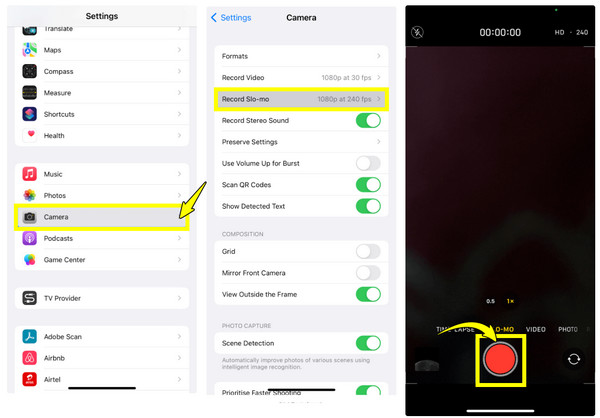
3. Bepaal het kader van uw foto. Voordat u op de knop 'Opnemen' tikt, moet u ervoor zorgen dat het onderwerp scherp in beeld is. Houd uw hand stil om trillingen in de video te voorkomen. Voor kleine objecten kunt u dichterbij komen; voor grotere scènes kunt u een stapje terug doen.
4. Start met opnemen. Nadat u alles hebt ingesteld, tikt u op de knop 'Opnemen' om te beginnen met het vastleggen van uw slow-motionmeesterwerk.
Tips voor het kiezen van de juiste snelheid voor slow motion
De juiste afspeelsnelheid hangt af van hoeveel details je wilt zien. Je kunt deze instellingen als een eenvoudige richtlijn gebruiken voordat je een iPhone-video vertraagt.
| Snelheid | Goed voor |
| 0.75× | De beweging iets vertragen zonder dat het onnatuurlijk aanvoelt. |
| 0.5× | Een veelgebruikt slow-motion-effect voor mensen, sport en alledaagse filmpjes. |
| 0.25× | Het tonen van snelle bewegingen of details die gemakkelijk over het hoofd gezien kunnen worden |
| 0.125× | Zeer gedetailleerde analyse van snelle acties of individuele bewegingen |
Langzamer is echter niet altijd beter voor video's. Als je een video te veel vertraagt, kan deze schokkerig of haperend overkomen. Dit komt doordat de originele opname niet genoeg frames bevat voor een vloeiende beweging. Daarom is de framesnelheid belangrijk. Een video met 60 FPS biedt over het algemeen meer flexibiliteit voor vloeiende slow motion dan een opname met 30 FPS. Zo kan een opname met 60 FPS meestal tot 0,5x worden vertraagd met behoud van een vloeiende beweging.
Conclusie
Leren hoe je een video op je iPhone kunt vertragen is heel eenvoudig dankzij verschillende beschikbare tools, waaronder de ingebouwde Foto's-app en iMovie, en bewerkingsapps van derden zoals CapCut en InShot. Of je nu een belangrijk moment wilt benadrukken of drama aan je clips wilt toevoegen, je kunt voor elke behoefte de juiste tool kiezen! Wil je echter een resultaat van hogere kwaliteit, met name voor lange content, gebruik dan de professionele 4Easysoft Total Video Converter. Deze biedt nauwkeurige snelheidsaanpassingen om iPhone-video's te vertragen, 4K-video-ondersteuning voor het exporteren van video's van hoge kwaliteit en een volledige set bewerkingsfuncties, waardoor je videobewerkingsmogelijkheden worden verbeterd.
100% Veilig
100% Veilig
