
Overdracht van gegevens van/naar iPhone, iPad en iPod.

[Eenvoudige handleiding!] Hoe u op 5 manieren een voicemail op de iPhone kunt opslaan

Gepost door Paula Pailaga naar iOS-overdracht 09 mei 2024
Het opslaan van voicemails op je iPhone/computer heeft veel voordelen. Of je ze nu bewaart voor juridische doeleinden, om ze te scheiden van oude berichten, als spraakmemo's of voor later gebruik. Wat de reden ook is, er zijn eenvoudige stappen die je kunt volgen om ze op te slaan. Voicemailberichten opslaan op een iPhone/computer! En in dit bericht zie je er 5! Dus, zonder verder uitstel, begin hieronder te duiken!
Gidslijst
Hoe u voicemailberichten op de iPhone kunt opslaan als notitie of spraakmemo Gebruik AirDrop, Berichten of Mail om voicemailberichten op te slaan en te delen Voicemails opslaan in iCloud op iPhone 17 Schermopname Voicemails om ze op te slaan op iPhone De beste manier om voicemailberichten op de iPhone op te slaan, te delen en te back-uppen Veelgestelde vragen over het opslaan van voicemailberichten op de iPhone 17Hoe u voicemailberichten op de iPhone kunt opslaan als notitie of spraakmemo
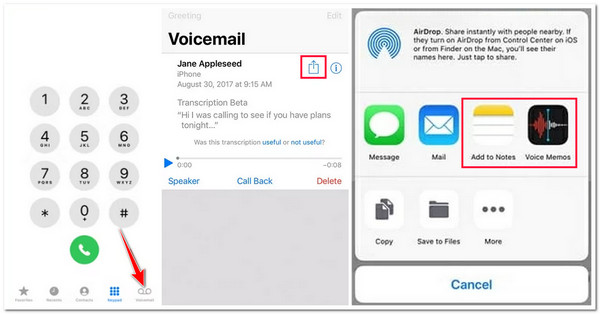
Als uw doel van het opslaan van voicemail op uw iPhone is om het als een notitie of voice memo te maken, dan is dit onderdeel voor u! Dit onderdeel bevat eenvoudige stappen die u kunt volgen als een gids over hoe u voicemails op een iPhone kunt opslaan als een notitie of voice memo. Deze stappen bieden een eenvoudig proces, dus u kunt het proces ongetwijfeld in slechts een paar tikken voltooien! Dus, zonder verder uitstel, begin met het verkennen van de onderstaande stappen!
Stap 1Open de "Phone"-app van je iPhone en tik op de "Voicemail"-knop in de rechteronderhoek van de app. Selecteer daarna de "voicemail" die je wilt opslaan en tik op het "Share"-icoon.
Stap 2Kies vervolgens uit de lijst met opties waar u de voicemail wilt opslaan, "Toevoegen aan notities" of "Spraakmemo's". Daarna kunt u de voicemail "hernoemen" en op de knop "opslaan" tikken.
Gebruik AirDrop, Berichten of Mail om voicemailberichten op te slaan en te delen
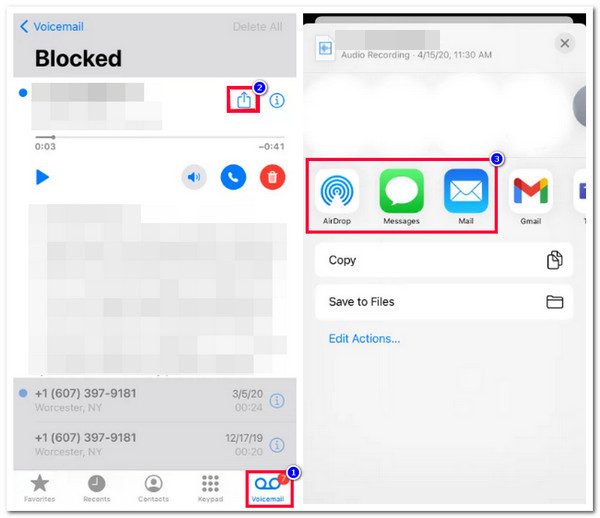
Naast de bovenstaande manier, kunt u ook voicemail op de iPhone opslaan via sms, mail of als bestand op AirDrop. Als de bovenstaande optie gaat over het opslaan/bewaren van de voicemail op uw notitie of voice memo, dan stelt deze optie u daarentegen in staat om de voicemail met anderen te delen. Dus, hoe slaat u een voicemail op een iPhone op met AirDrop, Berichten of Mail? Dit zijn de stappen die u moet volgen:
Stap 1Open de "Phone"-app van je iPhone en tik op de "Voicemail"-knop in de rechteronderhoek van het scherm. Selecteer daarna degene die je wilt opslaan/delen uit de lijst met voicemails.
Stap 2Tik vervolgens op het pictogram 'Delen' en kies uit de lijst met opties of u het bericht wilt opslaan/delen via AirDrop (AirDrop-contact), Bericht (sms) of Mail (bijlage).
Voicemails opslaan in iCloud op iPhone 17
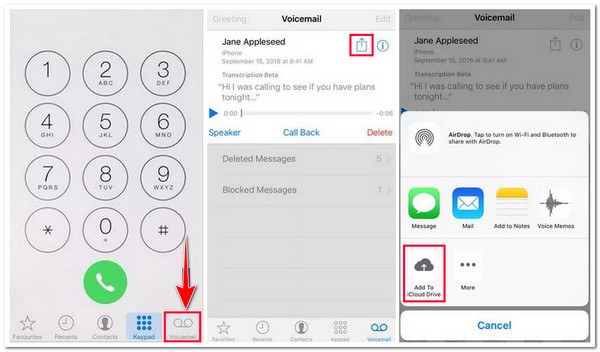
Anders, als je je afvraagt: "Hoe bewaar ik voicemails van mijn iPhone op mijn computer?" Nou, een van de beste manieren om dit te doen is door ze op iCloud Drive op te slaan en te downloaden naar je computer. Door je iCloud Drive te openen via een browser op andere apparaten, kun je gemakkelijk de voicemails ophalen die oorspronkelijk van je iPhone kwamen. Dus, hoe bewaar je voicemails van een iPhone 17 op een computer via iCloud Drive? Hier zijn de stappen:
Stap 1Ga naar de "Voicemail" op je "Telefoon" app en selecteer de voicemail die je wilt toevoegen aan je iCloud Drive. Tik daarna op het "Delen" icoon.
Stap 2Tik vervolgens op de optie "Toevoegen aan iCloud Drive" in de lijst met opties om het proces van opslaan op uw iCloud Drive te starten. Zodra dit is voltooid, kunt u de officiële iCloud-website openen en vanaf daar door de geüploade voicemail navigeren.
Schermopname Voicemails om ze op te slaan op iPhone
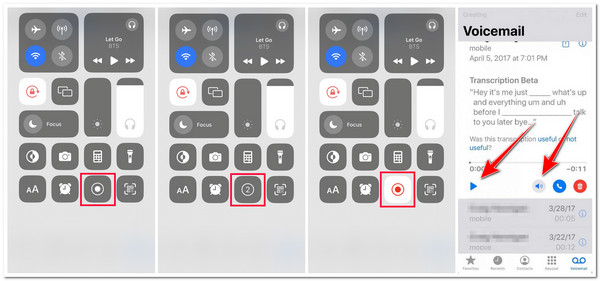
Als u voicemail op uw iPhone wilt opslaan als een mediabestand, kunt u deze opnemen met de ingebouwde schermrecorder van uw apparaat! Met deze optie kunt u een mediakopie van uw voicemails verkrijgen en deze naar andere apparaten sturen. Dus, hoe slaat u een iPhone-voicemail op via schermopname? Dit zijn de stappen die u moet volgen:
Stap 1Ga naar de "Phone"-app van je iPhone en tik op de "Voicemail"-knop in de rechteronderhoek van het scherm. Selecteer vervolgens de "voicemail" die je wilt opslaan.
Stap 2Veeg vervolgens de rechterbovenhoek van het scherm om toegang te krijgen tot het "Control Center" en selecteer de optie "Screen Recording". Het opnameproces start dan na de aftelling van 3 seconden.
Stap 3Ga vervolgens naar de voicemail die u eerder hebt geselecteerd en tik op het pictogram 'Luidspreker' om deze hardop af te spelen. Tik op de knop 'Afspelen' zodra de 'aftelling van 3 seconden' is voltooid.
Stap 4Zodra de voicemail is afgespeeld, kunt u op de knop "Schermopname" tikken om de opname te beëindigen. Vervolgens wordt deze automatisch opgeslagen op de lokale opslag van uw apparaat.
De beste manier om voicemailberichten op de iPhone op te slaan, te delen en te back-uppen
Daar heb je het! Dat zijn de 4 werkbare manieren om voicemail op de iPhone op te slaan! Als je deze manieren te langzaam vindt om tonnen voicemails op te slaan/delen, kun je in plaats daarvan de 4Easysoft iPhone Transfer-tool gebruiken! Met deze Windows- en Mac-compatibele tool kun je bijna alle soorten gegevens, inclusief voicemails, overzetten naar andere iOS-apparaten, computers en iTunes. Bovendien biedt het een naadloos en veilig bestandsoverdrachtsproces. Daarmee kun je met deze tool zeker een uitstekend bestandsoverdrachtsproces verwachten! Dit is slechts een glimp van de krachtige functies van deze tool. Als je meer wilt ontdekken, bekijk dan de onderstaande lijst.

Kan bestanden overdragen die naar behoefte zijn gecategoriseerd (inclusief voicemail), media en sociale mediabestanden.
Uitgerust met een eenvoudig te begrijpen en gebruiksvriendelijke preview waarmee u eenvoudig bestanden kunt bekijken en selecteren.
Ondersteuningsopties waarmee u de gegevens van uw iPhone kunt beheren. Hiermee kunt u uw bestanden bewerken, verwijderen, maken en converteren.
Uitgerust met een optie om voicemails over te zetten van iPhone naar Windows en Mac. Met deze optie bespaart u meer ruimte op uw iPhone.
100% Veilig
100% Veilig
Hoe u voicemailberichten van iPhone naar computer/iPhone kunt opslaan met behulp van 4Easysoft iPhone Transfer:
Stap 1Download en installeer de 4Easysoft iPhone-overdracht tool op uw Windows- of Mac-computer. Start daarna de tool, koppel uw iPhone aan de pc/laptop met een USB-kabel en selecteer het tabblad 'Muziek'. Vervolgens worden alle bestanden die onder muziek zijn gecategoriseerd, weergegeven.
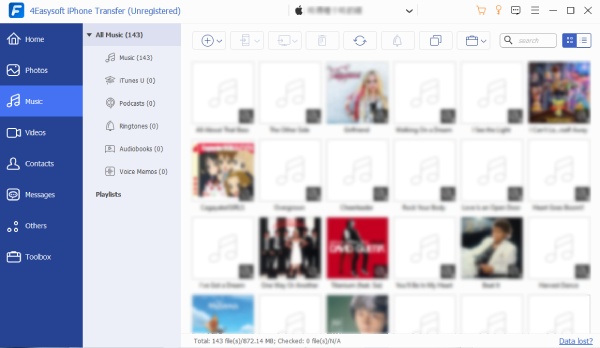
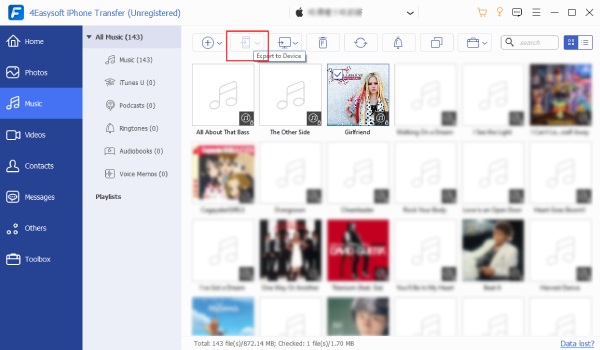
Stap 2Klik vervolgens op het tabblad "Voice Memos" en selecteer uit de opties de "voicemails" die u wilt overzetten. Als u daarna de voicemails naar een andere iPhone wilt overzetten, moet u dat apparaat op de computer aansluiten. Vink vervolgens de knop "Export to Device" aan en bevestig dit.
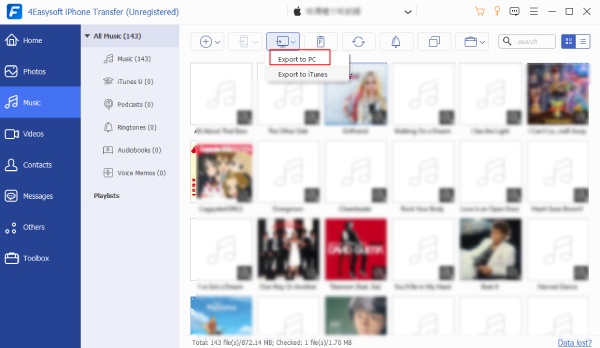
Stap 3Als u de "voicemail" ook naar de computer wilt overbrengen, klikt u op de knop "Exporteren naar pc" en selecteert u een specifieke "bestandsmap" om deze op te slaan. En dat is alles! Zo gebruikt u deze tool om voicemails op uw iPhone op te slaan op een andere iPhone of computer.
Veelgestelde vragen over het opslaan van voicemailberichten op de iPhone 17
-
Hoe download ik een geüploade voicemail op iCloud Drive?
Om een geüploade voicemail op iCloud Drive te downloaden, gaat u naar de officiële website van iCloud in uw browser en opent u iCloud Drive. Selecteer daarna de voicemail die u wilt downloaden uit de lijst en vink de knop Downloaden met een wolk- en pijlpictogram aan.
-
Hoe voeg ik een schermopnamefunctie toe aan het Bedieningspaneel?
Als u de functie Schermopname niet kunt vinden in het Bedieningspaneel van uw iPhone, moet u naar de app Instellingen gaan, op de knop Bedieningspaneel tikken en onder het gedeelte MEER BEDIENINGEN op het pictogram + tikken, direct na de naam van de schermopname, om deze toe te voegen.
-
Hoe lang duurt het om meerdere voicemailberichten op iCloud Drive toe te voegen?
De wachttijd is afhankelijk van de sterkte van uw internetverbinding. U moet ervoor zorgen dat uw internetverbinding sterk is als u meerdere voicemails tegelijk uploadt. Voicemails ondersteunen kleine bestandsgroottes. Het toevoegen ervan aan iCloud zou dus slechts een paar minuten moeten duren.
Conclusie
Dat is alles! Dit zijn de 5 efficiënte manieren die je kunt gebruiken om geld over te maken of te doneren. Bewaar voicemails op je iPhone naar een ander apparaat! Met deze methoden kunt u nu uw doel bereiken: het overzetten van uw voicemail! Als u uw iPhone-voicemail snel en veilig naar andere apparaten wilt overzetten, kunt u gebruikmaken van de professionele methode. 4Easysoft iPhone-overdracht tool! Met de geavanceerde bestandsoverdrachtsfuncties van deze tool kunt u snel, efficiënt en veilig voicemails overzetten naar een ander apparaat! Bezoek vandaag nog de officiële website om meer te ontdekken over de krachtige functies van deze tool!
