
Herstel alle gegevens van uw iOS-apparaten, iTunes en iCloud-back-up.

Hoe u iPhone-back-ups op Mac Ventura/Tahoe kunt vinden en herstellen

Gepost door Paula Pailaga naar iOS-back-up en -herstel 18 okt. 2024
Nadat je meerdere keren een back-up van je iPhone hebt gemaakt, vraag je je misschien af waar je die back-ups op je Mac kunt vinden. Je hoeft je back-ups niet per se op te sporen. Maar misschien wil je ze kopiëren om te voorkomen dat je ze kwijtraakt, of ben je gewoon nieuwsgierig. Wat de reden ook is, lees verder, want hierin vind je 4 praktische manieren om dat te doen. Hoe vind ik iPhone-backups op een Mac?! Dus, zonder verder uitstel, begin maar met duiken!
Gidslijst
Hoe u iPhone-back-ups op een Mac kunt vinden of zoeken Waar u de iCloud-back-up van uw iPhone op Mac kunt vinden Maak eenvoudig een back-up van alle iPhone-gegevens met de aangepaste locatie Veelgestelde vragen over het vinden van iPhone-back-ups op MacHoe u iPhone-back-ups op een Mac kunt vinden of zoeken
Er zijn twee manieren om iPhone-back-ups op Mac te vinden. U kunt een lijst met uw iPhone-back-upbestanden vinden of zoeken naar een specifieke iPhone-back-up. Nadat u uw iPhone-back-ups hebt gevonden, kunt u zelf bepalen of u ze ergens anders wilt kopiëren en plakken (dit is een uitstekende manier om een andere kopie te maken om back-upverlies te voorkomen). Maar vergeet niet om ze niet te knippen of naar een andere map te verplaatsen. Dus, hoe vindt u iPhone-back-ups op Mac? Hier zijn de twee manieren voor u.
1. Zoek de lijst met alle back-upbestanden
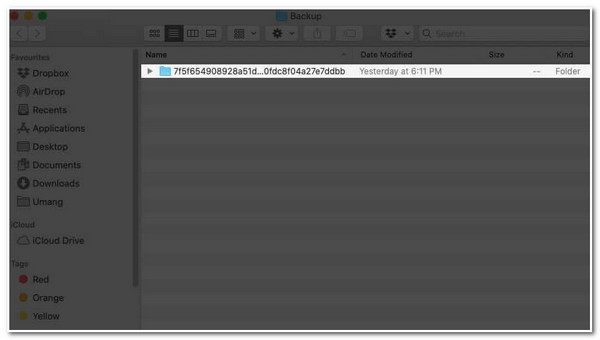
U moet op het pictogram "Zoeken" op de "Menu"-balk van uw Mac klikken en deze directory kopiëren en plakken zonder "~/Library/Application Support/MobileSync/Backup/" tussen aanhalingstekens te plaatsen. Druk daarna op de knop "Return" en de directory wordt geopend, zoals hieronder weergegeven. En dat is alles! Dat is de eenvoudige handleiding om iPhone-back-ups te vinden in de iTunes-back-uplijst van uw Mac!
2. Zoek naar een specifieke iPhone-back-up
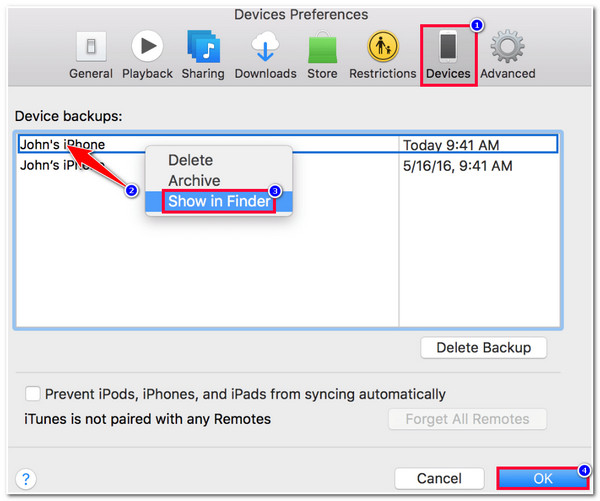
Stap 1Verbind uw iPhone met uw Mac-computer via een USB-kabel, start het programma iTunes, klik op de knop Voorkeuren en selecteer de optie Apparaten.
Stap 2Klik daarna met de rechtermuisknop op de back-up die u wilt openen en selecteer de optie "Toon in Finder". Vink vervolgens de knop "OK" aan als u klaar bent. En daar hebt u het! Dit zijn de eenvoudige stappen om iPhone-back-ups op een specifieke manier te vinden op Mac's iTunes!
Waar u de iCloud-back-up van uw iPhone op Mac kunt vinden
Nu u weet hoe u een iPhone-back-up kunt vinden op Mac's iTunes, moet u ook weten hoe u de iCloud-back-up van uw iPhone op Mac kunt vinden. Hetzelfde geldt voor de bovenstaande stappen; Apple's iCloud geeft zijn gebruikers snel toegang tot hun iPhone-back-ups. Dus, zonder verdere uitleg, kunt u nu de onderstaande stappen verkennen!
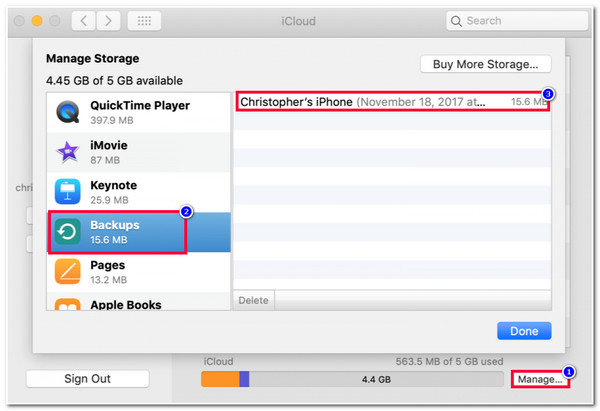
Stap 1Klik op het Apple-pictogram in de bovenste menubalk, selecteer de optie iCloud en vink de knop Beheren aan in de linkeronderhoek van het scherm.
Stap 2Selecteer vervolgens de optie "Backups"; vanaf daar ziet u uw iPhone-backups. Nu wordt u ten zeerste aangeraden om het back-upbestand te kopiëren en op de oorspronkelijke plaats te laten staan. En daar hebt u het! Dat is de eenvoudige manier om iPhone-back-ups te vinden op Mac's iCloud!
Maak eenvoudig een back-up van alle iPhone-gegevens met de aangepaste locatie
Dat is alles! Dit zijn de stappen om iPhone-back-ups op Mac te vinden met iTunes en iCloud. Als u nu vindt dat het openen van iPhone-back-ups op iTunes en iCloud te omslachtig is en u het gevoel hebt dat het te gevoelig is om ze te beheren, kunt u de 4Easysoft iOS-gegevensback-up en -herstel tool als alternatief! Met deze geavanceerde tool kunt u meer dan 20 soorten gegevens van uw iPhone back-uppen naar verschillende mappen/locaties. U kunt ze back-uppen op andere iOS-apparaten, Windows, Mac, externe schijven, enz., en ze overal naartoe verplaatsen zonder beperkingen. Bovendien is deze tool voorzien van een eenvoudig te begrijpen previewfunctie waarmee u een preview van alle bestanden kunt bekijken en kunt selecteren welke u wilt back-uppen.

Maak met één klik een back-up van meerdere iPhone-bestanden tegelijk naar een specifieke opslaglocatie.
Garandeer dat er geen gegevens verloren gaan tijdens het back-upproces van uw iPhone-gegevens.
Hiermee kunt u uw back-upgegevens grondig doorzoeken en de gewenste gegevens herstellen.
Functie Versleutelde modus waarmee u uw back-up kunt versleutelen ter bescherming.
100% Veilig
100% Veilig
Hoe u 4Easysoft iOS Data Backup en Restore kunt gebruiken om eenvoudig een back-up te maken van al uw iPhone-gegevens met de door u gewenste locatie:
Stap 1Download en installeer de 4Easysoft iOS-gegevensback-up en -herstel tool op uw Windows- of Mac-computer. Start vervolgens de tool, klik op de knop "iOS Data Backup" en verbind uw iPhone met de computer via een USB-kabel. Selecteer daarna de optie "iOS Data Backup".
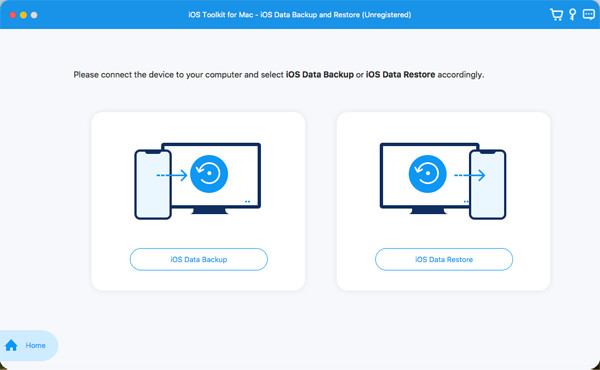
Stap 2Kies vervolgens tussen "Standaard of Gecodeerde back-ups". Als u uw iPhone-back-ups wilt beschermen met een wachtwoord, selecteert u de optie "Gecodeerde modus". Vink vervolgens de knop "Start" aan om door te gaan naar de volgende stap.
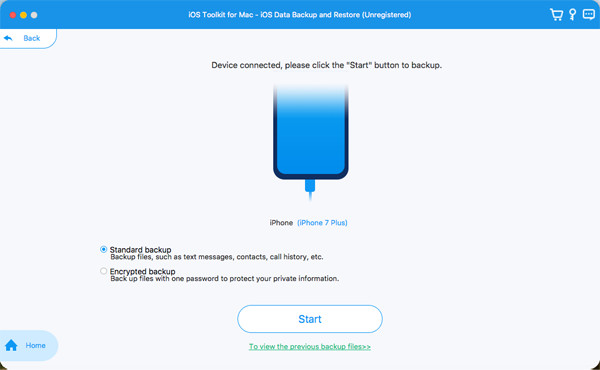
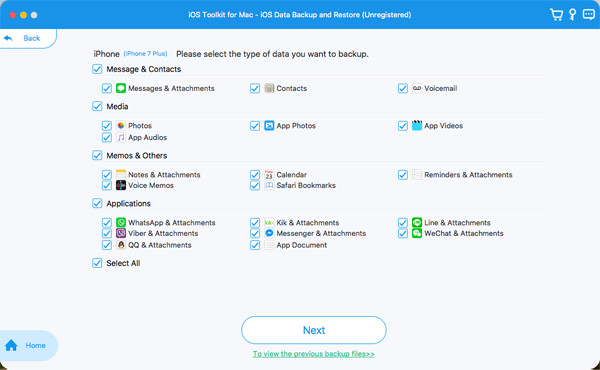
Stap 3Selecteer vervolgens alle gegevens die u wilt back-uppen in het nieuwe venster. Zodra u de gegevens hebt geselecteerd die u wilt back-uppen, klikt u op de knop "Volgende". U kunt ook kiezen in welke directory u deze iPhone-back-up wilt opslaan.
Stap 4Zodra het back-upproces is voltooid, hebt u toegang tot de back-upbestanden op uw Mac en kunt u ze zonder beperkingen naar elke gewenste map verplaatsen!
Veelgestelde vragen over het vinden van iPhone-back-ups op Mac
-
Wat gebeurt er als ik de iPhone-back-up naar een andere map verplaats?
Als u de iPhone-back-up naar een andere directory verplaatst via cut, kunnen de bestanden erin beschadigd raken. Het wordt alleen aanbevolen om het te kopiëren, niet te verplaatsen via de cut-toetsen op uw Mac (Command-X).
-
Hoe vind ik een iPhone-back-up op Mac Monterey?
Om de iPhone-back-up op uw Mac Monterey te vinden, start u de Finder, klikt u op uw apparaat en vinkt u de knop Beheren aan onder het tabblad Algemeen. Klik daarna met de rechtermuisknop op de back-up die u wilt openen in de lijst en selecteer de optie Weergeven in Finder.
-
Is het veilig om een oude iPhone-reservekopie op iCloud te verwijderen?
Ja, het is veilig om een oude iPhone-back-up te verwijderen. Zodra u een back-up op iCloud verwijdert, worden de gegevens die met iCloud.com zijn gesynchroniseerd niet beïnvloed. In werkelijkheid heeft het verwijderen geen invloed op wat er daadwerkelijk op uw iPhone staat.
Conclusie
En voilà! Dat zijn de 4 haalbare manieren. Hoe vind ik een iPhone-back-up op een Mac? Met behulp van iTunes en iCloud. Na het lezen van dit artikel weet u hoe u al uw iPhone-backups op uw Mac kunt vinden en hoe u ze kunt openen wanneer dat nodig is. Als u merkt dat iTunes en iCloud te gevoelig zijn bij het beheren van iPhone-backups, kunt u de professionele oplossing gebruiken. 4Easysoft iOS-gegevensback-up en -herstel tool als alternatief! Met de back-upfunctie van deze tool kunt u eenvoudig en snel een back-up maken van alle bestanden die u wilt van uw iPhone! Bezoek de website van deze tool voor meer informatie.
