
Betrouwbare video-converter, -editor en -compressor voor dagelijkse taken.

De 6 beste manieren om twee video's te combineren op desktop/mobiel/browser

Gepost door Aira Lesly Escoto naar Video/audio bewerken mrt 06, 2026
Om van je spearmint-momenten één video te maken, is het handig om te weten hoe je dat doet. twee video's combineren Het is een essentiële vaardigheid! Of je nu werkt aan een social media reel, een persoonlijke montage of een project; de juiste methode zorgt ervoor dat je eindresultaat er professioneel uitziet. Om je zoektocht te vergemakkelijken, deelt deze gids de 6 beste manieren voor elk platform om twee of meer video's samen te voegen tot één. Ontdek en beheers welke methode het beste bij je past om video's van hoge kwaliteit te maken en ze klaar te maken om te delen.
Gidslijst
Hoe je twee video's eenvoudig kunt samenvoegen op Windows/Mac Combineer twee video's één voor één met Windows Foto's Hoe je snel twee video's online kunt combineren Gebruik Apple iMovie en Foto's om twee video's op je iPhone samen te voegen. Combineer video's op Android met Google Foto'sHoe je twee video's eenvoudig kunt samenvoegen op Windows/Mac
Door een speciaal programma te gebruiken, worden bestanden met een hoge bitrate probleemloos verwerkt, zonder de vertraging die andere alternatieven wel veroorzaken. Daarvoor bent u hier aan het juiste adres. 4Easysoft Total Video Converter. Deze software ondersteunt meer dan 600 formaten, waardoor je twee video's moeiteloos kunt samenvoegen. De geavanceerde hardwareversnellingstechnologie zorgt ervoor dat je video's tot wel 60 keer sneller kunt verwerken dan met standaard videobewerkingsprogramma's. Maar naast het samenvoegen van video's biedt de software ook bewerkingshul Hulpmiddelen zoals een trimmer, rotator, effecten, filters, watermerken en meer.

Combineer moeiteloos twee video's, zelfs als ze in verschillende bestandsformaten zijn opgeslagen.
Ingebouwde editor om ongewenste segmenten te verwijderen, kaders bij te snijden en filters toe te passen.
Garandeert dat de kwaliteit van uw beeldmateriaal gedurende het hele proces behouden blijft.
Snelle samenvoeg- en conversiesnelheid, perfect voor het verwerken van omvangrijke projecten.
100% Veilig
100% Veilig
Stap 1Open 4Easysoft Total Video Converter op uw systeem. Klik op de knop "Bestanden toevoegen" om uw clips te importeren, of sleep ze direct naar de werkruimte.

Stap 2Sleep de geselecteerde clips naar de gewenste volgorde. Je kunt op de knop 'Bewerken' of 'Bijsnijden' klikken om je beeldmateriaal te verbeteren en vervolgens via het vervolgkeuzemenu 'Formaat' het gewenste uitvoerprofiel en de bijbehorende instellingen selecteren.

Stap 3Vink vervolgens onderaan het vakje 'Samenvoegen tot één bestand' aan. Selecteer daarna de gewenste opslaglocatie, geef het project een naam en klik op de knop 'Alles converteren' om de video's samen te voegen.

100% Veilig
100% Veilig
Combineer twee video's één voor één met Windows Foto's
Voor Windows-gebruikers die een ingebouwde oplossing willen, biedt de Foto's-app een eenvoudige manier om twee video's samen te voegen zonder extra downloads. De app is perfect geïntegreerd in het Windows-systeem, waardoor het een toegankelijke optie is voor snelle, eenvoudige bewerkingen. Zo combineer je meerdere video's tot één met Windows Foto's:
Stap 1Zoek in de Windows-taakbalk naar 'Video-editor' en open deze. Klik vervolgens op 'Nieuw videoproject' en geef het een naam.
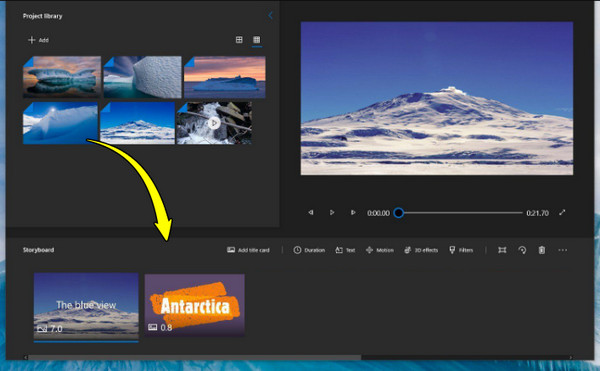
Stap 2Klik op de knop 'Toevoegen' om video's van uw computer te importeren. Sleep vervolgens de video's vanuit de 'Projectbibliotheek' naar het 'Storyboard'-gebied.
Stap 3Klik vervolgens op "Video voltooien", kies de gewenste kwaliteit en exporteer de video.
Hoe je snel twee video's online kunt combineren
De snelste manier om videoclips te combineren is wellicht door gebruik te maken van... online videofusiesEen van de populairste webgebaseerde tools van dit moment is Clideo. Dit platform ondersteunt bijna elk formaat en biedt handige presets voor beeldverhoudingen van sociale media, zoals YouTube of Instagram. Omdat het volledig in de cloud werkt, kun je je project op een computer starten en er vervolgens op je telefoon aan verder werken.
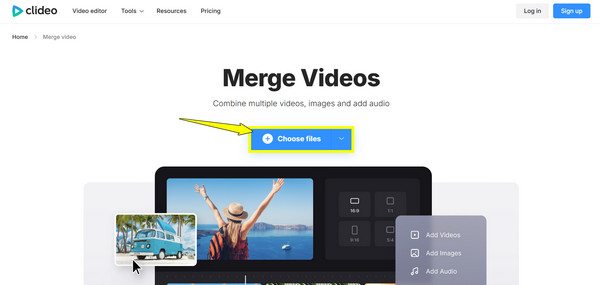
Stap 1Ga naar de hoofdpagina van Clideo Merge Video en klik op de knop "Bestanden kiezen" om te beginnen. Sleep de clips naar de gewenste volgorde op de tijdlijn.
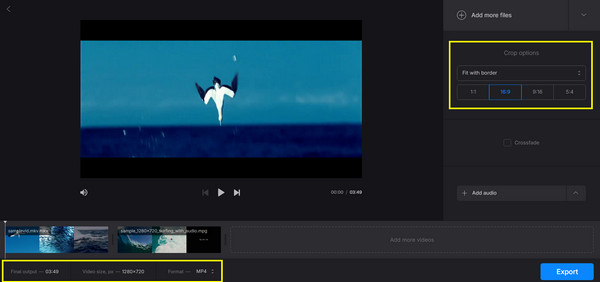
Stap 2Je kunt de 'Bijsnijdopties' gebruiken om de beeldverhouding aan te passen. Selecteer je formaat, klik vervolgens op de knop 'Exporteren' en op 'Downloaden' zodra het samenvoegen is voltooid.
Gebruik Apple iMovie en Foto's om twee video's op je iPhone samen te voegen.
De iPhone biedt een robuuste bewerkingservaring die zich kan meten met veel desktopomgevingen. Je kunt kiezen tussen de eenvoud van de Foto's-app of de professionele mogelijkheden van iMovie. Door over te schakelen naar de native Apple-apps profiteer je van het voordeel dat je offline kunt bewerken met minimale vertraging. Hieronder zie je hoe je de iMovie- en Foto's-app gebruikt om... twee video's samenvoegen op een iPhone:
Methode 1. Twee video's combineren op een iPhone met iMovie
1. Start iMovie en tik op "Nieuw project starten", selecteer vervolgens "Film".
2. Tik op de video's die je wilt samenvoegen en tik vervolgens op 'Film maken'.
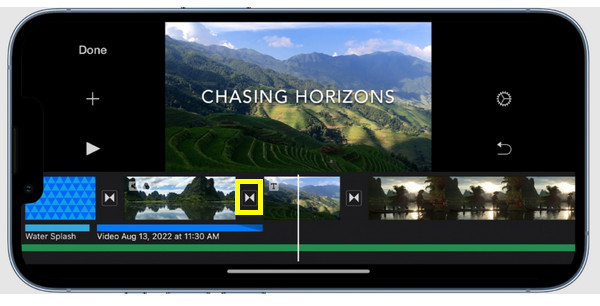
3. Houd vervolgens een clip in de tijdlijn ingedrukt om deze naar een nieuwe positie te slepen; tik op het pictogram 'Overgang' tussen de clips om het effect te wijzigen.
4. Tik vervolgens linksboven op 'Klaar', daarna op de knop 'Delen' en kies 'Video opslaan'.
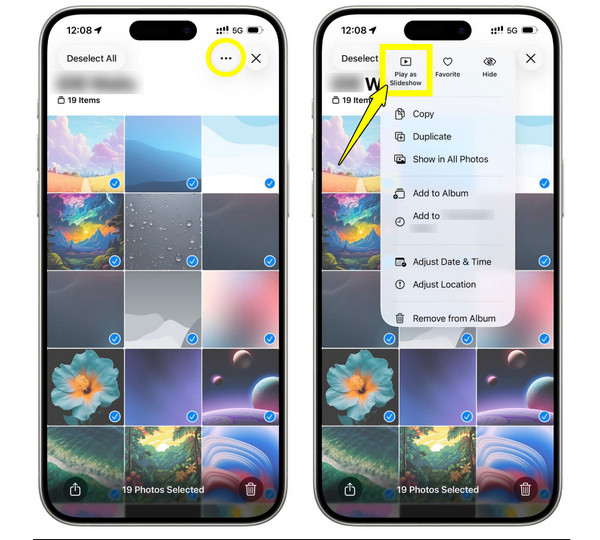
Methode 2. Twee video's samenvoegen op een iPhone met behulp van foto's
1. Tik in de app "Foto's" op "Selecteren" en kies de twee video's die je wilt samenvoegen.
2. Tik op de knop 'Delen' (of het pictogram met de drie puntjes) hierboven en kies 'Hoogtepuntenvideo maken' (of diavoorstelling).
3. Vervolgens maakt de app een montage; tik op de knop "Bewerken" om de clips handmatig opnieuw te ordenen en tik daarna op "Opslaan".
Combineer video's op Android met Google Foto's
Android-gebruikers beschikken met Google Foto's over een krachtige tool waarmee ze eenvoudig twee video's op verschillende apparaten kunnen combineren. Deze methode is perfect als je je media al in de cloud hebt opgeslagen en snel hoogtepunten wilt creëren. In tegenstelling tot de complexe tijdlijnen van andere tools, biedt Google Foto's een intuïtieve manier van werken. Zo combineer je video's in verschillende formaten:
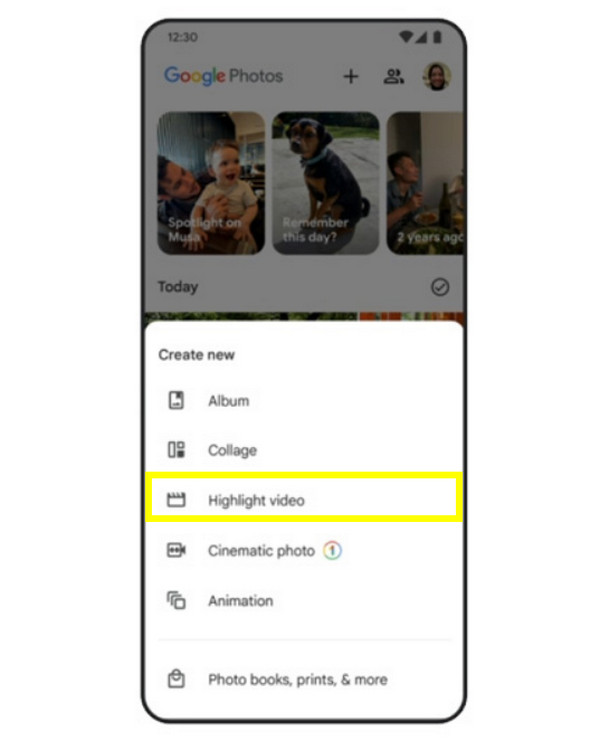
Stap 1Open Google Foto's, tik op 'Bibliotheek' en kies vervolgens 'Hulpprogramma's'.
Stap 2Tik in het menu "Nieuw maken" op "Uitgelichte video" (Film) en kies je fragmenten.
Stap 3Sleep vervolgens de handgrepen om de geselecteerde fragmenten bij te snijden of verplaats ze om de volgorde te wijzigen.
Stap 4Tik later op 'Opslaan' rechtsboven om de gecombineerde video in je galerij te laden.
Conclusie
Door de stappen te volgen die in deze handleiding voor het samenvoegen van clips worden beschreven, kunt u twee video's samenvoegen moeiteloos, waardoor onhandige overgangen worden voorkomen en naadloze overgangen ontstaan. Elk platform heeft unieke voordelen, dus de juiste methode hangt af van uw specifieke videobehoeften. Mocht u echter een robuustere ervaring op uw Windows- of Mac-computer willen, 4Easysoft Total Video Converter Dit is iets voor jou! Het voegt video's samen zonder technische obstakels, maar met geavanceerde hardwareversnellingstechnologie, waardoor je ze sneller kunt verwerken dan met andere alternatieven.
100% Veilig
100% Veilig
