

Betrouwbare video-converter, -editor en -compressor voor dagelijkse taken.

Video's combineren op je iPhone: een beginnersvriendelijke handleiding

Gepost door Aira Lesly Escoto naar Video/audio bewerken 22 oktober 2026
Veel mensen zoeken naar manieren om combineer video's op een iPhone. Het samenvoegen van meerdere clips tot één video kan een leuke montage opleveren om je hoogtepunten vast te leggen. Hoewel de iPhone soms automatisch Memories aanmaakt, is het resultaat niet altijd zoals je wilt. In dit artikel leer je hoe je iPhone-video's precies naar wens kunt samenvoegen. Lees verder en ontdek de gedetailleerde stappen om dit in een handomdraai te doen.
Gidslijst
Hoe combineer je video's op je iPhone en maak je een diavoorstelling? De meest professionele manier om video's te combineren op je iPhone. iMovie: een ingebouwde video-editor om video's te combineren op de iPhone Een online oplossing om gratis video's op je iPhone te combinerenHoe combineer je video's op je iPhone en maak je een diavoorstelling?
Als je video's op je iPhone wilt samenvoegen, kan de ingebouwde Foto's-app je daarbij helpen. In deze app, waar je video's worden opgeslagen, kun je meerdere video's direct aan elkaar plakken. Diavoorstellingen die op deze manier worden gemaakt, zien er precies hetzelfde uit als de Herinneringen die automatisch door je iPhone worden gegenereerd. Je kunt echter geen gedetailleerde bewerkingen uitvoeren, zoals het kiezen van overgangseffecten. Voor de gedetailleerde stappen kun je de instructies hierboven volgen.
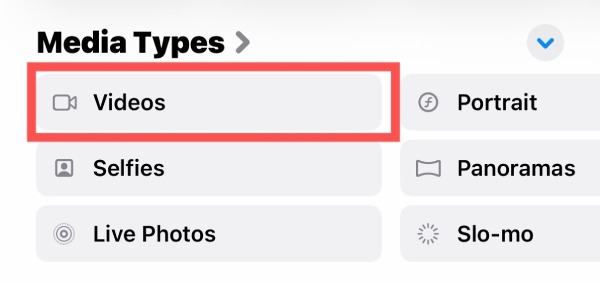
Stap 1Open de Foto's-app op je iPhone en tik op de knop 'Collecties'. Tik onder het tabblad 'Mediatypen' op de knop 'Video's'.
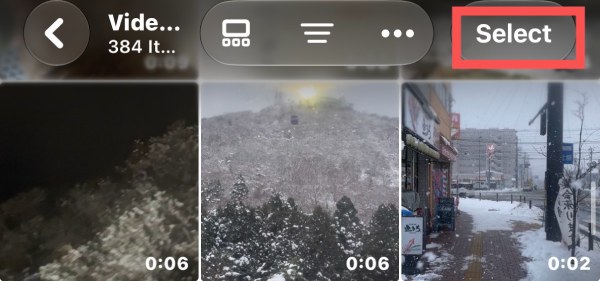
Stap 2Tik op de knop 'Selecteren' in de rechterbovenhoek. Je kunt een willekeurig aantal video's selecteren om een diavoorstelling te maken.
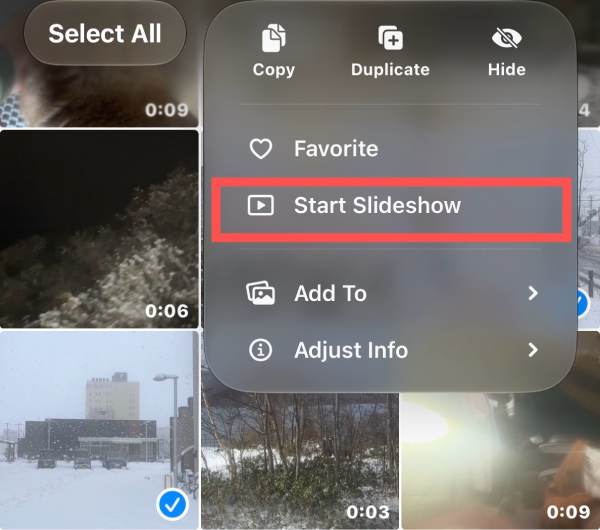
Stap 3Nadat je je selectie hebt gemaakt, tik je op de knop 'Opties' om een vervolgkeuzemenu weer te geven. Tik vervolgens op de knop 'Diavoorstelling starten'.
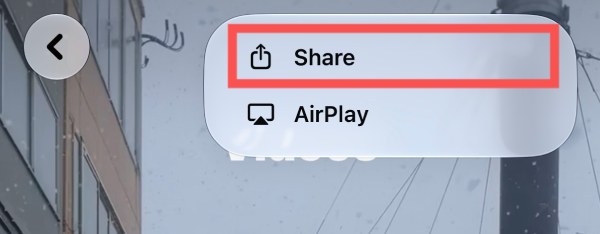
Stap 4De Foto's-app voegt video's samen op de iPhone. Je kunt een voorbeeld bekijken om het effect te controleren. Tik vervolgens op de knop 'Delen' onder het tabblad 'Opties' om verder te gaan.
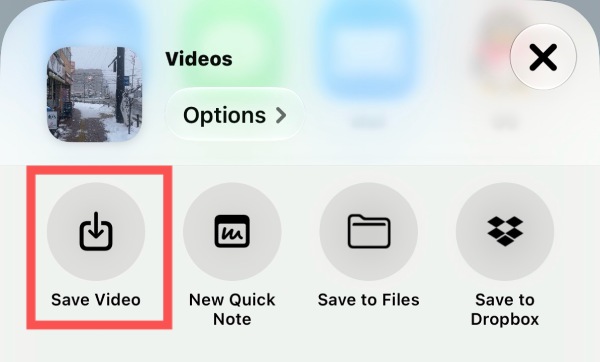
Stap 5Tik ten slotte op de knop "Video opslaan" in het pop-upvenster om de samengevoegde video op te slaan.
De meest professionele manier om video's te combineren op je iPhone.
Of je nu de ingebouwde editor of een online tool gebruikt, het bewerken en samenvoegen van video's op een iPhone is niet erg handig. Dit is een inherente beperking van mobiele apparaten, omdat ze over het algemeen alleen lichte videobewerkingstaken ondersteunen. Als je daarom een professionelere manier wilt om perfecte resultaten te bereiken bij het samenvoegen van iPhone-video's, kun je het volgende proberen: 4Easysoft Total Video Converter. Deze tool biedt een professioneel bewerkingsproces met een intuïtieve interface. Zelfs als beginner kun je professionele bewerkingseffecten aan je video's toevoegen.

Voeg iPhone-video's naadloos samen zonder kwaliteitsverlies.
Kies een exportformaat dat aan uw eisen voldoet.
Bewerk je samengevoegde video en pas opvallende effecten toe.
Bekijk de preview om te controleren of de video aan uw eisen voldoet.
100% Veilig
100% Veilig
Stap 1Start 4Easysoft Total Video Converter op je apparaat. Klik onder het tabblad "MV" op de knop "Toevoegen" om je iPhone-video's te importeren.
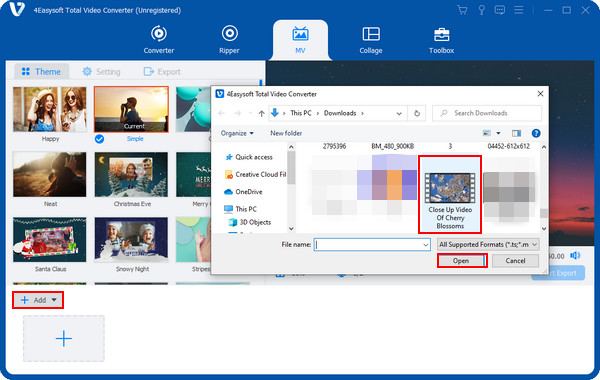
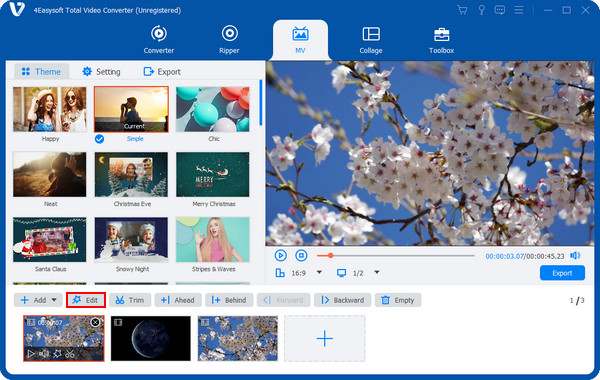
Stap 2Alle video's worden in volgorde weergegeven. Je kunt ze verslepen om de volgorde aan te passen. Om de video te bewerken en de gewenste effecten toe te passen, klik je op de knop 'Bewerken'.
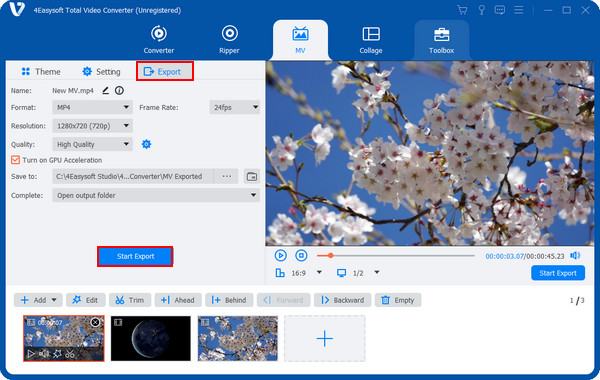
Stap 3Als de video aan je eisen voldoet, klik je op de knop 'Exporteren starten' onder het tabblad 'Exporteren' om iPhone-video's met aantrekkelijke effecten samen te voegen.
iMovie: een ingebouwde video-editor om video's te combineren op de iPhone
Als je op je iPhone op een professionelere manier video's wilt samenvoegen, biedt iMovie een zeer praktische oplossing. Met deze ingebouwde video-editor kun je gedetailleerde bewerkingen aan je video's uitvoeren. Of het nu gaat om de afspeelsnelheid van de video of de overgangen tussen clips, je kunt ze naar wens aanpassen. In tegenstelling tot de maker van diavoorstellingen In de Foto's-app kan de interface van iMovie voor beginners wat ingewikkeld lijken. Volg de onderstaande stappen om snel te leren hoe je deze ingebouwde professionele videobewerkingstool gebruikt.
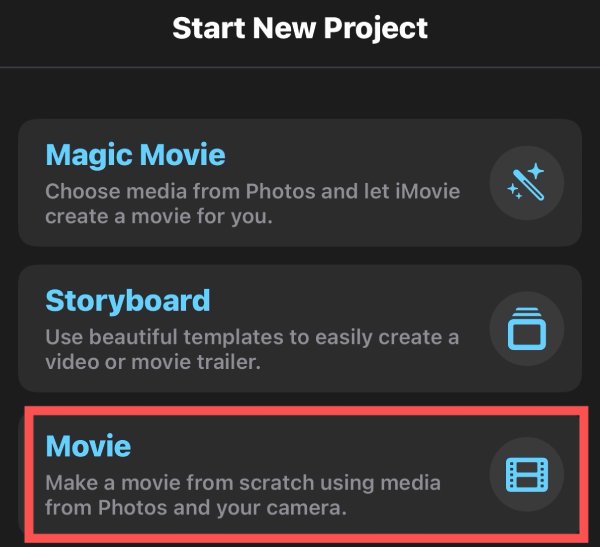
Stap 1Open iMovie op je iPhone. Tik onder het tabblad "Nieuw project starten" op de knop "Film".
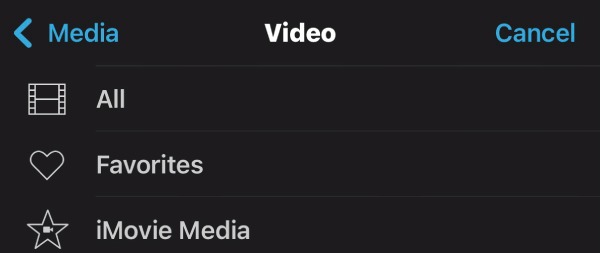
Stap 2Op de nieuwe pagina staan standaard alleen foto's. Je kunt op de knop 'Video' onder het tabblad 'Media' tikken om video's te selecteren.
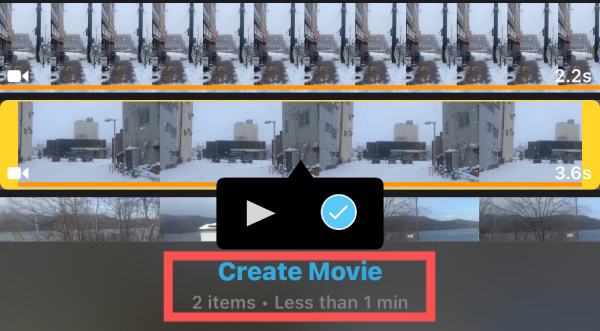
Stap 3Tik om de video's te selecteren. De duur wordt weergegeven. Tik vervolgens op de knop "Film maken" om verder te gaan.
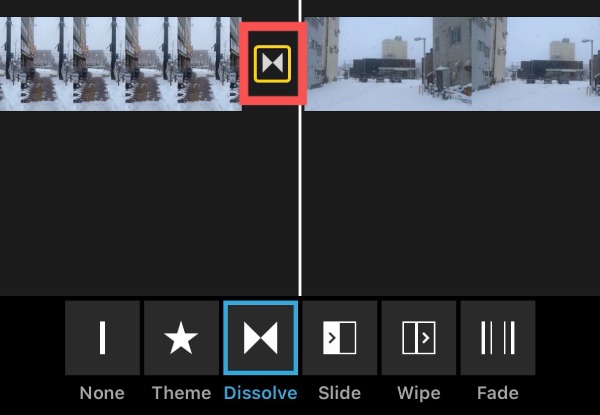
Stap 4iMovie voegt video's samen op de iPhone. Je hoeft alleen de volgorde en de overgangseffecten aan te passen. Tik op de knop 'Overgangen' om het gewenste effect te selecteren.
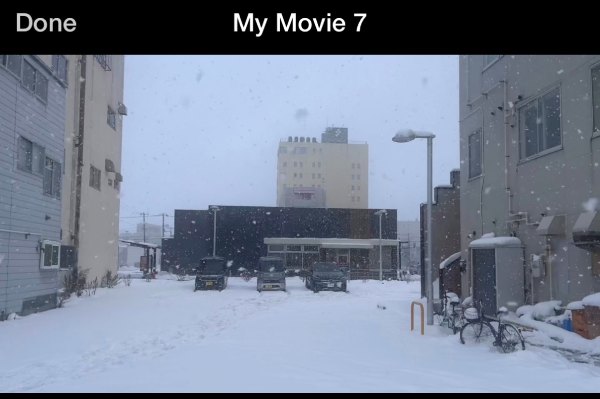
Stap 5Tik op de knop "Klaar" om de samenvoeging te voltooien. Je kunt een voorbeeld van het resultaat bekijken om te bepalen of je het verder wilt bewerken.
Een online oplossing om gratis video's op je iPhone te combineren
Hoe combineer je video's op je iPhone zonder app? Een goede optie is om Safari te gebruiken en een online tool te zoeken. Met deze methode kun je video's direct in je browser bewerken, zonder extra software te hoeven downloaden. Na het testen van verschillende online tools, vonden we Clideo de handigste optie. MP4-bestanden samenvoegen. Je kunt alle functies direct gebruiken zonder je te registreren of in te loggen. Weet je niet precies hoe dit moet? Volg dan de onderstaande stappen.
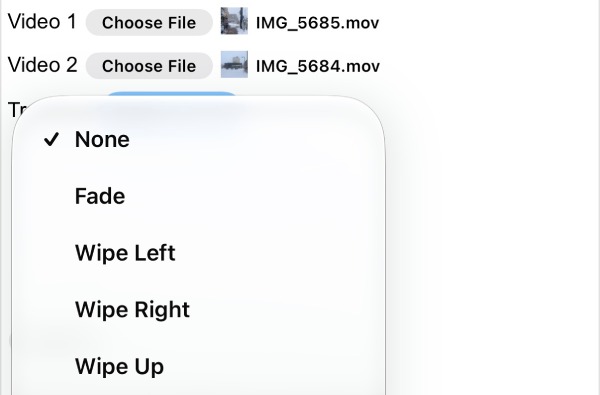
Stap 1Ga in Safari naar de officiële website van Online Converter. Tik op de knop "Opties" om de bestandsnummers te selecteren. Tik vervolgens op de knop "Bestand kiezen" om ze te uploaden.

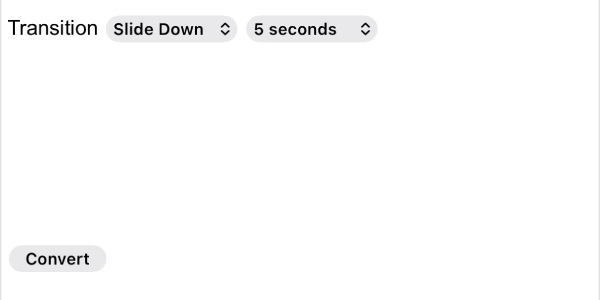
Stap 2De volgorde waarin je je video's uploadt, bepaalt de volgorde waarin ze worden gecombineerd. Tik op de knop 'Overgang' om verschillende effecten toe te passen.
Stap 3Tik ten slotte op de knop 'Converteren' om de video's op je iPhone samen te voegen en op je apparaat op te slaan.
Conclusie
Je hebt nu geleerd Hoe je video's samenvoegt op een iPhone. Zowel de ingebouwde editor als de online tools kunnen erg handig zijn. Geen van beide methoden stelt je echter in staat om elk detail van je video nauwkeurig af te stellen. Voor een professionelere workflow kun je kiezen voor... 4Easysoft Total Video Converter. Met deze tool kun je snel video's van je iPhone combineren zoals jij dat wilt.
100% Veilig
100% Veilig
