
Overdracht van gegevens van/naar iPhone, iPad en iPod.

2 efficiënte manieren om foto's van je iPhone 17 via AirDrop naar je Mac te kopiëren

Gepost door Paula Pailaga naar iOS-overdracht 14 okt 2024
iPhones staan bekend om hun uitstekende camera's die foto's van hoge kwaliteit produceren. Als je veel foto's maakt met je iPhone, kan de opslagruimte uiteindelijk vol raken. Maar dat kun je oplossen door ze via AirDrop naar je Mac over te zetten! In dit artikel leggen we twee manieren uit om dat te doen. Hoe je foto's via AirDrop van je iPhone naar je Mac kunt overzettenLaten we dus zonder verder uitstel beginnen met het verkennen van elk van hen hieronder!
Gidslijst
Wat u moet doen om foto's van iPhone naar Mac te AirDropen Gedetailleerde stappen om foto's van iPhone naar Mac te AirDropen Beste alternatieve manier om foto's van iPhone naar Mac te AirDropen Veelgestelde vragen over het overzetten van foto's van iPhone naar Mac via AirDropWat u moet doen om foto's van iPhone naar Mac te AirDropen
Voordat u ingaat op de twee manieren waarop u in dit bericht foto's van iPhone naar Mac kunt AirDropen, zijn er een aantal dingen die u moet doen voordat u dat proces uitvoert. Deze zullen u helpen mogelijke problemen te voorkomen en de beste AirDrop-bestandsoverdrachtervaring te verkrijgen. Dus, hier zijn ze:
- Zorg ervoor dat je iPhone iOS 7 of later draait. Voor de Mac zou het Mac OS X Lion (Mac OS X 10.7) of later moeten draaien.
- Schakel persoonlijke hotspots uit voordat u foto's van uw iPhone naar uw Mac AirDropt.
- Wi-Fi en Bluetooth moeten op beide apparaten ingeschakeld zijn totdat het proces voltooid is.
- Beide apparaten moeten zich binnen het Bluetooth-bereik bevinden om verbindingsproblemen te voorkomen.
Zorg ervoor dat u deze zaken hebt uitgevoerd voordat u de twee manieren in dit bericht bespreekt waarop u meerdere foto's van uw iPhone naar uw Mac kunt overbrengen via AirDrop.
Gedetailleerde stappen om foto's van iPhone naar Mac te AirDropen
Daar heb je het! Dat zijn de dingen die je moet overwegen voordat je leert hoe je foto's van je iPhone naar je Mac kunt overzetten met AirDrop. Als je alle vakjes hebt aangevinkt, is het tijd om je handen vuil te maken! Dit bericht bevat eenvoudige maar gedetailleerde stappen voor het gebruiken van AirDrop om foto's van je iPhone naar een Mac over te zetten. Dus, zonder verder oponthoud, bekijk de onderstaande stappen:
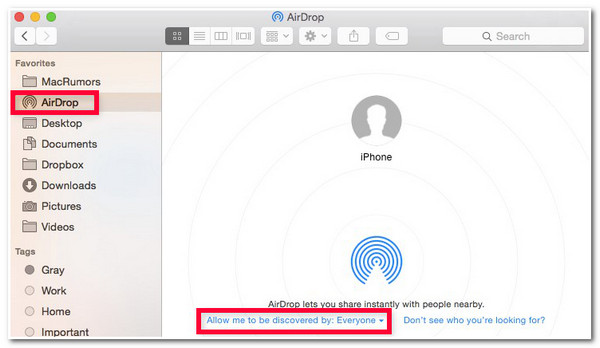
Stap 1Ga naar de Mac, zet de Wi-Fi-connectiviteit aan en start het programma "Finder". Selecteer vervolgens in Finder de optie "AirDrop" in de zijbalk en vink "Laat mij ontdekt worden door:" aan. Selecteer daarna de optie "Iedereen".
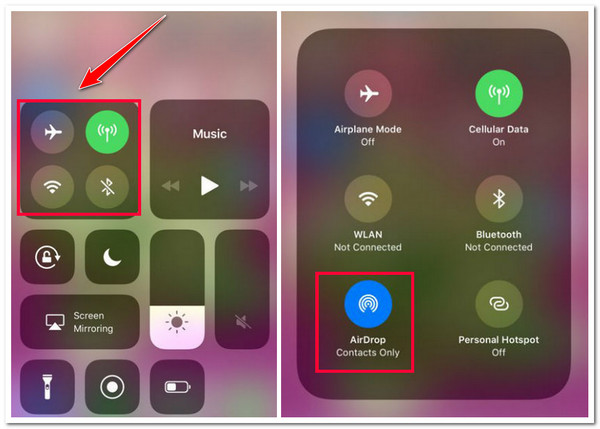
Stap 2Ga vervolgens, als je klaar bent met bovenstaande, naar de iPhone en ga naar het "Control Center" door de onderkant van je apparaat omhoog te vegen. Druk vervolgens lang op het "vierkant" (zoals afgebeeld) in het pop-upvenster, tik op "AirDrop" om het in te schakelen en selecteer "Everyone".
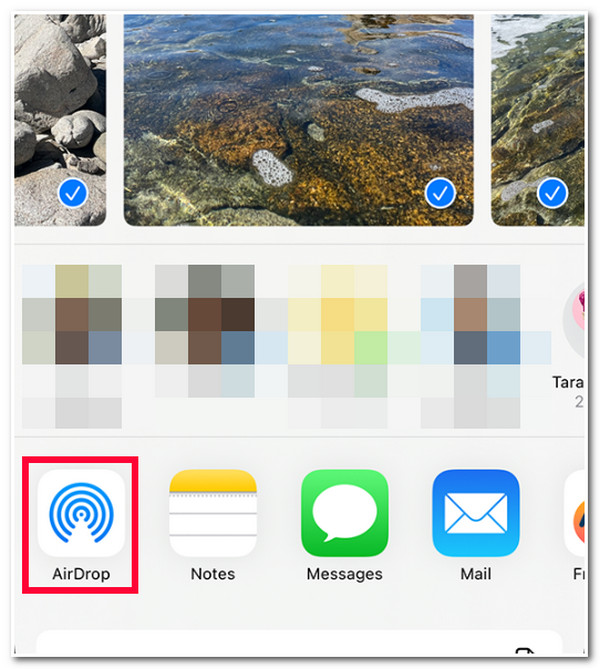
Stap 3Start vervolgens de app "Foto's" op uw iPhone, tik op de knop "Selecteren" en selecteer alle "foto's" die u wilt overzetten. Tik vervolgens linksonder op "Delen", selecteer "AirDrop" en tik op "Mac/Gebruikers-ID". En dat is alles! Dit zijn de stappen voor het overzetten van foto's van iPhone naar Mac via AirDrop!
Beste alternatieve manier om foto's van iPhone naar Mac te AirDropen
Dat is alles! Dit zijn de eenvoudige stappen voor het overzetten van foto's van iPhone naar Mac via AirDrop. Wat als u AirDrop niet kunt gebruiken vanwege conflicten met iOS-versies? Of u ontdekt dat AirDrop veel tijd kost om meerdere afbeeldingen over te zetten. U kunt dus een alternatieve tool gebruiken zoals de 4Easysoft iPhone-overdracht! Met deze Windows- en Mac-compatibele tool kunt u tegelijkertijd verschillende bestanden, waaronder foto's, overzetten naar verschillende apparaten. Hiermee kunt u foto's overzetten naar iOS-apparaten, computers en iTunes zonder gegevensverlies en met een hoge snelheid. Bovendien ondersteunt deze tool, in tegenstelling tot AirDrop, alle iPhone- en Mac-versies en -modellen.

Biedt een geavanceerd voorbeeld waarmee u eenvoudig en snel bestanden kunt bekijken en selecteren.
Hiermee kunt u alle bestandstypen overdragen, inclusief waardevolle, media- en sociale gegevens.
Ondersteunt naadloze, veilige en snelle fotooverdracht van uw iPhone naar Mac.
Beheer uw bestanden met fotobeheer, contactassistent en muziekeditor.
100% Veilig
100% Veilig
Hoe kun je foto's van iPhone naar Mac overzetten met behulp van AirDrop, met behulp van de iPhone Transfer Tool van 4Easysoft als alternatief:
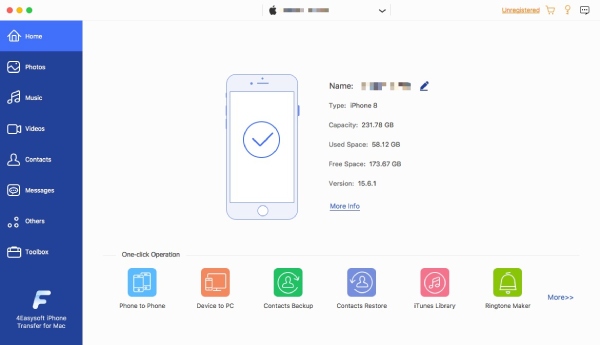
Stap 1Download en installeer de 4Easysoft iPhone Transfer tool op uw Mac. Start vervolgens de tool en verbind uw iPhone met de computer door een USB-kabel te gebruiken. Wacht vervolgens tot de tool uw apparaat detecteert. Na een paar minuten zal de tool informatie over uw apparaat weergeven.
Stap 2Ga vervolgens naar de linkerkant van de tool, klik op het tabblad 'Foto's' en selecteer alle 'foto's' die u uit de verschillende categorieën wilt overzetten.
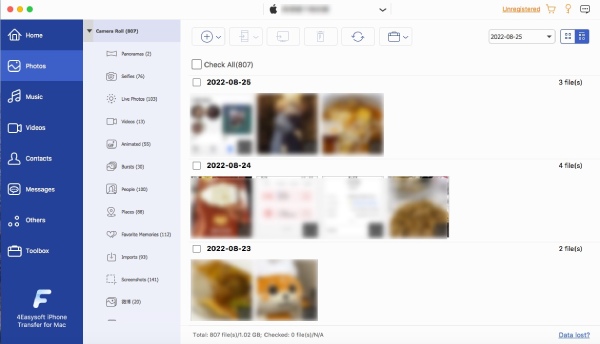
Stap 3Klik daarna op het pictogram "Exporteren naar pc" bovenaan de interface van de tool. Selecteer vervolgens een "map" om de bestanden op te slaan en klik op de knop "Openen".
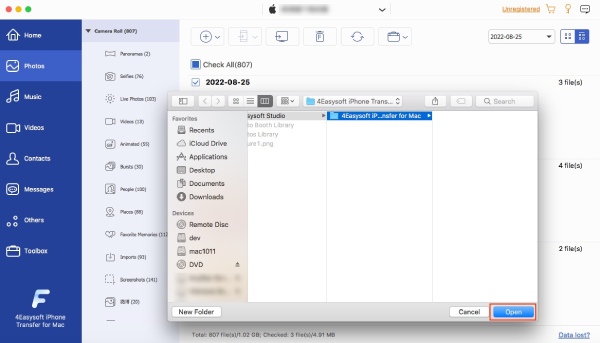
Stap 4Dan, zodra het overdrachtsproces is voltooid, kunt u direct naar de map gaan die u eerder hebt geselecteerd, en van daaruit kunt u alle overgebrachte foto's zien. Dat is alles! Dit zijn de stappen voor het gebruik van deze tool als alternatief voor de stappen voor het Airdroppen van foto's van iPhone naar Mac.
Veelgestelde vragen over het overzetten van foto's van iPhone naar Mac via AirDrop
-
Hoeveel foto's kan ik van iPhone naar Mac overzetten via AirDrop?
Er is geen limiet aan het aantal foto's dat u tegelijkertijd kunt versturen met AirDrop. U kunt dus zoveel foto's van uw iPhone naar AirDrop sturen als u wilt. Het proces kan echter iets langer duren als deze foto's van hoge kwaliteit zijn met grote bestandsgroottes.
-
Waarom stuurt AirDrop geen foto's van iPhone naar Mac?
De reden waarom AirDrop geen foto's verstuurt, kan zijn dat Wi-Fi en Bluetooth zijn uitgeschakeld en beide apparaten zich niet binnen het Bluetooth-bereik bevinden. Om dit op te lossen, kunt u de versies van beide apparaten bijwerken, ze op een afstand van 30 voet plaatsen en Wi-Fi en Bluetooth inschakelen.
-
Waar kan ik de AirDropped-foto's op mijn Mac vinden?
U kunt de AirDropped-foto's vinden in de Download-map van uw Mac. Om deze map te openen, start u het programma Finder, klikt u op de knop Ga en zoekt u daar naar de Download-map. Zodra u deze ziet, tikt u erop en vindt u de AirDropped-foto's.
Conclusie
Dit zijn dus de twee efficiënte manieren om... Foto's via AirDrop van iPhone naar Mac overzetten! Bespaar nu ruimte op je iPhone met behulp van deze handleidingen (dingen die je moet doen voordat je foto's via AirDrop verstuurt en stappen om dit te doen). Als AirDrop niet lukt, kun je de professionele 4Easysoft iPhone Transfer-tool als alternatief gebruiken! Met de krachtige functies van deze tool krijg je de beste ervaring met het overzetten van foto's! Ga vandaag nog naar de officiële website voor meer informatie over deze tool!
