
Betrouwbare video-converter, -editor en -compressor voor dagelijkse taken.

Beheers 4K/1080p: 5 snelle HD-converters van vandaag met stappenplan

Gepost door Aira Lesly Escoto naar Video converteerder 30 januari 2026
Content in hoge resolutie is tegenwoordig de standaard. Misschien wilt u een video die u met uw mobiele telefoon hebt opgenomen, opschalen voor sociale media, en dan hebt u een goede converter nodig voor het beste eindresultaat. Omdat er zoveel converters zijn, zijn er veel verschillende opties. HD-converters De uitdaging van vandaag is het kiezen van het juiste platform voor de klus. Daarom duiken we in dit artikel dieper in de 5 beste HD-videoconverters die er zijn, van robuuste desktopsoftware tot online tools. De volgende tool zorgt ervoor dat uw video's altijd haarscherp blijven.
Gidslijst
4Easysoft Total Video Converter - Snelle AI HD-converter Handbrake - Open-source HD-converter CloudConvert - Veilige online HD-converter met cloudopslag FreeConvert - Online HD-converter met hoge capaciteit Online-Convert.com - HD-converter met uitgebreide aanpassingsmogelijkheden Vergelijkingstabel van 5 HD-converters4Easysoft Total Video Converter - Snelle AI HD-converter
4Easysoft Total Video Converter Deze software maakt gebruik van geavanceerde AI-technologie om video's verliesvrij naar 4K en hogere resoluties te converteren. Deze HD-videoconverter en -editor ondersteunt meer dan 600 formaten, waardoor het ideaal is voor het converteren van beelden met een lagere resolutie, ongeacht het formaat, zoals MP4, MOV, AVI, MKV, enz. Naast de eenvoudige conversie biedt het ook een ingebouwde editor voor het bijsnijden, roteren, croppen, samenvoegen, toepassen van effecten en meer. Dit maakt het perfect voor iedereen die een editor en converter in één gestroomlijnd pakket nodig heeft.
- Pluspunten
- Biedt verliesvrije AI-kwaliteit; snellere conversiesnelheid.
- Nadelen
- Alle functies zijn beperkt tot de gratis versie.

Converteer videomateriaal tussen HD-formaten zoals MP4, AVI, MOV en MKV.
Personaliseer je media volledig door de resolutie, framesnelheid en encoders aan te passen.
Bespaar tijd door meerdere video's tegelijk te converteren zonder kwaliteitsverlies.
Sneller en betrouwbaarder proces dankzij geavanceerde versnellingstechnologie.
100% Veilig
100% Veilig
Stap 1Open 4Easysoft Total Video Converter. Klik op de knop 'Bestanden toevoegen' om je video toe te voegen.

Stap 2Klap het vervolgkeuzemenu 'Formaat' uit. Ga vervolgens naar het tabblad 'Video' en kies de gewenste HD-container, zoals MP4.

Stap 3Kies een bestemmingsmap voor je bestanden en hernoem deze. Als je video nog wat nabewerking nodig heeft, kun je de knoppen 'Bewerken' of 'Bijsnijden' gebruiken om de beeldkwaliteit te verbeteren of ongewenste gedeelten te verwijderen.

Stap 4Klik vervolgens op de knop 'Alles converteren' om het snelle coderingsproces te starten. Ga daarna naar de uitvoermap om uw nieuw gemaakte HD-video's te bekijken.

100% Veilig
100% Veilig
Handbrake - Open-source HD-converter
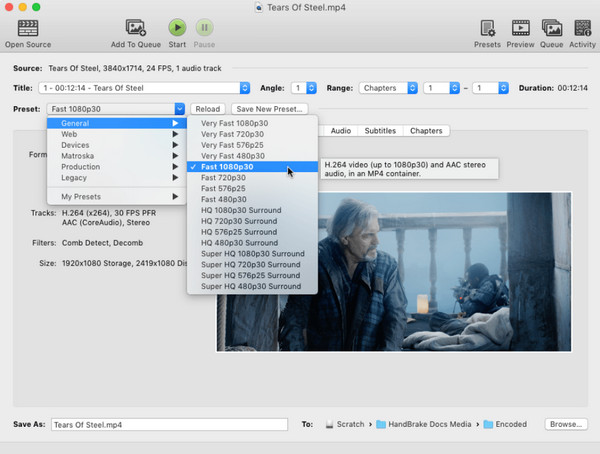
Handbrake is nog steeds de gouden standaard voor open-source video-converters in hoge resolutie en biedt ongeëvenaarde technische controle voor gevorderde gebruikers. Het beschikt over ingebouwde apparaatvoorinstellingen die geoptimaliseerd zijn voor standaard- of HD-conversies. Bovendien blinkt het uit in het aanpassen van de grootte, het bijsnijden en het herstellen van oud beeldmateriaal naar moderne HD-standaarden. U kunt HD-video's converteren en bewerken Handbrake is gratis bij ons verkrijgbaar.
- Pluspunten
- Volledig gratis en open-source; ondersteunt H.265 en AV1.
- Nadelen
- De interface kan intimiderend zijn; het is niet mogelijk om meerdere clips tegelijk samen te voegen.
- 1.Start Handbrake nu. Sleep je videobestand naar het venster en kies vervolgens een voorinstelling, zoals 1080p30 of een andere algemene voorinstelling.
- 2.Ga vervolgens naar het tabblad Video en zorg ervoor dat de encoder is ingesteld op H.264 of H.265 voor HD.
- 3.Selecteer vervolgens de gewenste opslaglocatie en klik op de knop 'Start Encode'.
CloudConvert - Veilige online HD-converter met cloudopslag
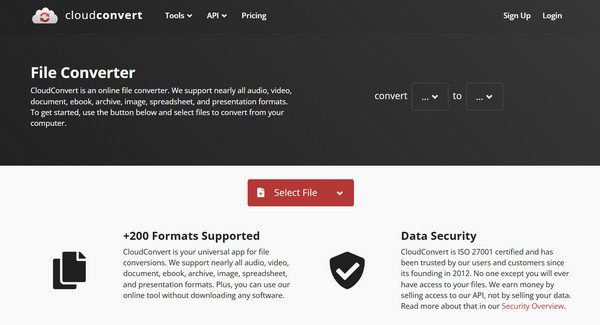
CloudConvert is een zeer veelzijdig, gratis platform voor het converteren van HD-bestanden dat meer dan 200 formaten ondersteunt en prioriteit geeft aan gegevensbeveiliging. Hiermee kunt u HD-bestanden vanuit cloudopslag converteren, waardoor u tijd bespaart doordat u ze niet eerst naar uw eigen schijf hoeft te downloaden. Bovendien biedt het instellingen om de resolutie en bitrate aan te passen.
- Pluspunten
- Maakt gebruik van ISO 270001-beveiliging; werkt zeer goed samen met een opslagapparaat voor eenvoudig bestandsbeheer.
- Nadelen
- Er geldt een daglimiet van 25 conversies voor gratis gebruikers; de uploadsnelheid is afhankelijk van uw internetverbinding.
- 1.Zodra u bent ingelogd op de CloudConvert-website, klikt u op de knop 'Bestand selecteren' om uw videobestand te uploaden.
- 2.Kies vervolgens het gewenste formaat, bijvoorbeeld MP4.
- 3.Als u dat wilt, kunt u op de knop Instellingen klikken om de HD-resolutie in te stellen.
- 4.Klik ten slotte op de knop 'Converteren' om het bestand in de cloud te verwerken.
FreeConvert - Online HD-converter met hoge capaciteit
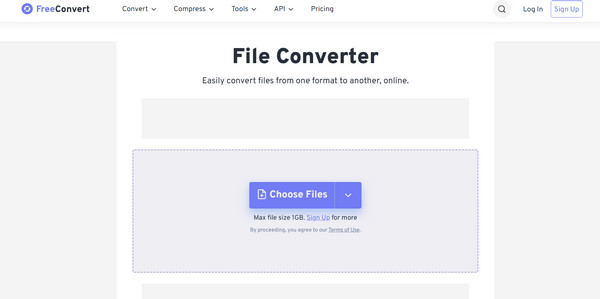
Een andere online HD-converter is FreeConvert, een service die een enorme bestandsgrootte van 1 GB gratis aanbiedt. Het beschikt over geavanceerde opties waarmee je de videocodecs, schermresolutie en beeldverhouding kunt aanpassen om de HD-kwaliteit te behouden.
- Pluspunten
- Enorme bestandslimiet van 1 GB; 256-bits SSL-beveiliging; batchverwerking wordt ondersteund.
- Nadelen
- De gratis versie bevat advertenties; het laden kan traag verlopen bij grote bestanden.
- 1.Klik op de hoofdpagina van FreeConvert op de knop 'Bestanden kiezen' om uw videobestand te uploaden.
- 2.Selecteer MP4 als uitvoerformaat.
- 3.Klik daarna op de knop Instellingen om te kiezen. 1080p als de resolutie.
- 4.Klik op de knop 'Instellingen toepassen' en vervolgens op 'Converteren naar MP4'.
Online-Convert.com - HD-converter met uitgebreide aanpassingsmogelijkheden
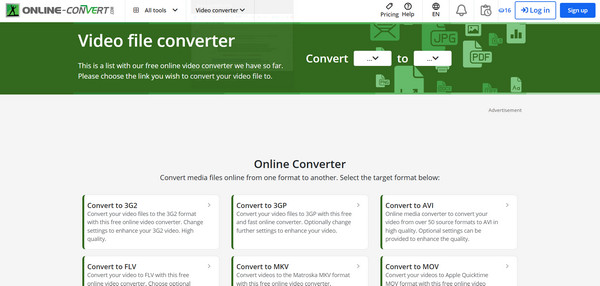
Online-Convert.com is een robuuste weboplossing met gespecialiseerde converters voor HD-weergave op bepaalde apparaten, zoals iPhones. Het is een betrouwbare en veelzijdige optie voor HD-conversie als u volledige controle wilt zonder software te hoeven installeren.
- Pluspunten
- Voorgeprogrammeerde apparaatinstellingen; uitgebreide aanpassingsmogelijkheden.
- Nadelen
- Een onoverzichtelijke interface met advertenties; beperkingen qua bestandsgrootte voor de gratis versie.
- 1.Ga op de website Online-Convert.com naar de sectie Video Converter en kies het gewenste formaat.
- 2.Sleep daar je bestand naar het groene uploadvak.
- 3.Scrol vervolgens naar beneden naar Optionele instellingen om uw resolutie in te stellen op 1080p.
- 4.Klik op de knop 'Start' om een HD-video te maken.
Vergelijkingstabel van 5 HD-converters
| HD-converter | Type | Bestandsgroottelimiet voor gratis | Maximale videoresolutie | Ondersteunde formaten |
| 4Easysoft Total Video Converter | Bureaublad | Beperkt | 4K/UHD | MP4, MOV, WMV, AVI, MKV en meer. |
| Handrem | Bureaublad | Onbeperkt | 4K/UHD | MP4, MKV, WebM |
| CloudConvert | Online | 1 GB | 4K | MP4, AVI, MKV, FLV, WebM, MOV, enz. |
| GratisConverteren | Online | 1 GB | 4K | MP3, MKV, WebM, AVI, MOV, enz. |
| Online-Convert.com | Online | 100 MB | 1080p/4K | MP4, AVI, MKV, MOV, WebM, 3GP |
Conclusie
Het kiezen van een betrouwbare HD-video-omzetter Dit is de meest cruciale stap om content in hoge resolutie te garanderen op verschillende apparaten en platforms. Of je nu volledige controle wilt met een tool zoals Handbrake, of het gemak van de cloud zoals CloudConvert, en meer, elk van de top 5 oplossingen biedt een unieke manier om video op te schalen naar HD-resolutie. Als je van het beste van beide werelden wilt genieten, gebruik dan een van de 5 oplossingen. 4Easysoft Total Video Converter. Met zijn razendsnelle snelheid, AI-upscaling en brede formaatondersteuning via een gebruiksvriendelijke interface, biedt het je de beste ervaring, zodat je HD-video's er altijd op hun best uitzien.
100% Veilig
100% Veilig
